

Un emulatore di terminale Linux consente di eseguire applicazioni a riga di comando in un ambiente grafico, offrendo accesso agli strumenti e agli script di sistema senza lasciare il desktop. Se gestisci server, scrivi script o risolvi problemi nei sistemi, l'emulatore di terminale giusto può trasformare il tuo flusso di lavoro e ridurre le difficoltà.
Questa guida analizza le opzioni principali per aiutarti a trovare quella più adatta alle tue esigenze, che tu stia cercando prestazioni, personalizzazione o un'integrazione specifica con il desktop. Troverai confronti pratici che ti aiuteranno a decidere quale emulatore di terminale meriti un posto nel tuo insieme di strumenti per il 2026.
Perché fidarsi dei nostri consigli sui software
6,700+
Reviews
20
Industry experts
16+
Evaluation factors
14
Years
Il nostro team testa e recensisce software dal 2012. In quanto leader tecnologici noi stessi, sappiamo quanto sia difficile — e importante — scegliere il software giusto.
Per questa guida, abbiamo valutato gli strumenti attraverso test praticie ricerche indipendenti, assegnando un punteggio agli strumenti in base ai nostri criteri di selezione.
Le nostre recensioni riflettono il nostro giudizio editoriale umano, non un discorso di vendita.
Revisori esperti:
- Paulo Gardini MiguelDirettore tecnico
 Tim FisherVP dell'IA
 Gabriel RosasTech Lead e architetto software
 Christhian GruhnTech Lead e architetto della piattaforma

Tabella comparativa degli emulatori di terminale Linux
Questa tabella comparativa riassume i dettagli sui prezzi delle mie migliori selezioni di emulatori di terminale Linux:
| Tool | Best For | Trial Info | Price | ||
|---|---|---|---|---|---|
| 1 | Ideale per un'integrazione nativa nel desktop GNOME | Utilizzo gratuito | Gratuito, open source | Website | |
| 2 | Ideale per l'integrazione con l'ambiente KDE | Gratuito da usare | Gratuito, open-source | Website | |
| 3 | Ideale come terminale a scomparsa negli ambienti KDE | Utilizzo gratuito | Gratuito, open source | Website | |
| 4 | Ideale per interfaccia moderna con inserimento comandi tramite AI | Piano gratuito disponibile | Da $18/utente/mese (fatturato annualmente) | Website | |
| 5 | Ideale per accesso rapido a discesa da qualsiasi area di lavoro | Utilizzo gratuito | Gratuito, open-source | Website | |
| 6 | Ideale per prestazioni accelerate del terminale | Uso gratuito | Gratuito, open-source | Website | |
| 7 | Ideale per flussi di lavoro cross-platform e plugin | Utilizzo gratuito | Gratuito, open-source | Website | |
| 8 | Ideale per rendering di testo e immagini accelerato tramite GPU | Utilizzo gratuito | Gratuito, open-source | Website | |
| 9 | Ideale per scripting avanzato tramite configurazione Lua | Utilizzo gratuito | Gratuito, open-source | Website | |
| 10 | Ideale per chi cerca prestazioni elevate con un'impronta minima | Utilizzo gratuito | Gratuito, open-source | Website |


Recensioni dei migliori emulatori di terminale Linux
Di seguito trovi i miei riepiloghi dettagliati dei migliori emulatori di terminale Linux inclusi nella mia selezione. Le mie recensioni offrono un’analisi approfondita delle funzionalità, dei casi d’uso e delle integrazioni di ogni strumento, per aiutarti a trovare quello più adatto a te.
 Ideale per un'integrazione nativa nel desktop GNOME
- Utilizzo gratuito
- Gratuito, open source

GNOME Terminal mostra la sua finestra Informazioni sulla versione 3.36.2 accanto a una finestra di terminale con il comando ls -l in esecuzione. GNOME Terminal è l'emulatore di terminale predefinito per l'ambiente desktop GNOME, offrendo sessioni a schede, personalizzazione per profilo, schemi di colori, controllo dei font e piena compatibilità con le sequenze di escape ANSI/VT.
Per chi è più adatto GNOME Terminal?
È una scelta naturale per sviluppatori e amministratori di sistema che lavorano con distribuzioni Linux basate su GNOME come Ubuntu o Fedora e desiderano un terminale affidabile senza bisogno di configurazioni aggiuntive.
Perché ho scelto GNOME Terminal
GNOME Terminal si guadagna un posto nella mia lista grazie all'integrazione perfetta con il desktop GNOME. Eredita automaticamente i temi GTK, i font di sistema e le impostazioni di accessibilità, il che significa zero lavoro manuale su temi in Ubuntu o Fedora. Apprezzo anche la possibilità di configurare ogni profilo separatamente, impostando shell, schemi di colori e comandi di avvio diversi per ogni profilo senza modificare file di configurazione.
Caratteristiche principali di GNOME Terminal
- Sessioni in schede: Passa tra più schede aperte in una sola finestra per mantenere organizzate le sessioni concorrenti.
- Ricerca di testo integrata: Trova rapidamente l'output di un comando o voci di log specifiche nel buffer attuale.
- Supporto per collegamenti ipertestuali ed email: Rileva automaticamente URL e indirizzi email per un accesso o copia rapidi.
- Scorciatoie da tastiera personalizzabili: Configura e utilizza scorciatoie da tastiera per una navigazione e un flusso di lavoro più rapidi.
Integrazioni di GNOME Terminal
Le integrazioni native non sono chiaramente documentate. GNOME Terminal è fortemente integrato con l'ambiente desktop GNOME e le librerie GTK/VTE sottostanti.
Pros and Cons
Pros:
- Integrazione perfetta con temi GNOME e GTK
- Prestazioni affidabili su Ubuntu e Fedora
- Supporta più profili e schede
Cons:
- Nessun supporto nativo per la divisione in riquadri
- Manca un gestore di sessioni SSH integrato
Learn more about GNOME Terminal: Ideale per l'integrazione con l'ambiente KDE
- Gratuito da usare
- Gratuito, open-source

Konsole mostra un menu hamburger con opzioni come Salva output come, Modalità schermo intero, controlli dei font e impostazioni dei profili in una finestra del terminale a schede. Konsole è un emulatore di terminale nativo per KDE che offre sessioni a schede, pannelli a vista divisa, profili multipli, memorizzazione di sessioni SSH e telnet tramite segnalibri e un motore di rendering conforme a VT102/xterm.
Per chi è Konsole?
Konsole è la scelta naturale per sviluppatori e amministratori di sistema che utilizzano KDE Plasma come ambiente desktop principale.
Perché ho scelto Konsole
Ho scelto Konsole tra i migliori perché la sua integrazione con KDE Plasma è veramente difficile da replicare in altri emulatori di terminale. Quando lavoro in KDevelop o Kate, Konsole si integra direttamente tramite KPart, così non devo mai passare a una finestra terminale separata. Mi affido anche alla funzione di segnalibri per sessioni SSH e telnet, che mantiene le connessioni remote organizzate tra più schede e pannelli divisi senza alcuna configurazione aggiuntiva.
Funzionalità principali di Konsole
- Modalità vista divisa: Apri più pannelli terminale all'interno di una sola finestra per flussi di lavoro paralleli.
- Profili personalizzati: Salva e passa rapidamente tra impostazioni personalizzate di shell, colori e preferenze di comportamento per diversi compiti.
- Supporto Unicode e multilingue: Visualizza output UTF-8 e lingue native incluso il supporto per scritture da destra a sinistra.
- Monitoraggio attività e silenzio: Evidenzia le schede o attiva notifiche quando viene rilevata attività o inattività.
Integrazioni Konsole
Konsole offre integrazioni native in tutto l'ecosistema di applicazioni KDE, inclusi Dolphin, Kate, KDevelop, Kile e altre.
Pros and Cons
Pros:
- L'integrazione con il desktop KDE Plasma è fluida
- Supporta schede, vista divisa e profili già pronti all'uso
- Output Unicode e lingue da destra a sinistra supportati
Cons:
- Nessuna interfaccia nativa per la gestione delle chiavi SSH
- Funzionalità di automazione limitate rispetto ai concorrenti
Learn more about Konsole: Ideale come terminale a scomparsa negli ambienti KDE
- Utilizzo gratuito
- Gratuito, open source

Yakuake mostra un terminale bash a discesa con l'elenco delle immagini Podman, output del file system e cronologia dei comandi shell. Yakuake è un emulatore di terminale a scomparsa per KDE che scende dall'alto dello schermo con una pressione di tasto, offrendo sessioni a schede, pannelli suddivisi e un'interfaccia D-Bus per il controllo tramite scripting in tempo reale.
Per chi è ideale Yakuake?
Yakuake è particolarmente adatto a sviluppatori e amministratori di sistema che utilizzano KDE Plasma come ambiente desktop principale e desiderano un accesso istantaneo al terminale senza abbandonare il proprio flusso di lavoro.
Perché ho scelto Yakuake
Ho incluso Yakuake nella mia selezione perché il comportamento di scorrimento dall'alto è realmente differente rispetto a qualsiasi terminale tradizionale. Premendo F12 si attiva una sessione Konsole completamente operativa che compare dall'alto dello schermo senza disturbare quanto presente dietro. Apprezzo inoltre che le impostazioni di larghezza e altezza configurabili mi permettano di adattare esattamente quanto spazio occupa sullo schermo, e i pannelli divisi significano che posso gestire sessioni parallele all'interno della stessa finestra a scomparsa.
Funzionalità principali di Yakuake
- Interfaccia a schede: Organizza più sessioni di terminale in un'unica finestra a comparsa per passaggi rapidi tra di esse.
- Integrazione D-Bus: Consente il controllo delle azioni di runtime in modo programmato, incluso l'apertura di schede e l'esecuzione di comandi da remoto.
- Backend basato su Konsole: Sfrutta il motore di Konsole per un supporto shell robusto e precisione di rendering ANSI/VT.
- Funzione di ricerca integrata: Trova rapidamente testo nel buffer della cronologia in tutte le schede di terminale attive.
Integrazioni di Yakuake
Yakuake offre integrazione nativa con KDE Plasma e utilizza il backend di Konsole per garantire compatibilità con la shell. Un'API è disponibile tramite l'interfaccia D-Bus, per integrazioni personalizzate e scripting.
Pros and Cons
Pros:
- Accesso rapido a scomparsa con tasto di scelta rapida globale
- Sessioni multiple a schede in una singola finestra
- Aspetto personalizzabile con opzioni di trasparenza
Cons:
- Nessun gestore di profili SSH integrato
- Limitato ad ambienti KDE e Linux
Learn more about Yakuake: 4Ideale per interfaccia moderna con inserimento comandi tramite AI
Warp
- Piano gratuito disponibile
- Da $18/utente/mese (fatturato annualmente)
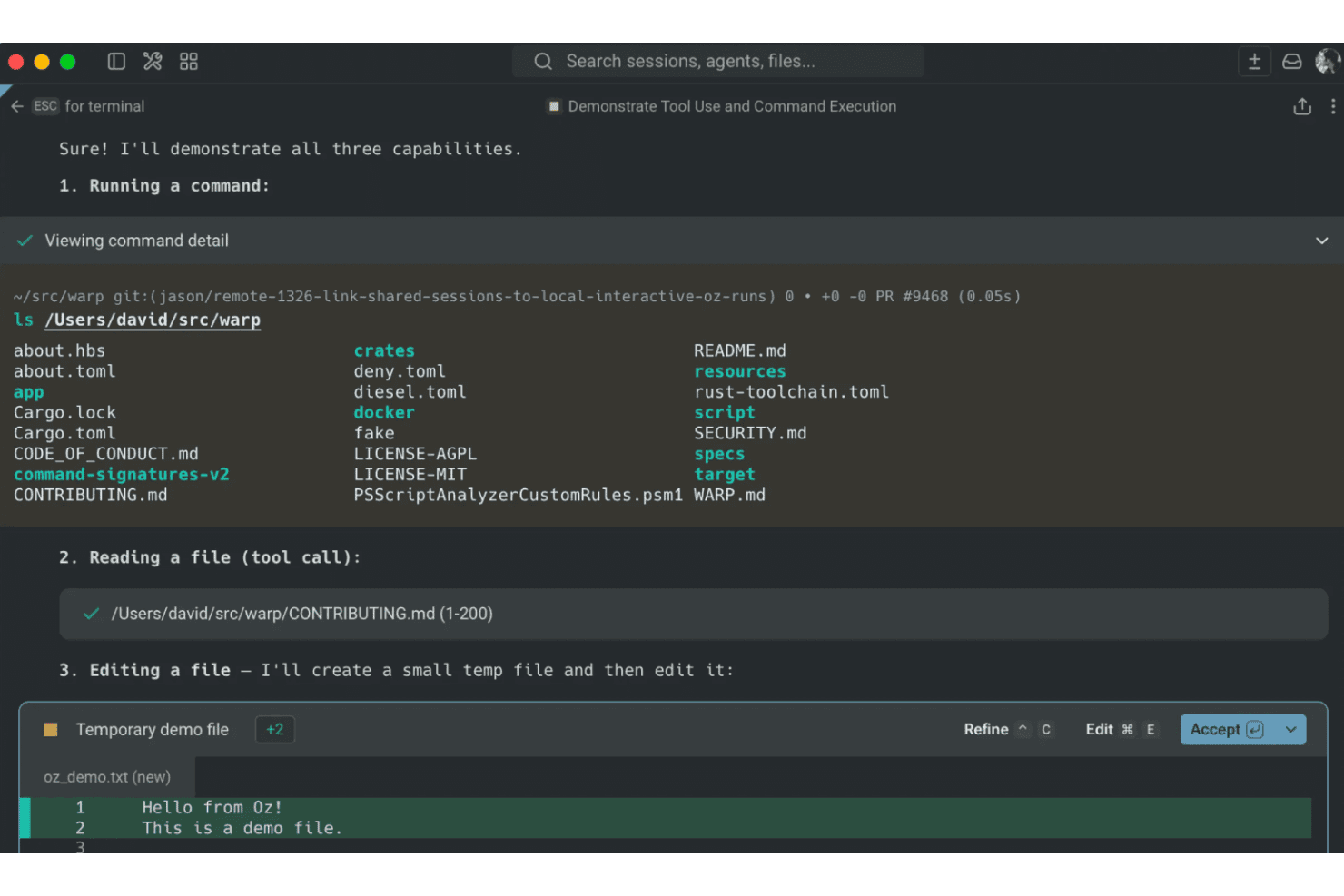
Warp mostra le capacità dell'agente AI, tra cui l'esecuzione di comandi, la lettura e la modifica di file direttamente all'interno dell'interfaccia del terminale. Warp è un emulatore di terminale Linux basato su Rust, costruito attorno a un output dei comandi a blocchi, un assistente AI integrato per l'inserimento di comandi in linguaggio naturale e funzionalità di collaborazione per il team come runbook condivisi e snippet di comando tramite Warp Drive.
Per Chi è Adatto Warp?
Warp è particolarmente adatto a ingegneri DevOps e sviluppatori backend che trascorrono la maggior parte della giornata nel terminale e desiderano un inserimento di comandi assistito dall'AI senza dover uscire dal proprio ambiente shell.
Perché Ho Scelto Warp
Warp si guadagna un posto nella mia lista ristretta grazie al suo assistente AI integrato che cambia davvero il modo in cui scrivo i comandi. Invece di cercare tra le pagine man, descrivo ciò di cui ho bisogno in linguaggio naturale con Ctrl+` e Warp genera il comando che posso rivedere prima dell'esecuzione. Anche l'output a blocchi è notevole: ogni comando e il relativo risultato vengono visualizzati come un blocco comprimibile e condivisibile che posso copiare come URL o inviare direttamente a un collega.
Caratteristiche Principali di Warp
- Output dei comandi a blocchi: Ogni comando eseguito viene mostrato come blocco individuale per una facile selezione, copia e condivisione.
- Workflow multithread: Esegui più sessioni di terminale in schede verticali con metadati per i branch git e le worktree.
- Client SSH integrato: Connettiti a server remoti direttamente dal terminale e gestisci le sessioni tramite un'interfaccia unificata.
- Tema e combinazioni di tasti personalizzabili: Personalizza aspetto e scorciatoie da tastiera per adattarli al tuo workflow e alle tue preferenze.
Integrazioni Warp
Warp offre integrazioni native con Warp Agent, Claude Code, OpenAI Codex CLI, Opencode e Gemini CLI.
Pros and Cons
Pros:
- Output e navigazione dei comandi a blocchi
- AI integrata per l'inserimento di comandi in linguaggio naturale
- Interfaccia moderna ottimizzata per flussi di lavoro da tastiera
Cons:
- Supporto limitato per Fish e shell meno comuni
- Nessun multiplexing nativo tmux o screen
Learn more about Warp: Ideale per accesso rapido a discesa da qualsiasi area di lavoro
- Utilizzo gratuito
- Gratuito, open-source

Guake Terminal mostra una sessione tmux multi-pannello con htop per il monitoraggio dei processi, log del kernel e un editor nano CSS in esecuzione simultaneamente. Guake Terminal è un emulatore di terminale a discesa per l'ambiente desktop GNOME che offre la possibilità di mostrare o nascondere il terminale tramite tasti di scelta rapida, supporta schede multiple nominate, oltre 130 palette di colori e l'apertura rapida di file.
Per chi è pensato Guake Terminal?
Guake Terminal è ideale per gli utenti Linux più esperti—sviluppatori e amministratori di sistema—che lavorano principalmente nell'ambiente desktop GNOME.
Perché ho scelto Guake Terminal
Ho scelto Guake Terminal tra i migliori perché il tasto F12 predefinito fa comparire il terminale direttamente dall'alto dello schermo, indipendentemente dall'applicazione attiva. Il supporto per più monitor è davvero utile: si apre su qualsiasi schermo su cui si trovi il mouse, così non devo spostare le finestre tra le varie aree di lavoro. Uso anche le schede nominate con scorciatoie tastiera specifiche per ogni scheda, in modo da passare tra le sessioni shell senza toccare il mouse.
Funzionalità principali di Guake Terminal
- Schede nominate: Assegna automaticamente un nome a ciascuna scheda in base al comando in esecuzione, con la possibilità per l'utente di impostare nomi personalizzati.
- Collegamenti Quick Open: Permette agli utenti di cliccare sui percorsi file nell'output per aprirli in un editor di testo configurabile, inclusi salti a specifica riga e colonna.
- Oltre 130 palette di colori: Offre un'ampia scelta di combinazioni di colori predefinite per personalizzare rapidamente il terminale dal punto di vista visivo.
- Riconoscimento multi-monitor: Rileva su quale monitor si trova il puntatore e fa comparire il terminale su quello schermo.
Integrazioni di Guake Terminal
Guake Terminal si integra nativamente con l'ambiente desktop GNOME e supporta Quick Open verso editor di testo esterni.
Pros and Cons
Pros:
- Compare istantaneamente da qualsiasi area di lavoro
- Nomina automaticamente le schede in base al processo
- Oltre 130 palette di colori per cambiare rapidamente
Cons:
- Nessuna gestione integrata delle sessioni SSH
- Non supporta divisione del pannello o tiling
Learn more about Guake Terminal: Ideale per prestazioni accelerate del terminale
- Uso gratuito
- Gratuito, open-source

Alacritty visualizza codice sorgente Rust con evidenziazione della sintassi, mostrando il suo rendering accelerato dalla GPU in un ambiente terminale con tema scuro. Alacritty è un emulatore di terminale gratuito, open-source e accelerato tramite GPU, scritto in Rust che funziona su Linux, macOS, BSD e Windows, configurato interamente tramite un file di testo e senza tab o split integrati per scelta progettuale.
Per chi è Alacritty?
Alacritty è particolarmente adatto a sviluppatori e amministratori di sistema che preferiscono un flusso di lavoro minimale, basato su file di configurazione, e desiderano la massima velocità di rendering del terminale possibile senza componenti aggiuntivi superflui.
Perché ho scelto Alacritty
Alacritty si è guadagnato il suo posto nella mia selezione grazie al suo pipeline di rendering accelerato dalla GPU, che a mio avviso offre costantemente una latenza tasto-glyph notevolmente inferiore rispetto ai terminali basati su CPU come GNOME Terminal. Mi piace il fatto che sia scritto in Rust e utilizzi direttamente OpenGL, mantenendo l'utilizzo della CPU quasi nullo anche durante lunghe sessioni. La funzione Regex Hints è veramente utile, poiché permette di evidenziare e interagire con pattern di output come indirizzi IP o percorsi di file senza dover togliere le mani dalla tastiera.
Funzionalità principali di Alacritty
- Modalità Vi: Naviga e seleziona il testo nel terminale utilizzando i tasti familiari di vi.
- Supporto multi-finestra: Apri più finestre di terminale, ognuna gestita da un singolo processo Alacritty.
- Configurazione basata su YAML: Definisci caratteri, colori e combinazioni di tasti tramite un file YAML chiaro e modificabile.
- Compatibilità multipiattaforma: Funziona nativamente su Linux, BSD, macOS e Windows offrendo un terminale coerente ovunque.
Integrazioni di Alacritty
Le integrazioni native non sono chiaramente documentate. Alacritty funziona direttamente con multiplexer di terminale come tmux e screen, shell standard e una varietà di window manager.
Pros and Cons
Pros:
- Estremamente veloce grazie all'accelerazione GPU
- Consumo di risorse molto basso anche sotto carico pesante
- Configurabile interamente tramite un unico file
Cons:
- Nessun supporto nativo per tab o split
- Manca la gestione integrata delle sessioni SSH
Learn more about Alacritty: Ideale per flussi di lavoro cross-platform e plugin
- Utilizzo gratuito
- Gratuito, open-source
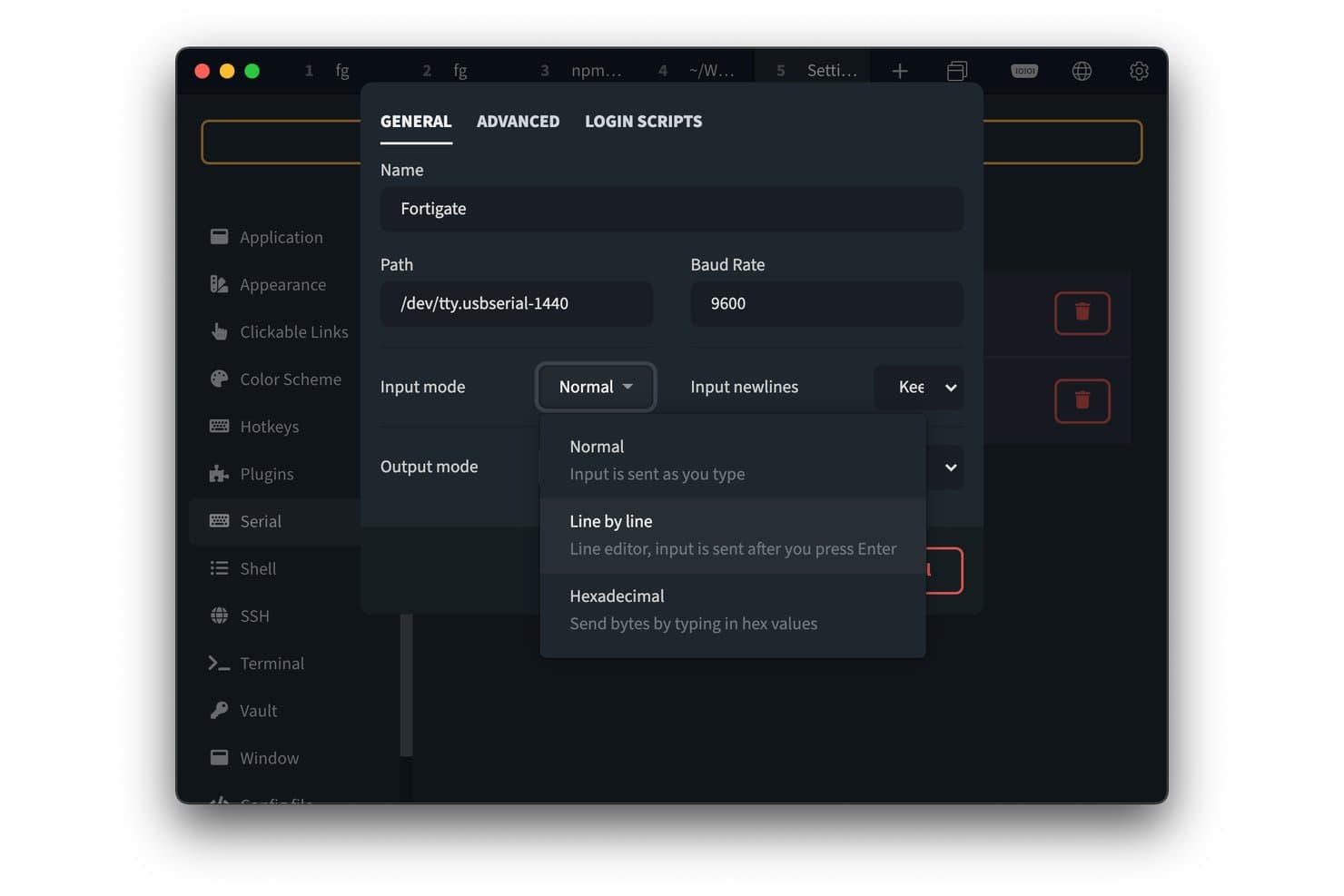
Tabby offre un pannello di configurazione della connessione seriale con opzioni di modalità di input tra cui Normale, Riga per riga ed Esadecimale. Tabby è un emulatore di terminale gratuito e open-source per Linux, macOS e Windows che combina il supporto per shell locali, un client SSH integrato, connessioni seriali e Telnet, riquadri suddivisi e un sistema di plugin basato su JS/CSS.
Per chi è più indicato Tabby?
Tabby è adatto a sviluppatori, amministratori di sistema e ingegneri DevOps che lavorano su diversi sistemi operativi e hanno bisogno di un unico terminale per shell locali e sessioni SSH remote.
Perché ho scelto Tabby
Tabby si guadagna il suo posto tra i migliori della mia lista grazie alla sua architettura a plugin, che mi permette di estendere il terminale in modi che la maggior parte degli emulatori non consente. Posso installare o scrivere plugin basati su JS per aggiungere funzionalità, e la personalizzazione tramite CSS garantisce che la configurazione del terminale del mio team sia coerente nell'aspetto e nel comportamento, sia su Linux, macOS o Windows. Mi affido inoltre alla funzione di input multi-ruota simultaneo quando devo inviare lo stesso comando su più sessioni remote allo stesso tempo.
Caratteristiche principali di Tabby
- Client SSH integrato: Connettiti direttamente ai server remoti con gestione integrata di profili e chiavi.
- Supporto per layout multipannello: Organizza e gestisci più sessioni di terminale con suddivisioni ridimensionabili in un'unica area di lavoro.
- Supporto per shell e ambienti: Avvia Bash, Zsh, Fish, PowerShell, WSL, Git-Bash, Cygwin o CMD all'interno di un'interfaccia unificata.
- Temi e combinazioni di colori della community: Passa tra oltre 150 combinazioni di colori ANSI e personalizza l'aspetto del terminale usando CSS.
Integrazioni Tabby
Tabby offre integrazioni native con PowerShell, WSL, Git-Bash, MSYS2, Cmder e CMD e include il supporto integrato per SSH, SFTP, Zmodem, Telnet e altro ancora. Un'API è disponibile per integrazioni personalizzate.
Pros and Cons
Pros:
- Il sistema di plugin offre grande estendibilità
- Supporto multipiattaforma per Linux, Windows, macOS
- Più riquadri suddivisi e layout a schede
Cons:
- La base Electron aumenta l'utilizzo di memoria
- Nessuna visualizzazione nativa di immagini inline
Learn more about Tabby: Ideale per rendering di testo e immagini accelerato tramite GPU
- Utilizzo gratuito
- Gratuito, open-source

Il terminale Kitty mostra una vista diff che confronta due versioni di un file Python accanto a due icone di applicazioni. Kitty è un emulatore di terminale accelerato tramite GPU per Linux e macOS, scritto in C e Python, con gestione avanzata delle finestre a mosaico integrata, rendering di immagini tramite un proprio protocollo grafico e un sistema di estendibilità basato su Python attraverso i kittens.
Per chi è consigliato Kitty?
Kitty è particolarmente adatto a sviluppatori e amministratori di sistema che lavorano costantemente nel terminale e cercano una profonda configurabilità, tiling nativo e rendering avanzato senza dover dipendere da un multiplexer.
Perché ho scelto Kitty
Ho inserito Kitty nella mia lista perché eccelle nella gestione del rendering. Utilizza la GPU insieme alle istruzioni vettoriali SIMD della CPU per disegnare il testo, il che significa che scorrere tra log densi o file di grandi dimensioni rimane fluido anche ad alte velocità. Apprezzo anche il Kitty Graphics Protocol, che permette di visualizzare immagini e animazioni direttamente nel terminale. Lo uso regolarmente con il comando
kitten icatper visualizzare anteprime dei file senza lasciare la shell, riducendo così notevolmente il cambio di contesto nel mio flusso di lavoro.Funzionalità principali di Kitty
- Sessioni di avvio: Avvia set predefiniti di finestre, tab e layout da un file di configurazione per flussi di lavoro ripetibili.
- Protocollo di controllo remoto: Permette a script o strumenti di controllare e interagire in tempo reale con le istanze Kitty in esecuzione.
- Supporto Markdown e hyperlink: Riconosce e visualizza link cliccabili oltre a una certa formattazione markdown direttamente nell'output del terminale.
- Integrazione shell completa: Offre script di supporto per Bash, Zsh e Fish per migliorare l'interazione con il terminale e la consapevolezza del prompt.
Integrazioni di Kitty
Kitty offre integrazioni native con le shell Bash, Zsh e Fish, insieme a supporto integrato per flussi di lavoro SSH e a una API Python per estensioni e script personalizzati.
Pros and Cons
Pros:
- Rendering di testo e immagini accelerato da GPU
- Gestione nativa di finestre e tab a mosaico
- Sistema di estensioni basato su Python per script personalizzati
Cons:
- Nessuna interfaccia grafica per configurazione o profili
- Funzionalità di accessibilità limitate per lettori di schermo
Learn more about Kitty: Ideale per scripting avanzato tramite configurazione Lua
- Utilizzo gratuito
- Gratuito, open-source

WezTerm visualizza un file di configurazione Lua in Neovim con effetti di trasparenza e sfocatura visibili attraverso la finestra del terminale. WezTerm è un emulatore di terminale e multiplexer multipiattaforma accelerato dalla GPU, scritto in Rust, che supporta sessioni a schede, riquadri divisi, un client SSH integrato e una profonda configurazione tramite Lua con ricarica a caldo.
Per chi è più indicato WezTerm?
WezTerm è particolarmente adatto a sviluppatori, ingegneri DevOps e SRE che desiderano programmare e automatizzare l'ambiente del terminale oltre i limiti imposti dai tradizionali file di configurazione.
Perché ho scelto WezTerm
WezTerm entra nella mia lista ristretta perché la sua API Lua va molto oltre la semplice impostazione di colori e font. Scrivo script orientati agli eventi che reagiscono ai cambi di scheda o ai titoli dei processi, permettendomi di costruire layout di lavoro che si caricano automaticamente per ogni progetto. Il comportamento di ricarica a caldo mi consente di iterare sulla configurazione senza riavvii e
wezterm.plugin.requirerende semplice condividere script tra diverse macchine.Caratteristiche principali di WezTerm
- Rendering basato su GPU: Fornisce output del terminale accelerato via hardware per uno scorrimento fluido e la visualizzazione di grafica.
- Supporto avanzato per i font: Offre legature, font di fallback, simboli Powerline e piena compatibilità Unicode.
- Protocollo per immagini inline: Supporta le grafiche Kitty, iTerm2 e Sixel per mostrare immagini direttamente nel terminale.
- Server multiplexer: Consente sessioni di terminale persistenti, locali e remote, con schede, riquadri divisi e raggruppamento delle sessioni.
Integrazioni di WezTerm
WezTerm offre integrazioni native con le shell Bash, Zsh e Fish per le funzionalità OSC e include un client SSH integrato per le connessioni remote.
Pros and Cons
Pros:
- Scripting in Lua per automazione profonda del terminale
- Configurazione con ricarica a caldo senza riavviare le sessioni
- Accelerazione GPU per un rendering fluido
Cons:
- Documentazione e tutorial ufficiali scarsi
- Nessuna impostazione grafica disponibile
Learn more about WezTerm: 10Ideale per chi cerca prestazioni elevate con un'impronta minima
Ghostty
- Utilizzo gratuito
- Gratuito, open-source

Ghostty mostra un output di fastfetch delle informazioni di sistema in una finestra di terminale scura, con un logo NixOS pixelato e una tavolozza di colori. Ghostty è un emulatore di terminale open-source, accelerato tramite GPU per Linux e macOS, costruito su un'architettura GTK4 nativa con schede, divisione in pannelli, centinaia di temi integrati, supporto al protocollo grafico Kitty e piena conformità agli standard VT/ANSI.
Per chi è ideale Ghostty?
Ghostty è adatto a sviluppatori e utenti esperti su Linux o macOS che desiderano un terminale veloce e nativo, funzionante immediatamente senza bisogno di complesse configurazioni.
Perché ho scelto Ghostty
Ho scelto Ghostty tra i migliori perché il suo rendering GPU basato su OpenGL su Linux raggiunge circa 407 FPS con circa 2ms di latenza tra tasto e schermo, un miglioramento che noto subito quando monitoro log ad alto volume. Si basa su un core scritto in Zig (libghostty) che mantiene il binario leggero, ed è il primo terminale GTK4 nativo a saltare completamente la libreria VTE, eliminando così l'overhead che rallenta la maggior parte dei terminali Linux tradizionali.
Funzionalità chiave di Ghostty
- Supporto al protocollo grafico Kitty: Visualizza immagini e contenuti grafici inline direttamente nella finestra del terminale.
- Centinaia di temi integrati: Passa facilmente tra diverse combinazioni di colori preconfigurate o crea le tue per il massimo controllo visivo.
- Interfaccia nativa GTK4: Si integra perfettamente con i moderni ambienti desktop Linux sfruttando il più recente toolkit UI nativo.
- Gestione avanzata di Unicode: Rende correttamente emoji multi-codepoint, arabo, ebraico e altri script complessi.
Integrazioni di Ghostty
Ghostty supporta nativamente il protocollo grafico Kitty per le immagini inline e si integra con shell come Bash, Zsh e Fish.
Pros and Cons
Pros:
- Uso di risorse estremamente ridotto e avvio rapidissimo
- Supporta centinaia di temi terminale incorporati
- Interfaccia nativa GTK4 per l'integrazione desktop
Cons:
- Nessun gestore di profili SSH integrato
- Mancano funzionalità per macro o automazione di snippet
Learn more about Ghostty:
Altri emulatori di terminale Linux
Ecco alcune opzioni aggiuntive di emulatori di terminale Linux che non sono entrate nella mia selezione, ma che vale comunque la pena prendere in considerazione:
- 11TilixIdeale per la gestione di layout e piastrellature tramite drag-and-drop
- 12TerminatorIdeale per la gestione multi-riquadro delle finestre
- 13HyperIdeale per un'ampia personalizzazione dei plugin
- 14Xfce TerminalIdeale per un uso leggero delle risorse in Xfce
- 15FootIdeale per design minimalisti con supporto Wayland
- 16Wave TerminalIdeale per dashboard unificate con modifica dei file
- 17Rio TerminalIdeale per un'installazione semplice e multipiattaforma
- 18PtyxisIdeale per l'accesso ai container insieme ai sistemi host
- 19Black BoxIdeale per l'estetica delle moderne interfacce GNOME
How I Evaluate Linux Terminal Emulators
I split my evaluation into baseline requirements every terminal emulator must meet and the differentiators—like GPU acceleration, Lua scripting, or SSH management—that separate good from great.
Core Functionality (Table Stakes For This List)
When I'm selecting tools for my list, I rank each one on a scale from 0 (does not offer the functionality) to 5 (excels in this area) for each core functionality listed below. Then, I calculate the tool's total score into a percentage. Each tool needs to achieve a minimum total score of 75% to be considered for inclusion.
- Shell Compatibility: I check whether the emulator handles Bash, Zsh, Fish, and others with full ANSI/VT escape sequence rendering so prompts and TUI apps display correctly.
- Multi-Session Management: Tabs and split panes are table stakes, but I also look for session grouping and broadcast input for managing clusters.
- SSH & Remote Access: I evaluate how each tool handles saved SSH profiles, key management, and jump host support for daily remote server work.
- Customization & Theming: From keybindings to per-profile color schemes, I look for config depth that lets you version-control your setup across machines.
- Text & Buffer Handling: Scrollback search, regex matching, hyperlink detection, and solid Unicode/UTF-8 rendering all factor into how I assess output handling.
- Scripting & Automation: I consider whether the emulator offers scripting hooks, macros, or snippet support to automate repetitive tasks like log tailing or deployments.
Once I have a list of tools that meet the criteria, I consider what sets each platform apart.
Differentiating Factors (What Sets Vendors Apart)
Here's how I compare and contrast different vendors:
Standout Features
GPU acceleration matters when you're tailing massive log files or running TUI dashboards. I look for OpenGL or Vulkan support that keeps rendering smooth under heavy output. Scripting and extensibility is another key differentiator, since tools like Kitty and WezTerm let you define configs in code and make setups portable and version-controlled. Inline image protocol support also stands out, letting you preview plots or thumbnails directly in the terminal without switching contexts.
Beyond Features
Resource footprint is a big one—I check startup time and memory usage because if you're spawning terminals dozens of times a day, a slow launch adds up fast. Desktop environment compatibility also matters, especially whether a tool supports Wayland natively or still relies on XWayland. Community health and licensing round things out. An active open-source project with responsive maintainers means bugs get fixed and shared configs stay current.
Come scegliere un emulatore di terminale Linux
È facile perdersi in lunghi elenchi di funzionalità e strutture tariffarie complesse. Per aiutarti a rimanere concentrato mentre affronti il tuo processo di selezione del software, ecco una checklist dei fattori da tenere a mente:
| Fattore | Cosa considerare |
|---|---|
| FattoreScalabilità | Cosa considerareL'emulatore soddisferà le tue esigenze man mano che il team o il progetto crescono? Valuta se nel tempo è in grado di gestire più sessioni, dispositivi o flussi di lavoro complessi. |
| FattoreIntegrazioni | Cosa considerareFunziona correttamente con le tue chiavi SSH, i gestori di password o i sistemi di controllo versione? Verifica la compatibilità con la tua catena di strumenti prima di procedere. |
| FattorePersonalizzazione | Cosa considerareQuanto è facile adattarlo ai tuoi flussi di lavoro o alle tue preferenze? Tieni presente se le modifiche richiedono impostazioni dell'interfaccia grafica, file di configurazione o scripting. |
| FattoreFacilità d'uso | Cosa considerareI membri del team riusciranno a utilizzarlo senza una formazione impegnativa? Cerca di valutare la curva di apprendimento iniziale, la documentazione disponibile e la chiarezza dei menu delle impostazioni. |
| FattoreImplementazione e avvio | Cosa considerareQuanto tempo richiederanno la distribuzione e la configurazione? Verifica la disponibilità di pacchetti precompilati, script di installazione e guide alla configurazione per il tuo sistema operativo e il tuo ambiente utente. |
| FattoreCosto | Cosa considerareEsistono restrizioni sulle licenze o sull'uso commerciale? Esamina i prezzi dei componenti a pagamento, dei plugin opzionali o del supporto continuativo. |
| FattoreMisure di sicurezza | Cosa considerareCome vengono protette le chiavi SSH, le credenziali e le impostazioni? Controlla sempre la presenza di archiviazione crittografata, canali di aggiornamento sicuri e possibilità di verificare le modifiche alla configurazione. |
| FattoreDisponibilità del supporto | Cosa considerarePuoi ricevere aiuto rapidamente quando si verificano problemi? Considera gli SLA del supporto del fornitore, i forum e la reattività della community per la risoluzione dei problemi o le correzioni urgenti. |
Cosa sono gli emulatori di terminale Linux?
Un emulatore di terminale Linux è un software che consente di utilizzare shell a riga di comando all'interno di un ambiente desktop grafico. Puoi eseguire comandi shell, gestire server remoti, esplorare directory ed eseguire script direttamente dal desktop. Questi strumenti offrono un accesso flessibile e centralizzato al sistema e agli ambienti remoti, supportando un'ampia gamma di attività quotidiane per sviluppatori e amministratori.
Funzionalità degli emulatori di terminale Linux
Quando selezioni un emulatore di terminale Linux, presta attenzione alle seguenti caratteristiche principali:
- Compatibilità con le shell: supporta shell popolari come Bash, Zsh e Fish, così puoi lavorare con il tuo ambiente e il tuo set di comandi preferiti.
- Gestione di schede e riquadri: consente di aprire più sessioni del terminale in schede o riquadri divisi, mantenendo progetti e server organizzati in un'unica finestra.
- Integrazione SSH: permette connessioni dirette ai server remoti con profili salvati, velocizzando la gestione remota e riducendo la configurazione manuale.
- Temi personalizzabili: consente di modificare caratteri, colori e layout, così puoi personalizzare il terminale in base alle tue esigenze visive e al tuo flusso di lavoro.
- Buffer della cronologia: conserva la cronologia dell'output dei comandi, permettendoti di rivedere o cercare facilmente tra i comandi e le risposte precedenti.
- Scorciatoie da tastiera: offre associazioni di tasti configurabili per una navigazione rapida, l'esecuzione dei comandi e la gestione delle finestre.
- Supporto per copia e incolla: semplifica la selezione e il trasferimento del testo tra il terminale e altre applicazioni senza compromettere la formattazione o la sintassi dei comandi.
- Supporto per Unicode ed emoji: visualizza correttamente caratteri internazionali, simboli ed emoji, utili per registri, script e collaborazione con team internazionali.
- Supporto per script e automazione: consente di automatizzare attività ripetitive, eseguire script all'avvio o definire macro per operazioni più rapide.
- Supporto per plug-in o estensioni: amplia le funzionalità principali tramite plug-in o estensioni creati dagli utenti, permettendoti di adattare il terminale a esigenze specifiche o flussi di lavoro avanzati.
Vantaggi di un emulatore di terminale Linux
L'implementazione di un emulatore di terminale Linux offre diversi vantaggi al tuo team e alla tua azienda. Ecco alcuni dei benefici che puoi aspettarti:
- Accesso centralizzato ai comandi: lavora con più shell e sessioni remote da un'unica interfaccia unificata, semplificando le attività quotidiane di IT e sviluppo.
- Personalizzazione flessibile: personalizza temi, layout e associazioni di tasti per creare un ambiente efficiente adatto ai tuoi flussi di lavoro preferiti.
- Gestione remota migliorata: l'integrazione SSH integrata e i profili delle sessioni rendono più rapido e sicuro l'accesso ai sistemi e ai server remoti.
- Risoluzione dei problemi più rapida: i buffer della cronologia, le funzioni di ricerca e il supporto per copia e incolla aiutano il tuo team ad analizzare registri o errori senza perdere dettagli critici.
- Produttività migliorata: schede, riquadri divisi e supporto per gli script consentono di gestire più progetti, automatizzare attività ripetitive e lavorare su più attività con facilità.
- Supporto internazionale migliore: la visualizzazione accurata di Unicode ed emoji rende più accessibile la collaborazione e il lavoro in lingue diverse.
- Estensibilità semplice: il supporto per plug-in ed estensioni consente di adattare il terminale a nuove attività o tecnologie future senza cambiare piattaforma.
Costi e prezzi di un emulatore di terminale Linux
La scelta di un emulatore di terminale Linux richiede la comprensione dei diversi modelli di prezzo e dei piani disponibili. I costi variano in base alle funzionalità, alle dimensioni del team, ai componenti aggiuntivi e ad altri fattori. La tabella seguente riassume i piani più comuni, i relativi prezzi medi e le funzionalità generalmente incluse nelle soluzioni di emulazione del terminale Linux:
Tabella comparativa dei piani per un emulatore di terminale Linux
| Tipo di piano | Prezzo medio | Funzionalità comuni |
|---|---|---|
| Tipo di pianoPiano gratuito | Prezzo medio$0 | Funzionalità comuniSupporta le funzionalità principali del terminale, temi di base, sessioni a schede e assistenza della comunità. |
| Tipo di pianoPiano personale | Prezzo medio$5-$15/utente/mese | Funzionalità comuniAggiunge personalizzazione avanzata, gestione dei profili SSH, persistenza delle sessioni e aggiornamenti prioritari. |
| Tipo di pianoPiano aziendale | Prezzo medio$15-$30/utente/mese | Funzionalità comuniInclude la gestione multiutente, il supporto per i plug-in, impostazioni di sicurezza avanzate e controlli di audit. |
| Tipo di pianoPiano aziendale avanzato | Prezzo medio$30-$50/utente/mese | Funzionalità comuniOffre SSO aziendale, assistenza dedicata, funzionalità di conformità, integrazioni estese e disponibilità garantita da SLA. |
Domande frequenti sugli emulatori di terminale Linux
Ecco alcune risposte alle domande comuni sugli emulatori di terminale Linux:
Posso eseguire più sessioni della shell contemporaneamente?
Sì, la maggior parte degli emulatori di terminale Linux consente di aprire più schede o dividere la finestra in riquadri, così puoi lavorare in diverse sessioni della shell contemporaneamente o organizzare le connessioni a server differenti.
Gli emulatori di terminale Linux sono sicuri per le connessioni remote?
Sì, purché tu utilizzi protocolli sicuri come SSH e gestisca le tue chiavi in modo sicuro. Molti emulatori offrono funzionalità SSH integrate e supportano l’archiviazione crittografata delle chiavi, ma controlla sempre le impostazioni di configurazione.
Cosa rende un emulatore di terminale Linux più adatto agli script e all'automazione?
Cerca emulatori che supportino l’integrazione di script, macro o sistemi di estensioni. Queste funzionalità aiutano ad automatizzare i flussi di lavoro di routine, come la distribuzione del codice o l’esecuzione di diagnostica, direttamente dal terminale.
Gli emulatori di terminale Linux funzionano in diversi ambienti desktop?
La maggior parte degli emulatori di terminale Linux moderni è progettata per la compatibilità con GNOME, KDE, Xfce e i gestori di finestre a piastrellamento. Controlla sempre il supporto per l’ambiente che preferisci, soprattutto su Wayland.
Come posso personalizzare temi e caratteri in un emulatore di terminale Linux?
Di solito puoi modificare temi, caratteri e colori utilizzando una finestra delle preferenze oppure modificando un file di configurazione. Alcuni emulatori supportano temi condivisi dalla comunità per rendere la configurazione ancora più semplice.