Utilizzare correttamente il software MDM significa molto più che registrare i dispositivi: significa creare un processo ripetibile che mantenga il parco dispositivi sicuro, conforme e gestibile su larga scala. La maggior parte dei team IT configura le funzionalità di base e si ferma lì, lasciando lacune concrete nell'applicazione dei criteri e nella visibilità.
Questa guida illustra sette passaggi pratici: dalla registrazione e dai criteri di sicurezza alla distribuzione delle app, al monitoraggio della conformità e alla risoluzione dei problemi. Se vi è mai capitato che un dispositivo uscisse silenziosamente dall'ambito di gestione, saprete perché è importante impostare correttamente questo flusso di lavoro.
Scegliere il miglior software MDM
Prima di scegliere una piattaforma, restringete le opzioni sulla base di criteri specifici per le esigenze di gestione dei dispositivi:
- Compatibilità con sistemi operativi e piattaforme: Assicuratevi che la soluzione supporti tutti i sistemi operativi e i tipi di dispositivo presenti nel vostro parco: iOS, Android, Windows, macOS e ChromeOS richiedono ciascuno funzionalità di gestione diverse.
- Flessibilità del metodo di registrazione: Cercate il supporto per opzioni di registrazione automatica come Apple Business Manager, Android Zero-Touch e Windows Autopilot, poiché la registrazione manuale non è scalabile oltre poche decine di dispositivi.
- Granularità dei criteri: La piattaforma dovrebbe consentire di applicare profili di configurazione a livello di utente, gruppo o dispositivo, anziché solo all'intero parco, così da poter applicare regole diverse nei vari reparti o livelli di rischio.
- Integrazione con il fornitore di identità: Verificate che l'MDM si integri direttamente con il servizio di directory esistente, che si tratti di Microsoft Entra ID (in precedenza Azure Active Directory), Okta o un LDAP locale, in modo che il controllo degli accessi rimanga collegato alla vostra unica fonte di riferimento.
- Profondità dei report di conformità e del registro di audit: Sono necessari report di conformità esportabili con gli stati dei criteri e le relative marcature temporali, non solo un cruscotto aggiornato in tempo reale, per soddisfare gli audit di sicurezza o le verifiche normative successive.
- Opzioni del modello di distribuzione: Stabilite se una distribuzione ospitata nel cloud o locale sia più adatta ai requisiti di residenza dei dati, poiché alcuni settori o territori regolamentati limitano i luoghi in cui i dati dei dispositivi possono essere elaborati e archiviati.
Guida passo passo all'utilizzo del software MDM
Considerate l'MDM come un flusso di lavoro ripetibile: definite la proprietà e gli accessi prima della registrazione, quindi testate i criteri con un piccolo gruppo di dispositivi. In questo modo potrete individuare le lacune specifiche della piattaforma prima che interessino l'intero parco:
Hai un account? Accedi
1. Registrare tutti i dispositivi nella piattaforma
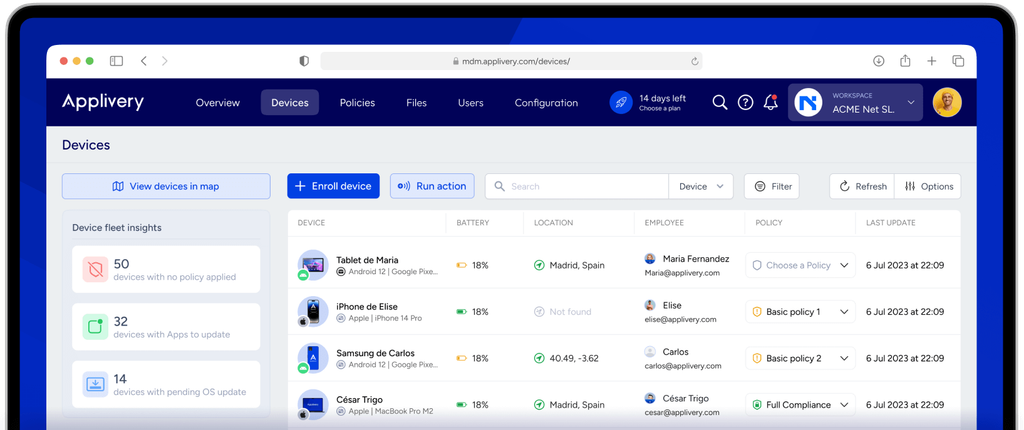
La registrazione porta i dispositivi sotto gestione: nessun'altra attività del flusso MDM funziona finché non viene completata. Per i parchi di proprietà aziendale, utilizzate metodi di registrazione automatica come Apple Business Manager o Windows Autopilot per evitare la configurazione manuale su larga scala.
Negli scenari BYOD, la registrazione avviata dall'utente tramite un portale aziendale funziona bene. In ogni caso, raggruppare i dispositivi per sistema operativo o reparto durante la registrazione consente di risparmiare molto tempo nella configurazione dei criteri in seguito.
Prima di trasferire i dispositivi in produzione, tenete presenti queste buone pratiche di registrazione:
- Adattare il metodo al modello di proprietà: Utilizzate la registrazione automatica — Apple Business Manager per iOS e macOS, Android Zero-Touch per Android, Windows Autopilot per Windows — sui dispositivi di proprietà aziendale.
Riservate la registrazione tramite portale avviata dall'utente, come quella del Portale aziendale di Microsoft Intune, agli scenari BYOD in cui l'IT non controlla l'esperienza iniziale. - Definire i gruppi di dispositivi prima di iniziare: Raggruppate i dispositivi per sistema operativo, reparto o livello di rischio durante la registrazione, anziché farlo in seguito. Riconfigurare retroattivamente l'appartenenza ai gruppi in una piattaforma come Jamf Pro o Omnissa Workspace ONE UEM è laborioso e soggetto a errori.
- Iniziare con un gruppo pilota: Registrate 10–20 dispositivi in un gruppo di test prima di estendere l'operazione all'intero parco. In questo modo emergeranno gli errori di registrazione specifici della piattaforma — come un token DEP configurato erroneamente o un problema con un certificato — prima che interessino centinaia di dispositivi terminali.
- Confermare il collegamento all'identità durante la registrazione: Collegate ogni dispositivo a un'identità utente tramite il fornitore di identità al momento della registrazione. Se un dispositivo entra nell'MDM senza un proprietario, risalire in seguito al suo assegnatario diventa un vero problema, soprattutto ai fini della conformità.
- Documentare i numeri di serie e le marcature temporali di registrazione: Registrate il numero di serie di ogni dispositivo, l'utente assegnato e la data di registrazione nel vostro CMDB o registro delle risorse. Le piattaforme MDM come Iru (in precedenza Kandji) e Mosyle forniscono questi dati, ma vale la pena esportarli in un sistema che gestite autonomamente.
- Pianificare gli scenari di nuova registrazione: I dispositivi vengono cancellati, venduti o riassegnati. Configurate fin dall'inizio flussi di lavoro automatizzati per la nuova registrazione, così che un dispositivo ripristinato alle impostazioni di fabbrica rientri nel parco senza l'intervento manuale dell'IT.
2. Definire i ruoli utente e le autorizzazioni di accesso
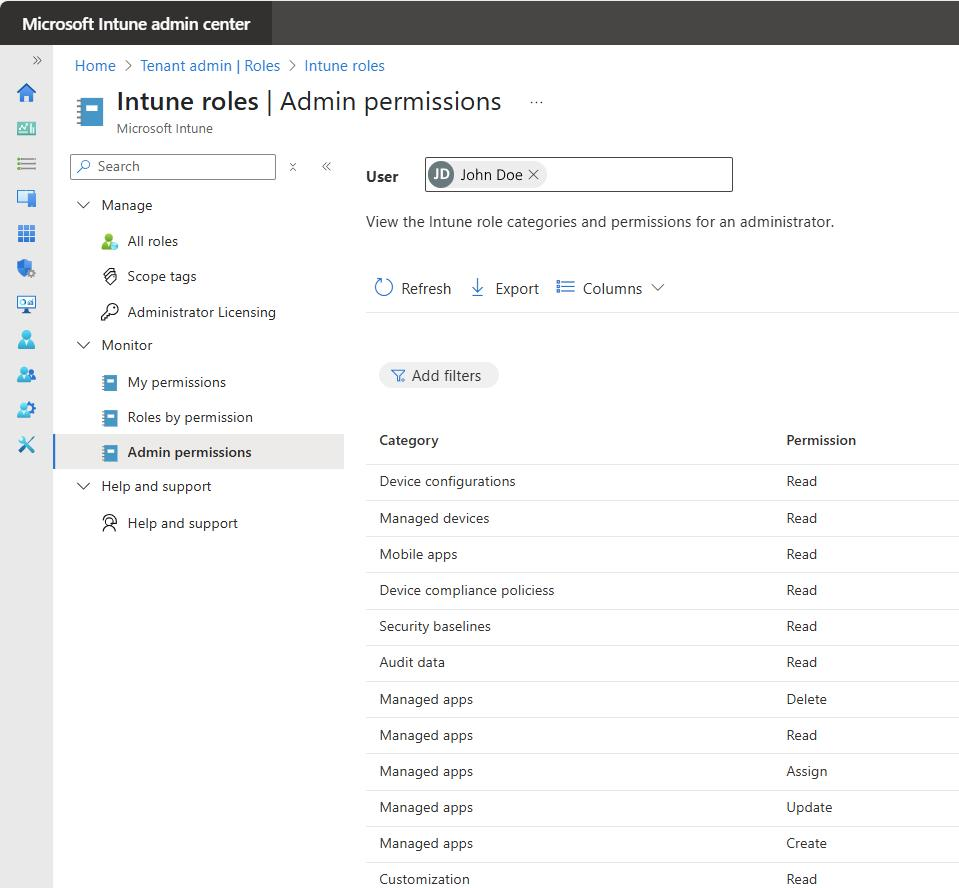
L'accesso basato sui ruoli impedisce che la configurazione dell'MDM diventi incontrollata. Configurerei almeno tre livelli: sola lettura per il supporto tecnico, gestione dei criteri per gli amministratori IT e accesso amministrativo completo per gli ingegneri di livello avanzato.
Questo è importante perché un account del supporto tecnico con autorizzazioni eccessive, in grado di cancellare i dispositivi, rappresenta un rischio concreto. In piattaforme come Microsoft Intune o Jamf Pro, l'ambito dei ruoli limita anche i gruppi di dispositivi che ciascun amministratore può gestire, un aspetto fondamentale per separare i parchi dei collaboratori esterni da quelli aziendali.
Utilizzate questa tabella per associare ogni livello di accesso alle persone e alle autorizzazioni corrette prima di configurare i ruoli nella vostra piattaforma MDM:
| Livello di ruolo | A chi è destinato | Autorizzazioni principali | Limitazioni |
|---|---|---|---|
| Livello di ruoloSola lettura | A chi è destinatoPersonale del supporto tecnico, supporto di primo livello | Autorizzazioni principaliVisualizzazione dello stato del dispositivo, dello stato di registrazione e degli indicatori di conformità | LimitazioniModifica dei criteri, cancellazione dei dispositivi, modifica dell'appartenenza ai gruppi |
| Livello di ruoloGestore dei criteri | A chi è destinatoAmministratori IT, tecnici degli endpoint | Autorizzazioni principaliCreazione e modifica dei profili di configurazione, distribuzione delle applicazioni, esecuzione di rapporti di conformità | LimitazioniControlli di amministrazione completi, fatturazione, configurazione del provider di identità |
| Livello di ruoloAmministratore completo | A chi è destinatoTecnici senior, responsabili IT | Autorizzazioni principaliTutte le autorizzazioni, inclusi la cancellazione dei dispositivi, l'assegnazione dei ruoli e le impostazioni del server MDM | LimitazioniNessuna: utilizzare con parsimonia e sottoporre a verifiche regolari |
| Livello di ruoloAmministratore con ambito limitato | A chi è destinatoTeam IT di appaltatori, amministratori regionali | Autorizzazioni principaliDiritti di amministrazione completi solo all'interno di un gruppo di dispositivi assegnato | LimitazioniGruppi di dispositivi al di fuori dell'ambito assegnato |
Segnalerei alcune cose derivanti dall'uso pratico di piattaforme come Microsoft Intune e Jamf Pro. Innanzitutto, il livello di amministratore con ambito limitato è quello che la maggior parte dei team tralascia, ed è una lacuna significativa. Se gestisci separatamente i parchi dispositivi degli appaltatori o gli uffici regionali, i ruoli con ambito limitato impediscono modifiche tra ambienti che in seguito sono difficili da sottoporre a verifica.
In secondo luogo, in Jamf Pro, la limitazione dell'ambito dei ruoli è direttamente collegata all'appartenenza ai siti, quindi la struttura dei gruppi al momento della registrazione determina direttamente quanto sarà semplice segmentare in seguito l'accesso degli amministratori.
Commettere un errore all'inizio porta rapidamente a conseguenze sempre più gravi. Infine, tratta gli account con amministrazione completa come tratteresti l'accesso root a un server: assegnali con parsimonia, applica l'autenticazione a più fattori e registra ogni azione.
3. Configura i criteri di sicurezza e le regole di conformità
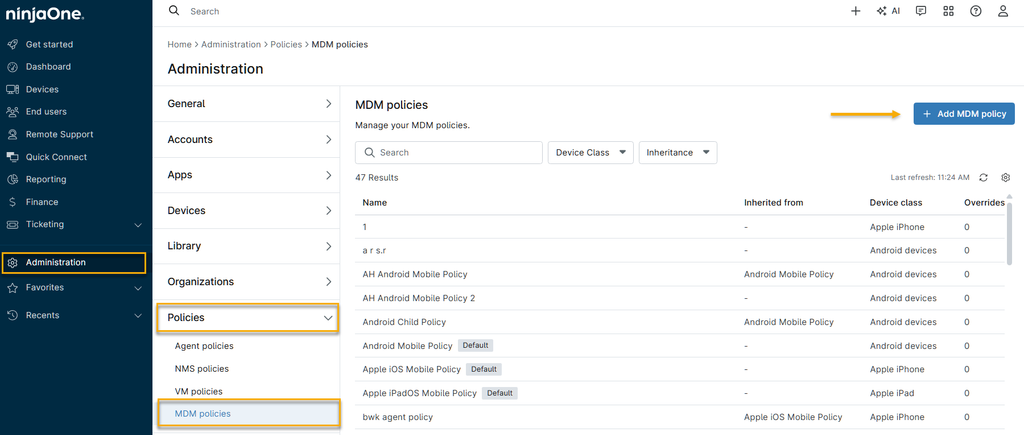
I criteri di sicurezza sono il motivo per cui l'MDM è davvero utile. Senza di essi, la registrazione è solo un inventario. Inizierei dagli elementi irrinunciabili: applicazione della crittografia, blocco dello schermo e versioni minime del sistema operativo.
Successivamente, aggiungi regole di conformità che segnalino o blocchino automaticamente i dispositivi non conformi. Ad esempio, un dispositivo che esegue una versione obsoleta del sistema operativo dovrebbe attivare un avviso di conformità prima di accedere alle risorse interne.
Le piattaforme come Microsoft Intune consentono di controllare condizionatamente l'accesso, che è esattamente l'approccio corretto.
Tieni presenti queste buone pratiche quando configuri i criteri di sicurezza e le regole di conformità nella tua piattaforma MDM:
- Prima stabilisci una configurazione di base, poi aggiungi livelli: Inizia con crittografia, blocco dello schermo e versioni minime del sistema operativo su ogni dispositivo prima di configurare qualsiasi altra cosa. Questi tre elementi coprono le evidenze più comuni rilevate dagli audit e forniscono una solida base su cui costruire.
- Usa l'accesso condizionale per applicare la conformità: In Microsoft Intune, collega direttamente i criteri di conformità all'Accesso condizionale di Microsoft Entra, in modo che un dispositivo non conforme perda automaticamente l'accesso alle risorse di Microsoft 365, non dopo l'apertura di una richiesta al supporto tecnico.
- Segmenta i criteri in base al livello di rischio: Non applicare lo stesso criterio al portatile di uno sviluppatore e a un dispositivo chiosco condiviso. In Jamf Pro, userei profili di configurazione separati per diversi gruppi di dispositivi, così da applicare controlli più rigidi dove il rischio è maggiore.
- Imposta un periodo di tolleranza, ma mantienilo breve: Concedi agli utenti 24–72 ore per risolvere un indicatore di non conformità prima che l'accesso venga bloccato. Questo riduce il volume di richieste al supporto tecnico dovute a falsi positivi, continuando comunque ad applicare il criterio.
- Testa le modifiche ai criteri in un gruppo di collaudo: Distribuisci qualsiasi profilo di configurazione nuovo o modificato a un gruppo di test composto da 10–20 dispositivi prima della distribuzione all'intero parco. Ho visto un profilo Wi-Fi configurato erroneamente bloccare contemporaneamente l'accesso alla rete a centinaia di utenti: un gruppo di collaudo lo avrebbe rilevato.
- Documenta ogni criterio con una giustificazione aziendale: Quando un revisore chiede perché applichi un PIN minimo di 6 caratteri, devi avere una risposta scritta. Archivia le giustificazioni insieme alle configurazioni dei criteri, non solo nella memoria di qualcuno.
- Esamina trimestralmente le versioni minime del sistema operativo: I requisiti minimi del sistema operativo diventano rapidamente obsoleti. Una soglia aggiornata sei mesi fa potrebbe ora lasciare i dispositivi indietro di due versioni principali, creando un'esposizione concreta.
- Non affidarti esclusivamente al pannello di controllo MDM per lo stato di conformità: Esporta i rapporti di conformità secondo una pianificazione e archiviali nel tuo SIEM o in un sistema separato. Se un dispositivo esce dall'ambito e devi dimostrarne lo stato in un momento specifico, un pannello di controllo in tempo reale non ti sarà d'aiuto.
4. Distribuisci le applicazioni necessarie ai gruppi di dispositivi
La distribuzione delle applicazioni trasforma il tuo MDM in un sistema di distribuzione software. Invece di installare manualmente gli strumenti sui singoli dispositivi, invii le applicazioni direttamente ai gruppi di dispositivi corretti: il reparto finanziario riceve gli strumenti approvati, gli sviluppatori ricevono i propri.
In Jamf Pro o Microsoft Intune, assegni le applicazioni ai gruppi durante la registrazione, così un nuovo dispositivo arriva pronto per lavorare. Assegnerei sempre le distribuzioni ai gruppi anziché ai singoli dispositivi, per mantenere la gestione sotto controllo man mano che il parco cresce.
Tieni presenti queste buone pratiche quando distribuisci le applicazioni ai gruppi di dispositivi nella tua piattaforma MDM:
- Assegna ai gruppi, non ai singoli dispositivi: assegna sempre le app ai gruppi di dispositivi anziché ai singoli dispositivi. In Microsoft Intune e Jamf Pro, le assegnazioni individuali creano un onere di manutenzione che cresce rapidamente: la distribuzione basata sui gruppi si adatta alla crescita del parco dispositivi.
- Separa le installazioni obbligatorie da quelle facoltative: contrassegna come obbligatori gli strumenti essenziali per l'attività aziendale, come i client VPN, gli agenti di rilevamento degli endpoint e le app per la gestione delle identità. Inserisci le app per la produttività, come Slack o Zoom, in un catalogo self-service in cui gli utenti possano installarle su richiesta.
In questo modo le installazioni obbligatorie restano sotto controllo senza distribuire software in eccesso. - Utilizza le integrazioni con gli app store: piattaforme come Jamf Pro si connettono direttamente all'Apple App Store tramite Apple Business Manager, mentre Intune si connette al Microsoft Store.
Utilizza queste integrazioni per distribuire versioni con licenza e gestite delle app, invece di installarle tramite sideloading, che crea problemi nella gestione degli aggiornamenti e delle licenze. - Organizza le distribuzioni graduali per le distribuzioni su larga scala: distribuisci prima gli aggiornamenti delle app a un gruppo di test, soprattutto per le app che interagiscono con le impostazioni a livello di sistema o con le configurazioni VPN.
Ho visto un aggiornamento forzato di un client VPN interrompere la connettività di un intero reparto perché non era stato validato rispetto alla versione corrente del sistema operativo. - Imposta esplicitamente il comportamento degli aggiornamenti: non lasciare le impostazioni degli aggiornamenti delle app sui valori predefiniti della piattaforma. In Jamf Pro, configurerei gli aggiornamenti delle app gestite in modo che vengano installati automaticamente durante una finestra di manutenzione, invece di chiedere conferma agli utenti durante l'orario lavorativo.
- Tieni conto dei limiti delle app con licenza: per le app a pagamento distribuite tramite Apple Business Manager o la distribuzione gestita di Google Play, monitora il consumo delle licenze rispetto alle postazioni acquistate.
Jamf Pro e Omnissa Workspace ONE UEM mostrano entrambi queste informazioni, ma è facile non accorgersene quando si configura rapidamente un gruppo di nuovi dispositivi. - Documenta le associazioni tra app e gruppi: mantieni un riferimento semplice, anche un foglio di calcolo è sufficiente, che associ ogni app distribuita ai gruppi di dispositivi che la ricevono, al tipo di distribuzione (obbligatoria o facoltativa) e alla data dell'ultima revisione.
Questo consente di risparmiare molto tempo durante le verifiche di sicurezza o nella risoluzione dei problemi relativi a un'app mancante su un dispositivo appena registrato.
5. Configura il monitoraggio remoto e gli avvisi
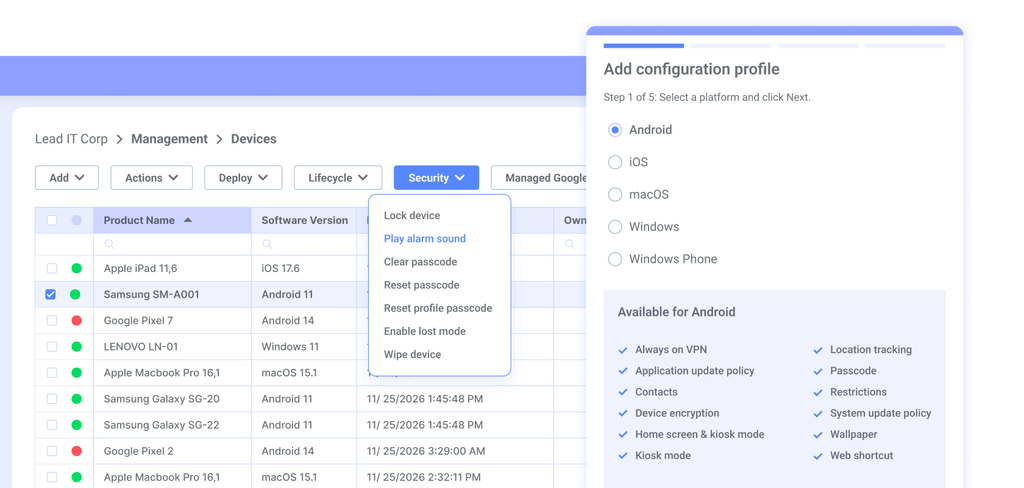
Il monitoraggio remoto è ciò che trasforma il tuo MDM da strumento passivo di inventario a livello di sicurezza attivo. Configura gli avvisi per le variazioni dello stato di conformità, i tentativi di accesso non riusciti e i dispositivi che si disconnettono inaspettatamente.
Ad esempio, se un portatile smette di comunicare per 48 ore, vuoi esserne informato prima che si trasformi in un incidente di perdita di dati. In Jamf Pro o Microsoft Intune, assocerei ove possibile le regole di monitoraggio ad azioni di correzione automatizzate, non solo a notifiche.
Tieni presenti queste buone pratiche quando configuri il monitoraggio remoto e gli avvisi nella tua piattaforma MDM:
- Dai priorità ai segnali rispetto al rumore: configura innanzitutto gli avvisi per gli eventi che richiedono un'azione, come variazioni dello stato di conformità, ripetuti accessi non riusciti e dispositivi non connessi da oltre 48 ore. La stanchezza da avvisi è reale. Se il tuo team inizia a ignorare le notifiche perché sono troppe, l'intero sistema fallisce.
- Associa gli avvisi alla correzione automatizzata: quando la piattaforma lo supporta, collega le regole di monitoraggio alle risposte automatiche. In Microsoft Intune puoi configurare la revoca automatica dell'accesso di un dispositivo non conforme alle risorse di Microsoft 365, senza aspettare l'apertura di una richiesta all'assistenza tecnica.
- Imposta soglie di disconnessione in base al tipo di dispositivo: un chiosco condiviso che smette di comunicare durante la notte è meno urgente di un portatile di un dirigente che si disconnette nel bel mezzo della giornata lavorativa. In Jamf Pro, creerei gruppi intelligenti separati per ogni tipo di dispositivo e imposterei di conseguenza le soglie degli avvisi di disconnessione.
- Monitora gli errori di registrazione, non solo i dispositivi attivi: i nuovi dispositivi la cui registrazione non va a buon fine senza generare avvisi sono facili da non notare. Configura un avviso per i dispositivi che appaiono nel tuo MDM come in attesa ma non completano mai la registrazione: in questo modo puoi rilevare le configurazioni errate dei token DEP prima che diventino un arretrato.
- Indirizza gli avvisi alle persone giuste: un avviso relativo a una variazione dello stato di conformità non dovrebbe finire nella stessa coda di un avviso relativo a un dispositivo non connesso. Utilizza livelli di gravità e indirizza gli avvisi ad alta priorità, come la cancellazione remota di un dispositivo, direttamente al team di sicurezza, non solo alla casella di posta generale dell'IT.
- Esporta i dati di monitoraggio nel tuo SIEM: non affidarti esclusivamente al pannello di controllo del tuo MDM per conservare uno storico dello stato dei dispositivi. Invia periodicamente i dati sulla conformità e sugli avvisi al tuo SIEM, così da disporre di registri verificabili indipendenti dalla piattaforma MDM.
- Testa intenzionalmente gli avvisi: attiva deliberatamente una condizione di monitoraggio in un gruppo di collaudo per verificare che gli avvisi vengano generati correttamente.
Ho visto team configurare le regole di avviso in Workspace ONE UEM, dare per scontato che funzionassero e scoprire mesi dopo che un canale di notifica configurato erroneamente faceva arrivare gli avvisi a una casella di posta non monitorata.
6. Applica la conformità e correggi le violazioni
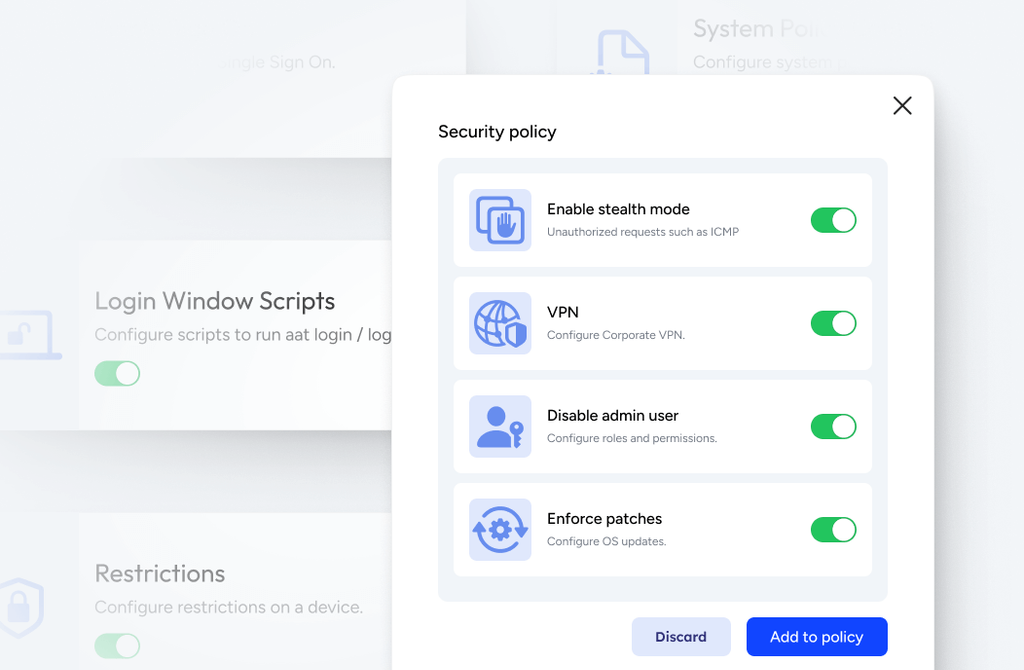
L'applicazione della conformità è ciò che dà efficacia ai tuoi criteri. Senza una correzione automatizzata, i dispositivi segnalati restano semplicemente in un report in attesa che qualcuno intervenga.
In Microsoft Intune, collegherei direttamente i criteri di conformità all'accesso condizionale, in modo che un dispositivo non conforme perda immediatamente l'accesso alle risorse, non dopo l'apertura di una richiesta.
Ad esempio, un dispositivo privo della crittografia richiesta viene bloccato dall'accesso alla posta elettronica finché il problema non viene risolto. Associa le limitazioni di accesso a notifiche rivolte agli utenti, così sapranno esattamente cosa correggere.
Tieni presenti queste buone pratiche quando applichi la conformità e correggi le violazioni nella tua piattaforma MDM:
- Automatizza la revoca degli accessi: non aspettare un ticket all'help desk per bloccare un dispositivo non conforme. In Microsoft Intune, collega direttamente i criteri di conformità ad Azure Active Directory Conditional Access, in modo che un dispositivo privo della crittografia richiesta perda l'accesso alle risorse di Microsoft 365 nel momento stesso in cui non è più conforme.
- Invia notifiche rivolte agli utenti con istruzioni chiare: quando un dispositivo viene segnalato, l'utente deve sapere qual è il problema e come risolverlo. I messaggi vaghi come "il dispositivo non è conforme" generano chiamate all'help desk. Quelli specifici, come "la versione del sistema operativo è inferiore al minimo richiesto; aggiorna per risolvere il problema", no.
- Imposta un periodo di tolleranza, ma mantienilo breve: concedi agli utenti 24–72 ore per risolvere un problema di conformità prima di bloccare l'accesso. In questo modo riduci il volume di richieste all'help desk dovute a falsi positivi, senza concedere alle persone una finestra indefinita per ignorare il problema.
- Distingui tra blocco e avviso: non ogni violazione giustifica un blocco dell'accesso. Un dispositivo che utilizza una versione del sistema operativo rimasta indietro di una patch rispetto al minimo richiesto potrebbe giustificare un avviso e un periodo di tolleranza. Un dispositivo con la crittografia disabilitata dovrebbe essere bloccato immediatamente. Definisci i livelli di gravità prima di configurare qualsiasi elemento.
- Utilizza la correzione automatica quando la piattaforma la supporta: in Jamf Pro puoi attivare un nuovo invio di un profilo di configurazione quando un dispositivo si discosta da un'impostazione richiesta. È più affidabile che aspettare che un utente risolva autonomamente il problema, soprattutto per le impostazioni che gli utenti possono disattivare accidentalmente.
- Non considerare il pannello di controllo MDM come il tuo registro di conformità: esporta i rapporti sulla conformità secondo una pianificazione e conservali nel tuo SIEM. Se un dispositivo non era conforme durante un determinato intervallo e in seguito devi dimostrarlo, un pannello di controllo aggiornato non ti fornirà quella cronologia.
- Completa il ciclo di correzione: registra quando è stata segnalata una violazione, quando l'utente è stato informato e quando il dispositivo è tornato a essere conforme. Piattaforme come Omnissa Workspace ONE UEM mostrano queste informazioni nei rapporti, ma vale la pena verificare che la tua traccia di audit sia completa prima che una revisione esterna faccia emergere la lacuna.
7. Verifica l'inventario dei dispositivi e il rispetto dei criteri
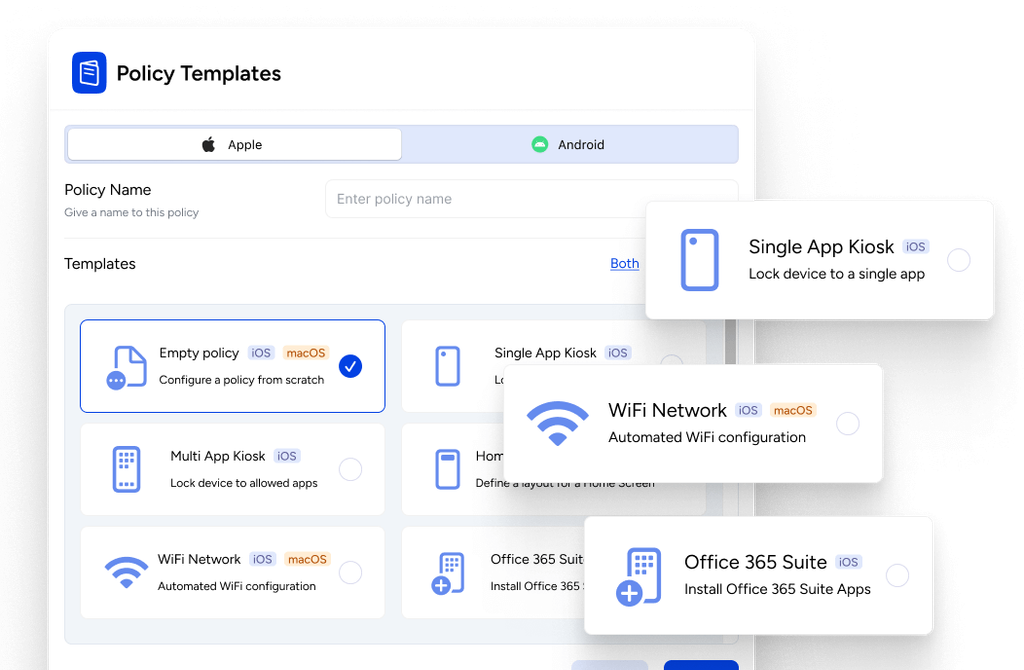
Gli audit regolari confermano che la configurazione MDM funziona davvero, non che sia soltanto configurata. Genera un rapporto completo sull'inventario dei dispositivi e confrontalo con i tuoi criteri di conformità.
Controllerei i dispositivi che sono stati registrati ma non hanno mai ricevuto i relativi profili di configurazione e segnalerei quelli che si sono discostati dalle impostazioni richieste. Ad esempio, un portatile che nel pannello di controllo risulta conforme ma che non dispone del profilo di crittografia è uno scenario reale. Esegui questi audit almeno ogni trimestre.
Tieni presenti queste buone pratiche quando verifichi l'inventario dei dispositivi e il rispetto dei criteri nella tua piattaforma MDM:
- Confronta l'inventario con i registri di registrazione: confronta l'elenco dei dispositivi MDM con la fonte di registrazione, ad esempio Apple Business Manager, Windows Autopilot o il tuo provider di identità. I dispositivi che compaiono in un sistema ma non nell'altro rappresentano una lacuna che vale la pena analizzare prima che sia un auditor a individuarla.
- Verifica la distribuzione dei profili, non solo lo stato di registrazione: un dispositivo può risultare registrato pur non disponendo di uno o più profili di configurazione. In Jamf Pro, eseguirei un gruppo intelligente limitato ai dispositivi sui quali non è installato uno specifico profilo: in questo modo la lacuna emerge in maniera che il pannello di controllo principale non consente.
- Segnala i dispositivi che non hanno effettuato di recente una connessione: imposta una soglia, io utilizzerei 14 giorni, e genera un rapporto dei dispositivi che non si sono sincronizzati. Alcuni saranno dispositivi dismessi che non sono mai stati rimossi dall'MDM. Altri potrebbero essere dispositivi attivi che hanno perso la connettività di gestione: è un problema completamente diverso.
- Verifica l'appartenenza ai gruppi insieme allo stato di conformità: un dispositivo può essere completamente conforme, ma assegnato al gruppo sbagliato, il che significa che non dispone dei criteri che dovrebbe avere. Ho visto accadere questo quando un dispositivo viene registrato nuovamente dopo una cancellazione e finisce in un gruppo predefinito invece che nel gruppo del reparto corretto.
- Esporta i rapporti secondo una pianificazione: i pannelli di controllo aggiornati di Microsoft Intune e Jamf Pro mostrano solo lo stato corrente. Pianifica le esportazioni verso il tuo SIEM o una posizione di archiviazione condivisa, così da disporre di registrazioni riferite a momenti specifici. Se un dispositivo non era conforme durante una determinata finestra di audit, ti servirà quella cronologia, non uno screenshot attuale.
- Riconcilia le assegnazioni delle licenze delle app: durante gli audit dell'inventario, verifica che il numero di licenze delle app in Apple Business Manager o Microsoft Intune corrisponda al numero di dispositivi attivi. L'assegnazione di un numero eccessivo di licenze è un problema di conformità e di costi che emerge durante gli audit.
- Documenta e data ogni audit: registra cosa hai controllato, cosa hai trovato e cosa hai risolto. Un semplice registro degli audit, anche un foglio di calcolo, diventa la tua documentazione quando un revisore esterno chiede se i tuoi criteri MDM sono stati applicati attivamente.
Problemi comuni nell'utilizzo del software MDM (e come affrontarli)
Anche una distribuzione MDM ben configurata incontra difficoltà, per lo più prevedibili e risolvibili se sai dove cercare:
| Problema | Soluzione |
|---|---|
| ProblemaDispositivi registrati ma privi dei profili | SoluzioneIn Jamf Pro, crea un gruppo intelligente con ambito limitato ai dispositivi in cui il profilo di configurazione richiesto non è installato, quindi usa quel gruppo come report di verifica continuativa. |
| ProblemaAffaticamento da notifiche eccessive | SoluzioneLimita gli avvisi agli eventi che richiedono un'azione diretta—non conformità, accessi ripetuti non riusciti, dispositivi offline da oltre 48 ore—e indirizzali in base al livello di gravità al team appropriato. |
| ProblemaStato di conformità perso dopo una cancellazione | SoluzioneQuando un dispositivo si registra nuovamente dopo una cancellazione, verifica manualmente l'assegnazione al gruppo prima di presumere che i criteri siano stati applicati—i dispositivi registrati nuovamente finiscono spesso in un gruppo predefinito invece che nel gruppo del reparto corretto. |
| ProblemaRequisiti minimi per la versione del sistema operativo obsoleti | SoluzioneEsamina e aggiorna trimestralmente le soglie minime del sistema operativo; una soglia impostata sei mesi fa può lasciare i dispositivi indietro di due versioni principali senza che nessuno se ne accorga. |
| ProblemaNessun record storico della conformità | SoluzionePianifica l'esportazione periodica dei report di conformità verso il tuo SIEM, così disporrai di record relativi a specifici momenti, indipendenti dal pannello MDM in tempo reale. |
| ProblemaAssegnazione eccessiva delle licenze delle app | SoluzioneDurante gli audit trimestrali dell'inventario, confronta il numero di licenze delle app in Apple Business Manager o Microsoft Intune con il numero di dispositivi attivi per individuare le assegnazioni eccessive prima che emergano durante un audit esterno. |
| ProblemaGli utenti ignorano le notifiche di conformità | SoluzioneSostituisci i messaggi vaghi di non conformità con istruzioni specifiche—indica agli utenti esattamente quale impostazione non è conforme e quale azione consente di risolvere il problema, riducendo così il volume delle chiamate all'assistenza. |
More Articles
Utilizzi avanzati e massimizzazione del ROI del software MDM
Una volta attivati i criteri di base e registrato il tuo parco dispositivi, il software MDM diventa una piattaforma per operazioni IT più ampie, non solo una casella da spuntare per la conformità. È qui che un'adozione più approfondita inizia a dare risultati che vanno ben oltre la gestione di base dei dispositivi:
- Predisposizione senza intervento: Configura Apple Business Manager o Windows Autopilot in modo che un nuovo dispositivo venga spedito direttamente a un dipendente e si registri automaticamente con i profili, le app e le impostazioni corretti, senza richiedere alcun intervento manuale da parte dell'IT.
Ho visto ridurre in questo modo il tempo di configurazione dei dispositivi da ore a meno di 30 minuti per dispositivo, con un effetto cumulativo rapido quando si inseriscono 50 persone a trimestre. - Gestione automatizzata delle uscite: Collega il tuo provider di identità al tuo MDM per attivare flussi di lavoro approvati per la dismissione quando un dipendente lascia l'azienda. Per i dispositivi di proprietà personale (BYOD), rimuovi le app e i dati aziendali senza compromettere le informazioni personali.
Per i dispositivi di proprietà dell'azienda, usa il blocco remoto o la cancellazione completa quando è opportuno e autorizzato. In Microsoft Intune, queste azioni richiedono configurazioni diverse, quindi testa i flussi di lavoro prima di automatizzarli. - Integrazione con il SIEM per le tracce di audit: Invia a intervalli regolari i dati sulla conformità e sugli avvisi da Microsoft Intune o Jamf Pro al tuo SIEM. In questo modo ottieni record della conformità relativi a specifici momenti, indipendenti dal pannello MDM, aspetto importante nel momento in cui un auditor chiede quale fosse lo stato di un dispositivo tre mesi prima.
- Segmentazione dei criteri in base al livello di rischio: Usa la logica dei gruppi di dispositivi per applicare controlli più rigidi dove il rischio è maggiore.
In Jamf Pro, manterrei profili di configurazione separati per i portatili dei dirigenti, i chioschi condivisi e le macchine degli sviluppatori, invece di applicare un criterio universale che limita eccessivamente o protegge insufficientemente. - Applicazione dell'accesso condizionale: In Microsoft Intune, collegare direttamente i criteri di conformità all'accesso condizionale significa che un dispositivo non conforme perde l'accesso alle risorse Microsoft 365 nel momento stesso in cui non rispetta più i criteri, senza ticket, ritardi o verifiche manuali.
- Cataloghi di app a installazione autonoma: Inviare ogni app come installazione obbligatoria crea rumore e richieste di assistenza non necessari. Configura un catalogo a installazione autonoma in Jamf Pro o Intune per gli strumenti opzionali, così gli utenti possono installare il software approvato quando ne hanno bisogno, senza aprire una richiesta all'assistenza.
Pronto a sviluppare la tua strategia MDM
Una volta configurato il tuo MDM e posto il tuo parco dispositivi sotto gestione, la decisione successiva riguarda solitamente i costi; quindi, se stai valutando piattaforme o pianificando un budget, esaminare i prezzi del software MDM in base al numero di dispositivi, ai modelli di licenza e ai livelli di funzionalità ti aiuterà ad abbinare la piattaforma giusta alle effettive esigenze del tuo parco dispositivi.