
Le funzionalità giuste nel software MDM determinano se gestisci i dispositivi o li insegui. L'iscrizione e il provisioning dei dispositivi, insieme al blocco e alla cancellazione da remoto, coprono le esigenze di base.
Devi bilanciare sicurezza, conformità e ticket di assistenza con poco tempo a disposizione. Questa guida illustra 15 funzionalità, così puoi capire a cosa dare priorità e quali lacune diventeranno problematiche man mano che la tua flotta cresce.
15 funzionalità chiave da cercare nel software MDM
Queste 15 funzionalità di gestione dei dispositivi mobili comprendono i controlli e i flussi di lavoro che il tuo team dovrebbe valutare:
1. Iscrizione e provisioning dei dispositivi
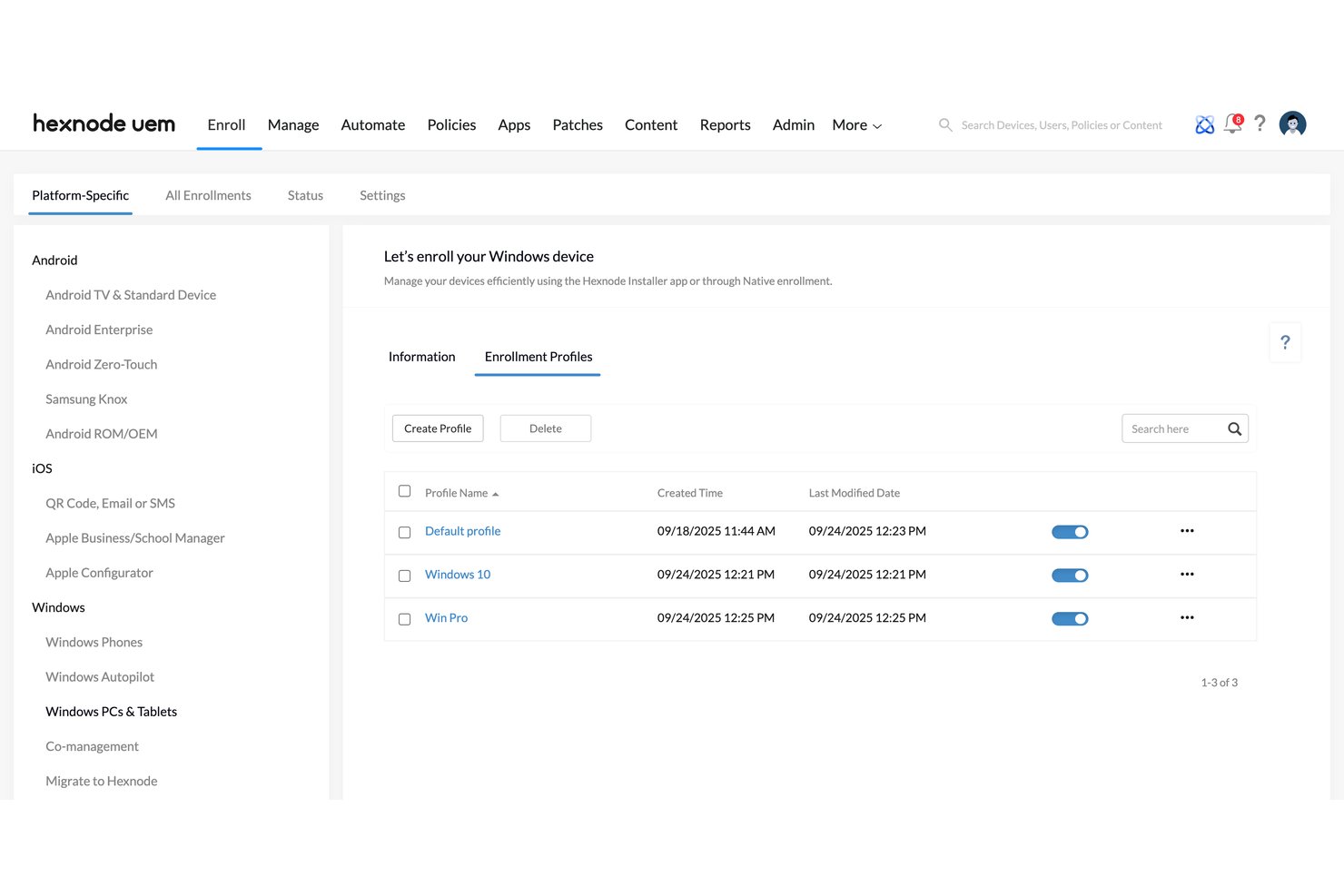
L'iscrizione e il provisioning dei dispositivi registrano un dispositivo sul server MDM e applicano le impostazioni, le app e i criteri necessari. Le opzioni di configurazione automatica come Apple Business Manager, Android Enterprise e Windows Autopilot consentono a un dispositivo di configurarsi autonomamente la prima volta che si connette.
In base alla mia esperienza, questa funzionalità è più importante quando devi integrare dispositivi in blocco o supportare il personale da remoto. Spedisci un dispositivo sigillato e questo arriva già configurato.
Cerca profili di iscrizione per ruolo o reparto. Mantengono uniforme la configurazione e riducono il lavoro manuale di preparazione delle immagini.
Ogni piattaforma gestisce l'iscrizione automatica in modo leggermente diverso, quindi abbina il metodo ai dispositivi che acquisti effettivamente:
| Piattaforma | Metodo di iscrizione | Caso d'uso tipico |
|---|---|---|
| PiattaformaiOS, iPadOS, macOS | Metodo di iscrizioneIscrizione automatica tramite Apple Business Manager | Caso d'uso tipicoiPhone aziendali spediti al personale da remoto |
| PiattaformaAndroid | Metodo di iscrizioneIscrizione automatica tramite Android Enterprise | Caso d'uso tipicoFlotta di scanner rugged in un magazzino |
| PiattaformaWindows | Metodo di iscrizioneWindows Autopilot con Microsoft Intune | Caso d'uso tipicoNuovi laptop inviati direttamente dal rivenditore |
| PiattaformaDispositivi personali | Metodo di iscrizioneIscrizione dell'utente o profilo di lavoro | Caso d'uso tipicoTelefoni BYOD con dati di lavoro separati |
Ho visto Jamf Pro e Intune gestire bene questi flussi, anche se ciascuno privilegia il proprio ecosistema. Testa un dispositivo per piattaforma prima di procedere con la scalabilità.
2. Gestione dei criteri e della configurazione
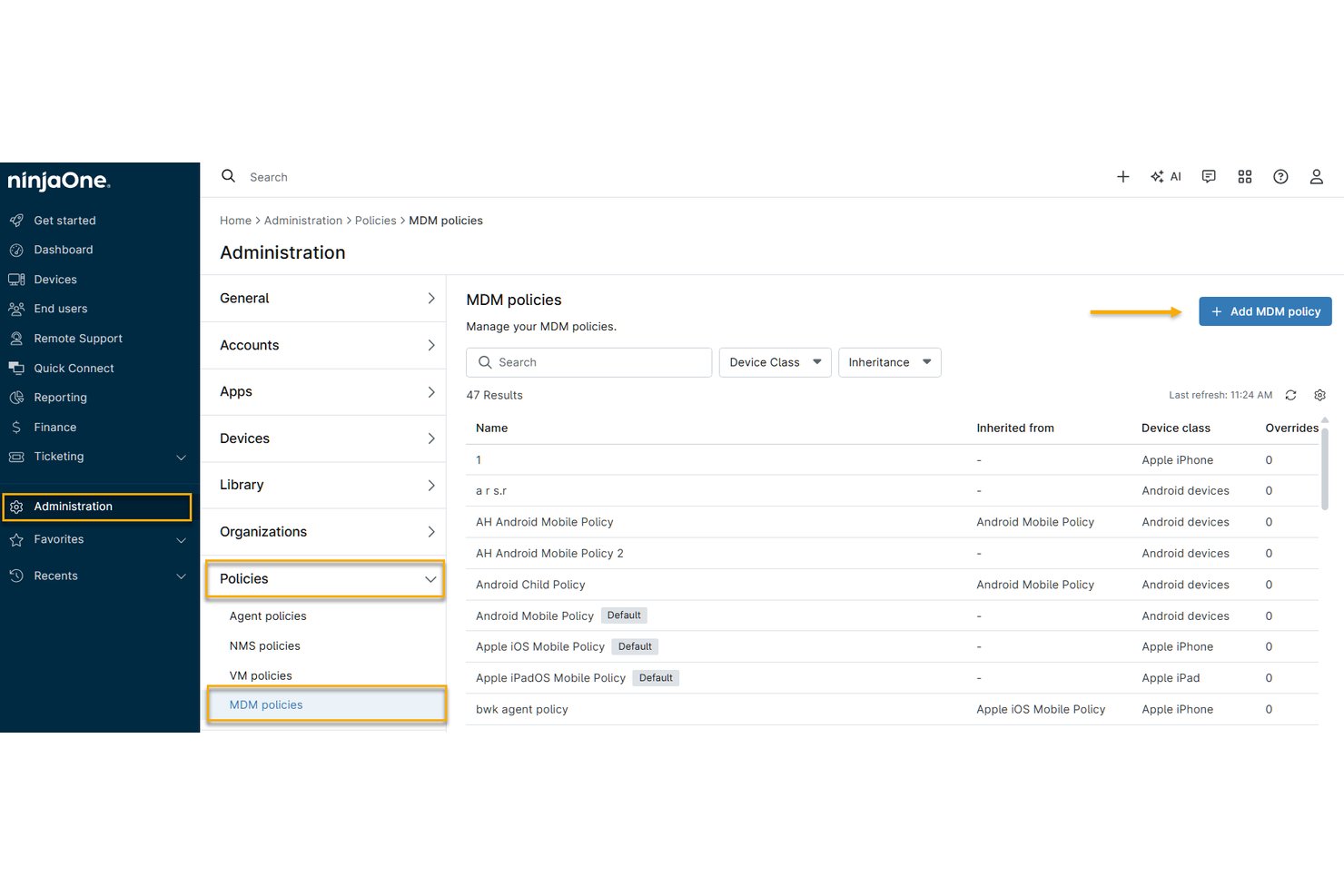
La gestione dei criteri e della configurazione consente di definire una volta le impostazioni dei dispositivi e distribuirle a ogni dispositivo iscritto. Puoi creare profili per regole relative ai codici di accesso, alla crittografia, al Wi-Fi, alle VPN, ai certificati e alle restrizioni delle app. Il server MDM le applica via etere e segnala quali dispositivi sono conformi.
In base alla mia esperienza, l'assegnazione basata sui gruppi è fondamentale. Puoi indirizzare i criteri per ruolo, piattaforma o tipo di proprietà, in modo che i telefoni BYOD e i laptop aziendali ricevano regole diverse.
Cerca il rilevamento delle modifiche non conformi, che riapplica le impostazioni quando gli utenti le modificano. Riduce le correzioni manuali e le sorprese durante gli audit.
I tipi di criteri si comportano in modo diverso una volta applicati a un dispositivo, quindi pianifica ciascuno di essi in base al modo in cui viene applicato e alle persone interessate. Usa questa panoramica per abbinare i tipi di criteri più comuni agli scenari in cui sono importanti:
| Tipo di criterio | Cosa controlla | Scenario reale |
|---|---|---|
| Tipo di criterioCodice di accesso e crittografia | Cosa controllaComplessità, timeout del blocco, FileVault o BitLocker | Scenario realeSoddisfare i requisiti di audit sui laptop |
| Tipo di criterioRete e VPN | Cosa controllaWi-Fi, certificati, VPN per app | Scenario realeProteggere l'accesso all'ufficio per il personale da remoto |
| Tipo di criterioRestrizioni delle app | Cosa controllaApp consentite, configurazione delle app gestite | Scenario realeBloccare gli iPad in modalità chiosco nei punti vendita con Jamf Pro |
| Tipo di criterioRegole di conformità | Cosa controllaVersione del sistema operativo, stato di jailbreak | Scenario realeBloccare i telefoni obsoleti con Microsoft Intune |
Testerei innanzitutto ogni criterio su un gruppo pilota. Una regola errata per i codici di accesso può bloccare centinaia di utenti.
3. Gestione delle applicazioni
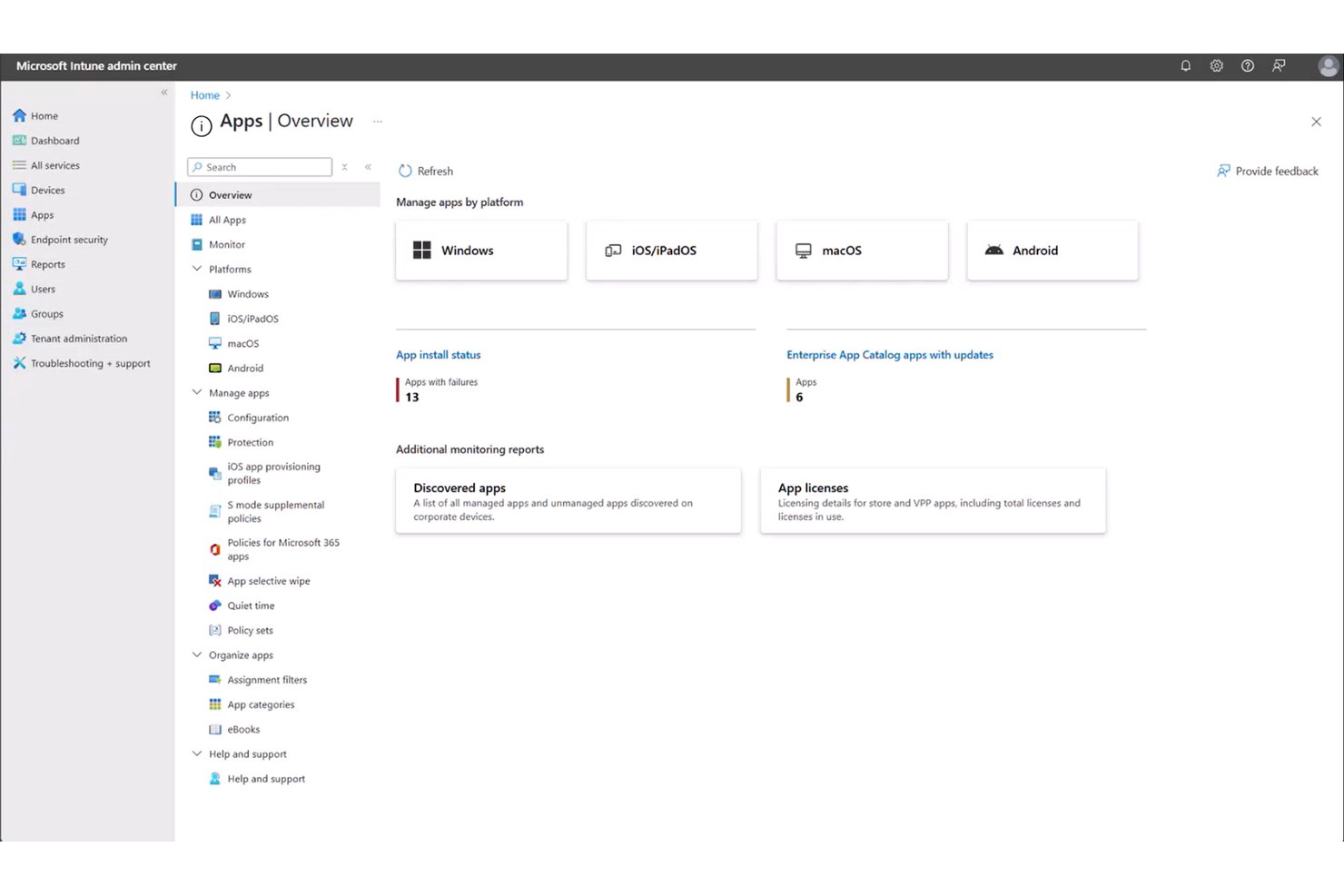
La gestione delle applicazioni consente di distribuire, aggiornare e rimuovere app sui dispositivi iscritti dalla console MDM. Puoi assegnare app da un catalogo, come App e libri di Apple Business Manager o Google Play gestito. Puoi anche distribuire pacchetti personalizzati, che il server installa silenziosamente.
In base alla mia esperienza, la configurazione delle app gestite e gli elenchi di blocco delle app sono fondamentali. Puoi preconfigurare impostazioni come gli URL dei server e i dati di accesso e bloccare le app rischiose sui dispositivi aziendali.
Cerca controlli VPN per app e per la condivisione dei dati. Mantengono i dati di lavoro all'interno delle app approvate sui telefoni BYOD.
I metodi di distribuzione variano a seconda della proprietà del dispositivo e della piattaforma, quindi associa ogni origine delle app allo scenario più adatto:
| Origine dell'app | Modalità di distribuzione | Scenario reale |
|---|---|---|
| Origine dell'appApp e libri (Apple Business Manager) | Modalità di distribuzioneLicenze assegnate a dispositivi o utenti | Scenario realeDistribuzione di un'app per le vendite sugli iPhone aziendali |
| Origine dell'appGoogle Play gestito | Modalità di distribuzioneCatalogo di app approvate con installazione automatica | Scenario realeBlocco degli scanner Android del magazzino |
| Origine dell'appPacchetti personalizzati (MSI, PKG) | Modalità di distribuzioneCaricati e installati automaticamente | Scenario realeDistribuzione di uno strumento interno con Microsoft Intune |
| Origine dell'appApp degli store pubblici | Modalità di distribuzioneInstallazione facoltativa da un portale self-service | Scenario realeOfferta di Slack sui telefoni BYOD con Jamf Pro |
Verificherei ogni tipo di distribuzione in un progetto pilota prima di estenderlo. Un aggiornamento difettoso dell'app può interrompere un flusso di lavoro per tutti i dispositivi.
Have an account? Log In
4. Blocco e cancellazione da remoto
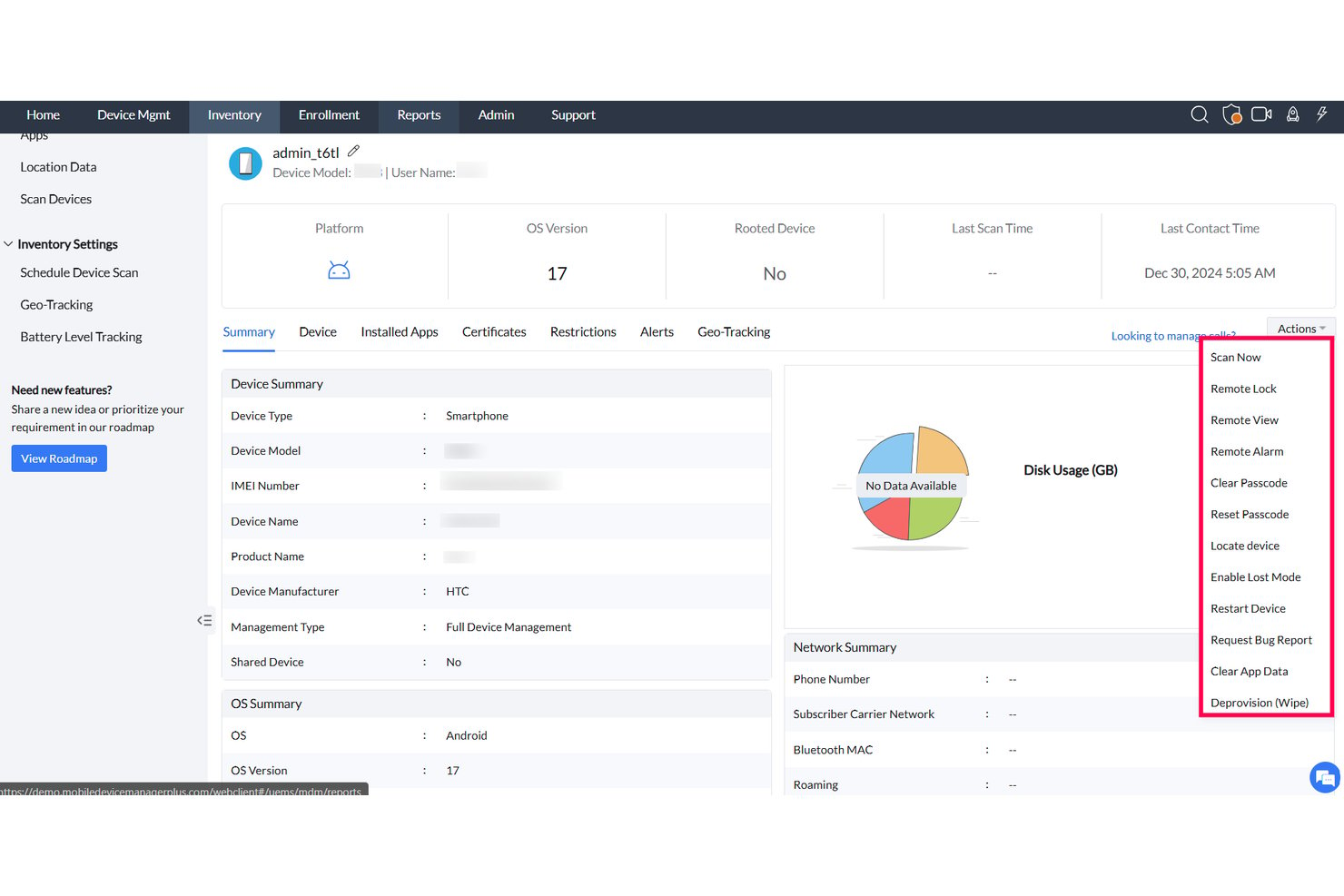
Il blocco e la cancellazione da remoto consentono di proteggere un dispositivo smarrito o rubato dalla console MDM. Il blocco congela lo schermo dietro un codice di accesso, mentre la cancellazione elimina i dati dal dispositivo. Il comando raggiunge il dispositivo la volta successiva che si connette.
Nella mia esperienza, la cancellazione selettiva è quella più importante. Rimuove solo le app e i dati di lavoro dai telefoni BYOD, lasciando intatte le foto personali. La cancellazione completa è adatta ai dispositivi di proprietà dell'azienda.
Cerca una modalità smarrito con tracciamento della posizione, come la Modalità smarrito di Apple in Jamf Pro. Verifica inoltre che la console registri ogni cancellazione ai fini della documentazione di audit.
Ogni comando da remoto si comporta in modo diverso a seconda della proprietà e della connettività, quindi associa l'azione alla situazione prima di inviarlo:
| Comando | Funzione | Scenario reale |
|---|---|---|
| ComandoBlocco da remoto | FunzioneBlocca lo schermo, imposta un nuovo codice di accesso | Scenario realeUn dipendente smarrisce il telefono in ufficio |
| ComandoModalità smarrito | FunzioneBlocca il dispositivo, mostra un messaggio di contatto, segnala la posizione | Scenario realeiPad aziendale smarrito rintracciato con Jamf Pro |
| ComandoCancellazione selettiva | FunzioneRimuove solo le app e i dati di lavoro | Scenario realeCollaboratore in uscita con un telefono BYOD |
| ComandoCancellazione completa | FunzioneRipristina le impostazioni di fabbrica del dispositivo | Scenario realePortatile rubato gestito in Microsoft Intune |
Verificherei che le autorizzazioni per la cancellazione siano limitate a pochi amministratori. Un comando errato può cancellare il dispositivo di un utente.
5. Applicazione della sicurezza e della conformità
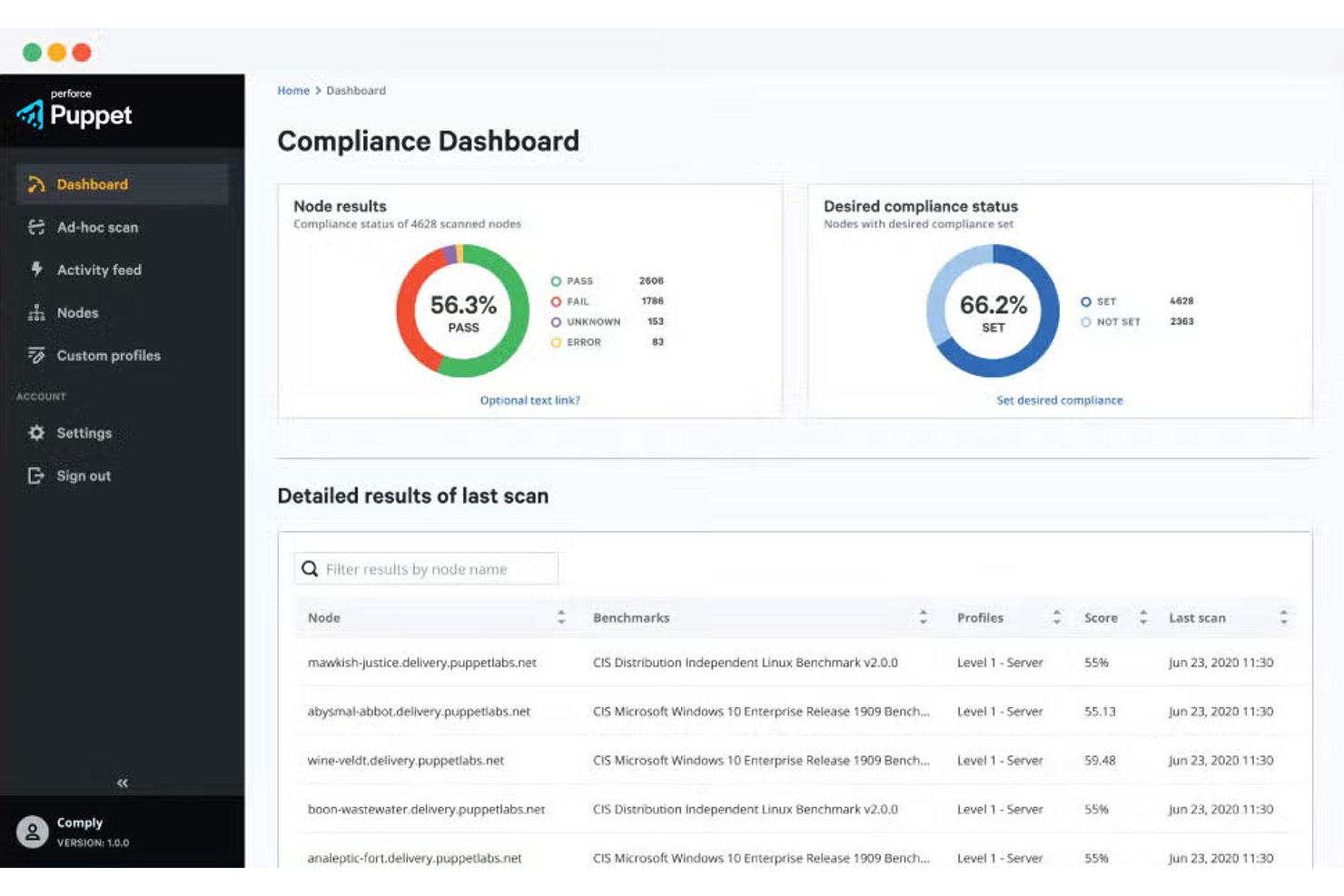
L'applicazione della sicurezza e della conformità verifica ogni dispositivo rispetto alle regole definite e interviene quando non le rispetta. Il server MDM legge segnali come la versione del sistema operativo, lo stato della crittografia e il rilevamento del jailbreak o del root. Quindi segnala il dispositivo, blocca l'accesso o avvia una correzione.
Nella mia esperienza, l'accesso condizionale è quello più importante. Microsoft Intune può bloccare la posta elettronica su un portatile non conforme finché l'utente non installa le patch necessarie. Jamf Pro può fare lo stesso tramite le sue integrazioni.
Cerca report di conformità associati a framework come ISO 27001 o ai benchmark CIS. Forniscono agli auditor le prove necessarie senza esportazioni manuali.
I segnali di conformità attivano risposte diverse a seconda della gravità, quindi pianifica il percorso di escalation prima di attivare l'applicazione delle regole. Usa questa suddivisione per associare ogni segnale a un'azione e a uno scenario reale:
| Segnale | Azione tipica | Scenario reale |
|---|---|---|
| SegnaleVersione del sistema operativo obsoleta | Azione tipicaPeriodo di tolleranza, poi blocco dell'accesso | Scenario realeMicrosoft Intune blocca la posta elettronica sui portatili senza patch |
| SegnaleCrittografia disabilitata | Azione tipicaAvvisa l'amministratore, distribuisce FileVault o BitLocker | Scenario realeL'auditor segnala un MacBook non crittografato |
| SegnaleJailbreak o root rilevato | Azione tipicaMette in quarantena o esegue una cancellazione selettiva | Scenario realeTelefono BYOD compromesso in Jamf Pro |
| SegnaleAgente di sicurezza mancante | Azione tipicaReinstalla l'app, quindi limita l'accesso | Scenario realeAgente dell'endpoint rimosso da un utente |
Imposterei periodi di tolleranza per i segnali a basso rischio. I blocchi immediati sono più adatti ai dispositivi con jailbreak.
6. Containerizzazione e separazione dei dati
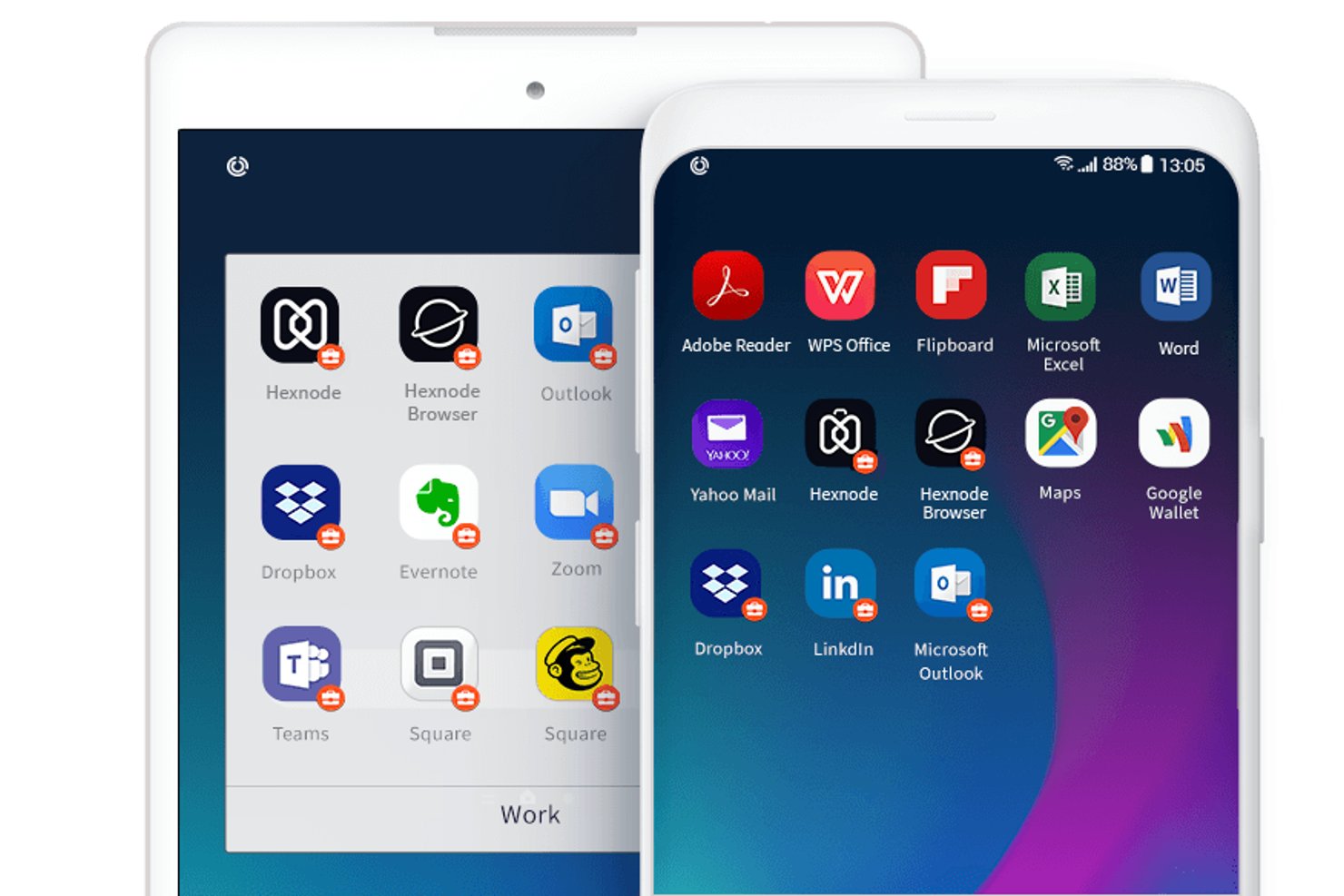
La containerizzazione e la separazione dei dati mantengono distinti i dati di lavoro da quelli personali sullo stesso dispositivo. Gli strumenti MDM possono applicare questa separazione tramite i profili di lavoro Android Enterprise, l'iscrizione utente Apple e i controlli sulle applicazioni gestite.
Nella mia esperienza, questo è più importante soprattutto sui telefoni BYOD. Puoi controllare le app di lavoro, le regole per il copia e incolla e la condivisione dei dati, mentre le foto e i messaggi personali rimangono privati.
Cerca le funzioni di cancellazione selettiva e i controlli per l'apertura gestita. Consentono di rimuovere i dati aziendali senza toccare quelli personali, il che aiuta quando i dipendenti sono riluttanti a registrare i propri dispositivi.
I metodi di containerizzazione differiscono a seconda della piattaforma e del modello di proprietà, quindi adatta l'approccio alla separazione ai dispositivi supportati dal tuo team:
| Approccio alla separazione | Cosa separa | Scenario reale |
| Profilo di lavoro Android | App, dati e notifiche di lavoro | Telefoni BYOD gestiti in Microsoft Intune |
| Registrazione utente Apple | App e dati di lavoro separati dai dati personali | iPhone personali registrati tramite Jamf Pro |
| Controlli per l'apertura gestita | Condivisione dei dati tra app gestite e non gestite | Blocco degli allegati di lavoro nelle app personali |
| Dispositivo di proprietà aziendale con profilo di lavoro | App e dati di lavoro e personali sui dispositivi Android di proprietà aziendale | Telefoni Android aziendali che consentono un uso personale limitato |
Spiegherei ai dipendenti cosa puoi e non puoi vedere prima che registrino i propri dispositivi.
7. Gestione dei contenuti e dei documenti
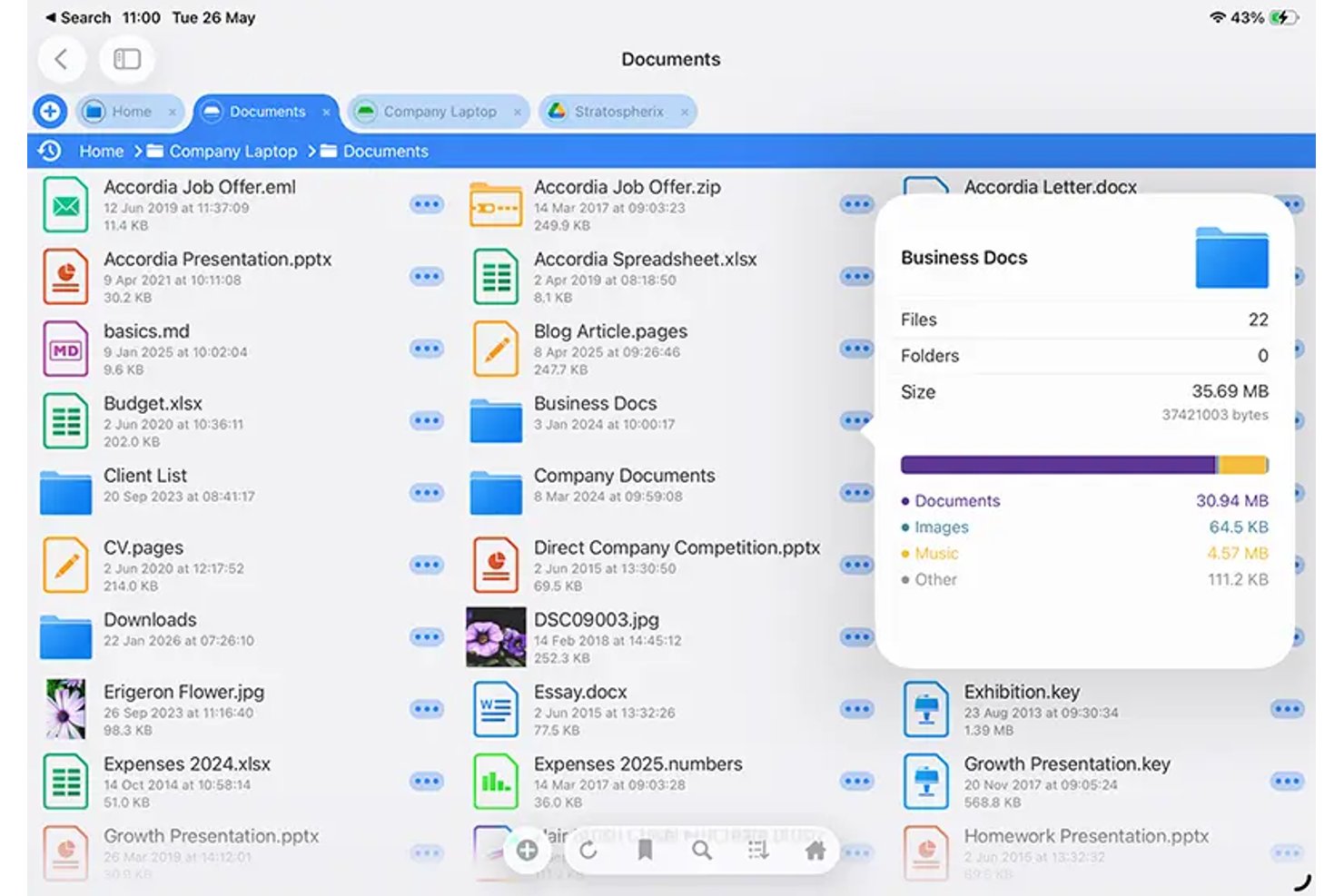
La gestione dei contenuti e dei documenti aiuta i team IT a distribuire i file aziendali e a controllare il modo in cui i dipendenti vi accedono, li condividono e li archiviano. A seconda della piattaforma MDM, queste funzionalità possono basarsi su app gestite, archivi di contenuti sicuri o integrazioni con servizi di gestione documentale.
Nella mia esperienza, i controlli degli accessi sono l'aspetto più importante. Funzionalità come la scadenza dei documenti, le limitazioni del copia e incolla e i controlli per l'apertura gestita possono aiutare a proteggere i file sensibili.
Microsoft Intune e Jamf Pro supportano alcune restrizioni alla condivisione dei dati, sebbene i controlli disponibili dipendano dalla piattaforma e dalle applicazioni utilizzate.
Cerca la distribuzione sicura dei documenti, il controllo delle versioni e la revoca dell'accesso remoto. Queste funzionalità di protezione dei dati sono particolarmente utili negli ambienti BYOD, in cui i dipendenti accedono ai file aziendali dai propri telefoni personali.
I controlli avanzati possono richiedere strumenti aggiuntivi di gestione dei contenuti. I controlli dei contenuti variano a seconda della piattaforma e dell'integrazione, quindi adatta ogni funzionalità ai requisiti della tua organizzazione:
| Controllo | Cosa fa | Scenario reale |
| Scadenze | Limita l'accesso ai documenti dopo un periodo specificato, se supportato | Listini con prezzi soggetti a scadenza condivisi tramite un'app sicura di gestione dei contenuti |
| Apertura gestita | Limita le app che possono aprire i documenti gestiti | Mantenimento dei contratti nelle app approvate sugli iPad gestiti con Jamf |
| Limitazioni del copia e incolla | Limita i trasferimenti di dati tra app gestite e non gestite | Protezione dei documenti delle risorse umane tramite i criteri di protezione delle app di Microsoft Intune |
| Revoca dell'accesso remoto | Rimuove o limita l'accesso ai contenuti aziendali tramite app o servizi supportati | Revoca dell'accesso ai documenti riservati dopo l'uscita di un dipendente |
Testerei prima le scadenze su un piccolo gruppo. I file che scompaiono durante il turno frustrano il personale sul campo.
8. Risoluzione dei problemi e assistenza da remoto
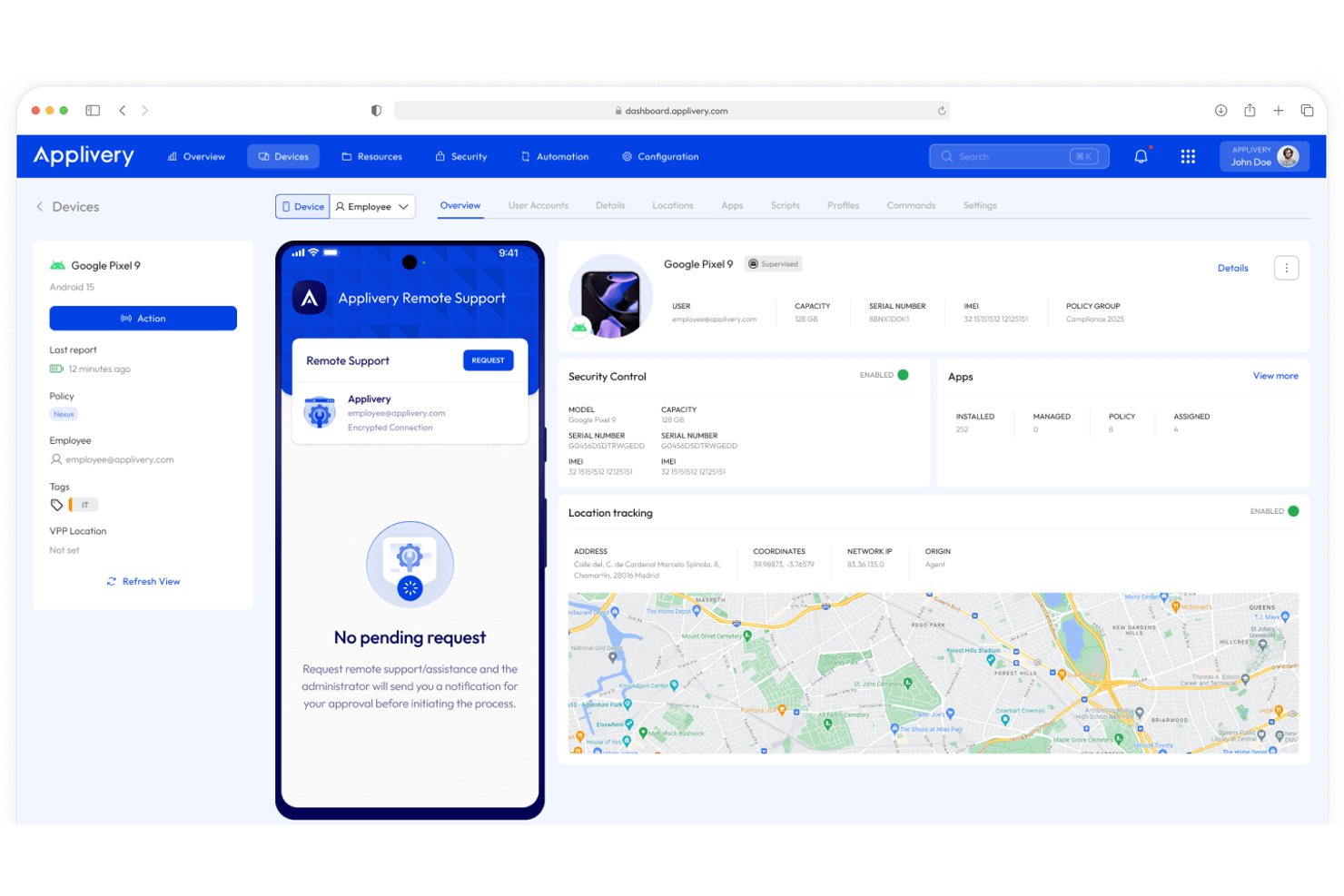
La risoluzione dei problemi e l'assistenza da remoto consentono ai team IT di diagnosticare e correggere i problemi dei dispositivi senza accedervi fisicamente. A seconda della piattaforma, gli strumenti MDM e le soluzioni di gestione unificata degli endpoint possono fornire diagnostica dei dispositivi, comandi di configurazione e sessioni di assistenza remota con l'approvazione dell'utente, quando richiesta.
Nella mia esperienza, la visualizzazione e il controllo dello schermo da remoto sono gli aspetti più importanti. Jamf Pro e Microsoft Intune supportano entrambi sessioni di assistenza remota, riducendo gli spostamenti fino alla postazione dell'utente.
Tuttavia, queste funzionalità variano a seconda del dispositivo e della licenza. Jamf Remote Assist supporta i Mac gestiti, mentre Microsoft Intune Remote Help richiede una licenza aggiuntiva e offre funzionalità diverse per i dispositivi Windows, macOS e Android supportati.
Cerca la diagnostica dei dispositivi e la cronologia dei comandi. Mostrano cosa hai inviato e quando, così puoi individuare rapidamente l'origine di un problema.
Gli strumenti di assistenza remota risolvono problemi diversi a seconda del livello di accesso necessario e della presenza dell'utente:
| Strumento | Cosa fa | Scenario reale |
| Visualizzazione remota | Mostra lo schermo dell'utente con le autorizzazioni appropriate | Guidare un nuovo dipendente nella configurazione dell'e-mail su un Mac gestito da Jamf |
| Controllo dello schermo | Consente a un tecnico autorizzato di interagire con un dispositivo supportato | Correggere la configurazione VPN su un portatile Windows utilizzando Microsoft Intune Remote Help |
| Registro del dispositivo | Fornisce informazioni diagnostiche | Rintracciare le cause di un'installazione dell'app non riuscita |
| Cronologia dei comandi | Elenca i comandi di gestione e il loro stato | Verificare se un comando di riavvio ha raggiunto un tablet sul campo |
Inizierei dai log e dalla cronologia dei comandi prima di aprire una sessione. Spesso rispondono alla domanda senza interrompere l'utente.
9. Inventario e monitoraggio delle risorse
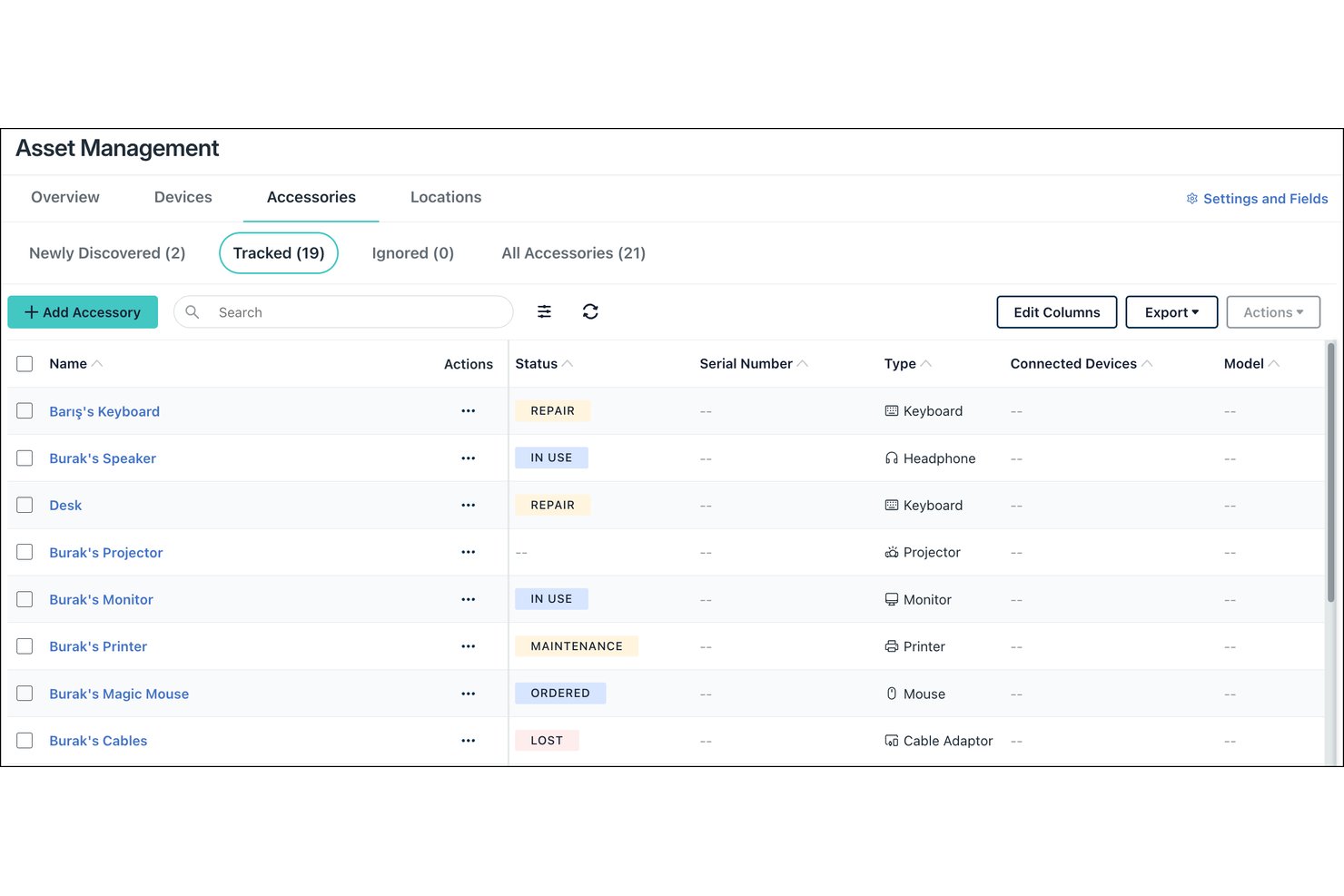
L'inventario e il monitoraggio delle risorse forniscono un registro aggiornato di ogni dispositivo registrato. L'agente MDM invia alla console il modello hardware, il numero di serie, la versione del sistema operativo, le app installate, lo spazio di archiviazione e l'ora dell'ultimo contatto.
Secondo la mia esperienza, l'inventario delle app e dell'hardware è quello che conta di più. Jamf Pro e Microsoft Intune consentono entrambi di filtrare i dispositivi per versione del sistema operativo o software installato, così puoi trovare rapidamente le macchine senza patch.
Cerca campi personalizzati, cronologia delle assegnazioni e report esportabili. Collegano ogni dispositivo a un utente, a una data di scadenza della garanzia e a una fase del ciclo di vita.
I dati dell'inventario rispondono a domande diverse a seconda del campo per cui filtri, quindi associa ogni dato alla decisione che supporta:
| Dato | Cosa mostra | Scenario reale |
|---|---|---|
| DatoVersione del sistema operativo | Cosa mostraLivello delle patch per dispositivo | Scenario realeIndividuare i portatili senza patch in Microsoft Intune |
| DatoApp installate | Cosa mostraSoftware presente su ogni dispositivo | Scenario realeIndividuare le app non approvate sugli iPad in Jamf Pro |
| DatoOra dell'ultimo contatto | Cosa mostraAttività del dispositivo | Scenario realeIndividuare un tablet offline da 30 giorni |
| DatoData di scadenza della garanzia | Cosa mostraFase del ciclo di vita | Scenario realePianificare il rinnovo dei portatili prima della scadenza della copertura |
Pianificherei un report esportabile sull'ora dell'ultimo contatto. I dispositivi inattivi spesso indicano hardware smarrito o ritirato.
10. Monitoraggio della posizione e geofencing
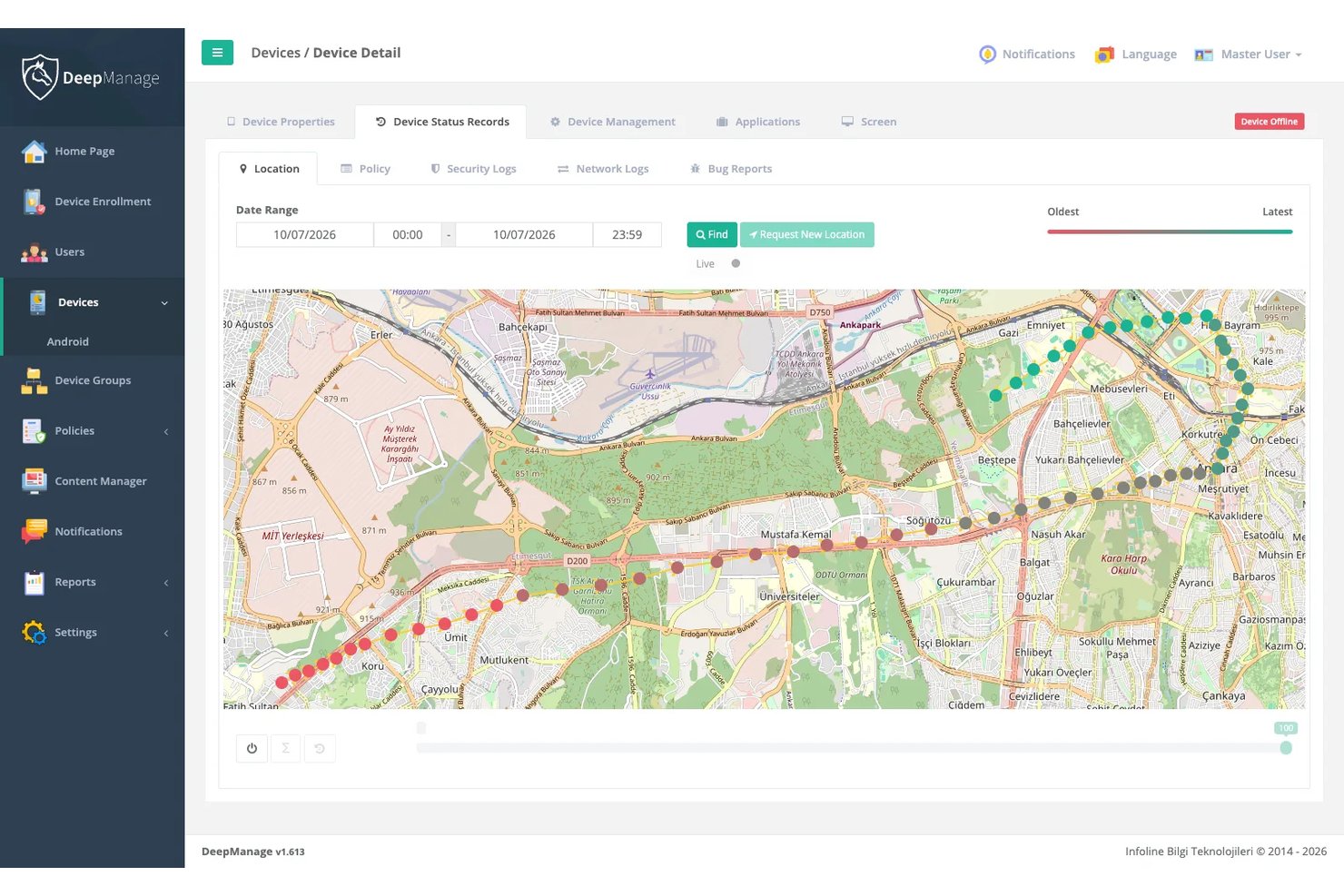
Il monitoraggio della posizione aiuta i team IT a localizzare i dispositivi persi o fuori posto. Alcune soluzioni MDM offrono anche il geofencing, che attiva avvisi quando i dispositivi entrano o escono da aree definite. Tuttavia, queste funzionalità variano in base alla piattaforma, alla proprietà del dispositivo e al fornitore del software.
Secondo la mia esperienza, il geofencing è particolarmente importante per i dispositivi condivisi e per quelli utilizzati sul campo. Jamf Pro supporta le richieste di posizione tramite la Modalità smarrito sugli iPhone e iPad supervisionati, mentre Microsoft Intune offre azioni relative alla posizione per i dispositivi gestiti supportati.
Cerca richieste di posizione su richiesta, Modalità smarrito e controlli della privacy. Verifica che il geofencing e la cronologia delle posizioni siano supportati prima di scegliere una piattaforma, soprattutto se gestisci dispositivi BYOD.
Le funzionalità relative alla posizione servono a scopi diversi a seconda dei dispositivi e dei requisiti di sicurezza:
| Funzionalità | Cosa fa | Scenario reale |
| Posizione su richiesta | Mostra la posizione approssimativa dei dispositivi supportati | Trovare un tablet Android di proprietà dell'azienda con Microsoft Intune |
| Modalità smarrito | Blocca i dispositivi supportati e aiuta gli amministratori a localizzarli | Recuperare un iPad supervisionato fuori posto utilizzando Jamf Pro |
| Ultima posizione nota | Mostra una posizione segnalata in precedenza sui dispositivi supportati | Localizzare un dispositivo Android dedicato offline utilizzando Intune |
| Geofencing (se supportato) | Attiva avvisi quando i dispositivi oltrepassano confini definiti | Monitorare i dispositivi aziendali utilizzati sul campo quando lasciano le aree designate |
Terrei disattivata la cronologia delle posizioni sui telefoni BYOD. Raccogli solo ciò che la tua policy giustifica.
11. Gestione delle identità e degli accessi
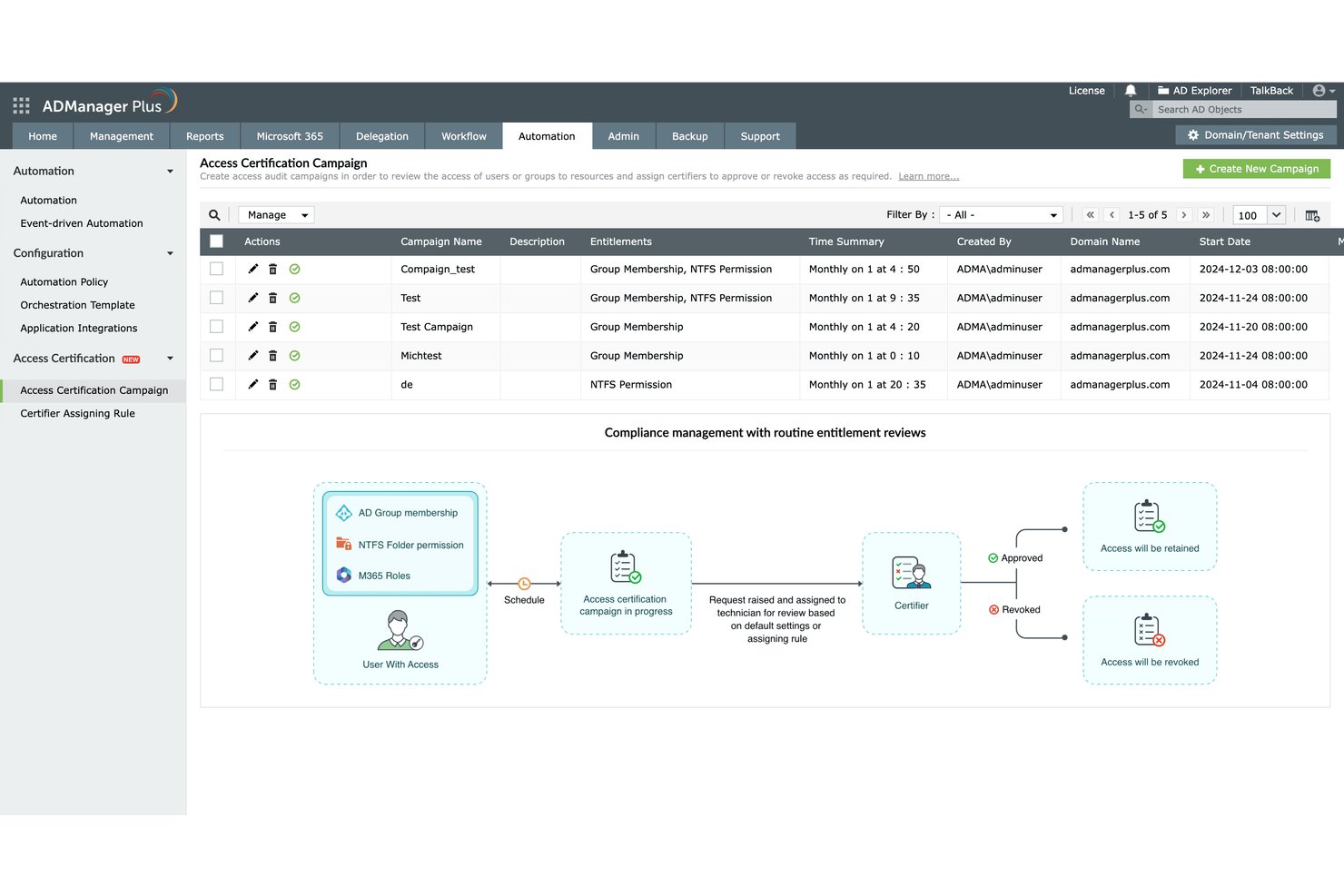
La gestione delle identità e degli accessi associa ogni dispositivo registrato a un utente verificato e controlla quali risorse aziendali tale dispositivo può raggiungere. Il server MDM si connette a una directory come Microsoft Entra ID o Okta, quindi verifica l'identità e lo stato del dispositivo prima di concedere l'accesso.
Nella mia esperienza, l'accesso condizionale e il Single Sign-On sono gli aspetti più importanti. Microsoft Intune e Jamf Pro bloccano entrambi le e-mail o le app quando un dispositivo non è più conforme.
Cerca il supporto per la distribuzione dei certificati e l'autenticazione a più fattori. Consentono di sostituire le password condivise con credenziali basate sul dispositivo e di associare l'accesso all'appartenenza a un gruppo.
I controlli delle identità agiscono in punti diversi della catena di accesso, quindi associa ciascuno di essi al rischio che vuoi eliminare:
| Controllo | Cosa fa | Scenario reale |
|---|---|---|
| ControlloAccesso condizionale | Cosa faBlocca l'accesso quando i controlli di conformità falliscono | Scenario realeBloccare l'e-mail su un iPhone sottoposto a jailbreak in Microsoft Intune |
| ControlloSingle Sign-On | Cosa faFa accedere gli utenti con un'unica identità della directory | Scenario realeAprire le app con le credenziali Okta sui Mac gestiti da Jamf Pro |
| ControlloDistribuzione dei certificati | Cosa faInvia credenziali basate sul dispositivo | Scenario realeSostituire le password Wi-Fi con certificati |
| ControlloAutenticazione a più fattori | Cosa faAggiunge un secondo passaggio di verifica | Scenario realeRichiedere una conferma prima dell'accesso alla VPN |
Inizierei a implementare l'accesso condizionale in modalità di sola segnalazione. Mostra chi verrebbe escluso prima di applicare la modifica.
12. Modalità chiosco e gestione dei dispositivi dedicati
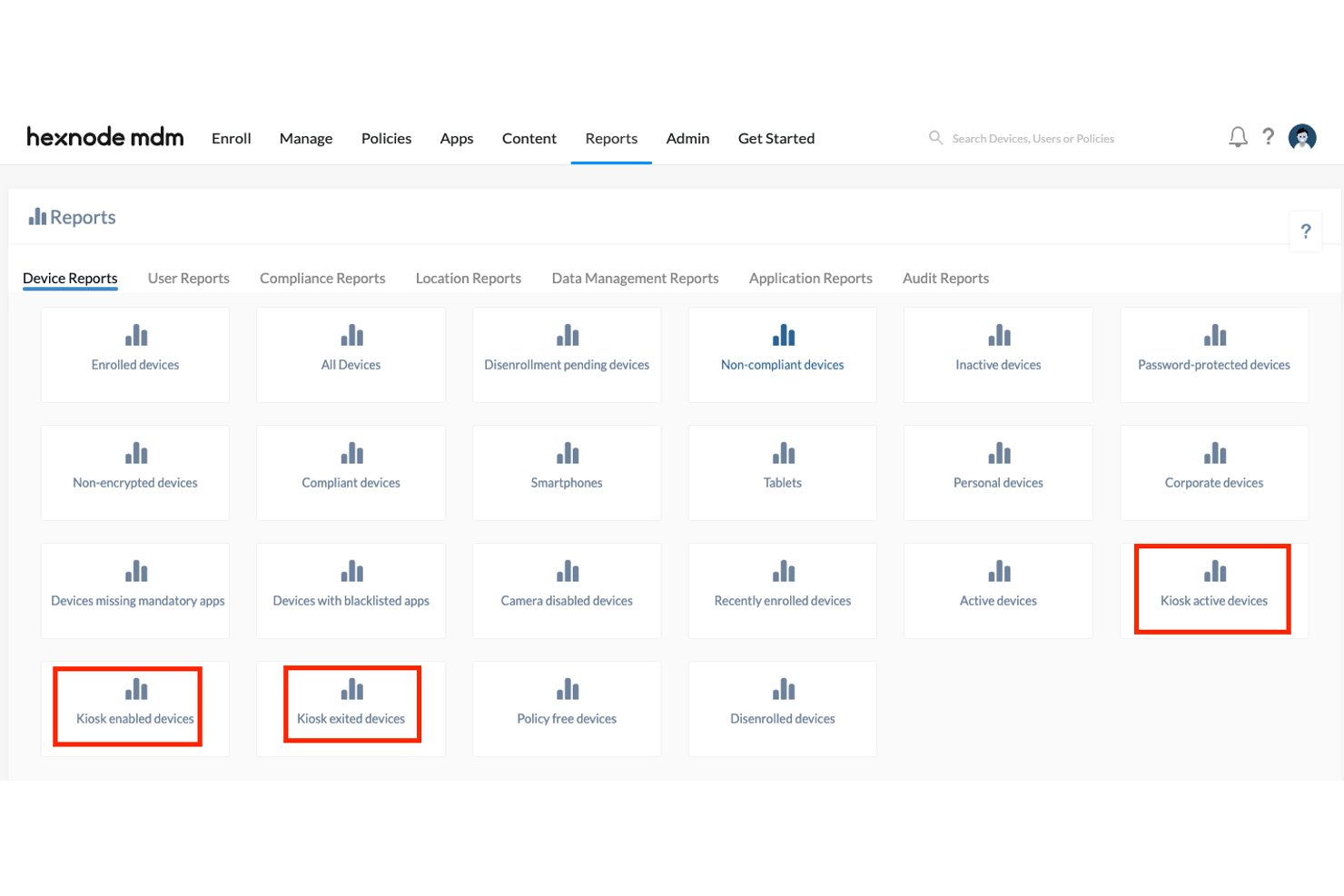
La modalità chiosco limita un dispositivo registrato a un'unica app o a un piccolo gruppo di app approvate. Il server MDM invia un profilo di restrizioni, nasconde la schermata Home e le impostazioni e mantiene il dispositivo in quello stato finché non lo modifichi.
Nella mia esperienza, la modalità con una singola app e i controlli di uscita sono gli aspetti più importanti. Jamf Pro e Microsoft Intune supportano entrambi le configurazioni chiosco sui dispositivi iOS e iPadOS supervisionati e sui dispositivi Android dedicati.
Cerca il riavvio programmato delle app, lo sfondo personalizzato e l'uscita protetta da codice. Consentono di mantenere un tablet per il check-in o uno schermo per il punto vendita sull'app corretta senza l'intervento del personale.
I controlli della modalità chiosco si adattano a dispositivi e rischi diversi, quindi associa ciascuno di essi allo schermo che gli utenti vedono effettivamente:
| Controllo | Cosa fa | Scenario reale |
|---|---|---|
| ControlloModalità con una singola app | Cosa faLimita il dispositivo a un'unica app | Scenario realeTablet per il check-in in una clinica con Jamf Pro |
| ControlloModalità con più app | Cosa faLimita il dispositivo alle app approvate | Scenario realeScanner portatili in un magazzino con Microsoft Intune |
| ControlloUscita protetta da codice | Cosa faRichiede un codice per uscire dalla modalità chiosco | Scenario realeConsentire a un tecnico di eseguire la manutenzione di uno schermo per il punto vendita |
| ControlloRiavvio programmato delle app | Cosa faRiavvia l'app secondo una pianificazione | Scenario realeReimpostare durante la notte uno schermo nella hall |
Verificherei sempre i codici di uscita prima della distribuzione. Un codice dimenticato può rendere necessaria una visita sul posto.
13. Gestione degli aggiornamenti e delle patch del sistema operativo
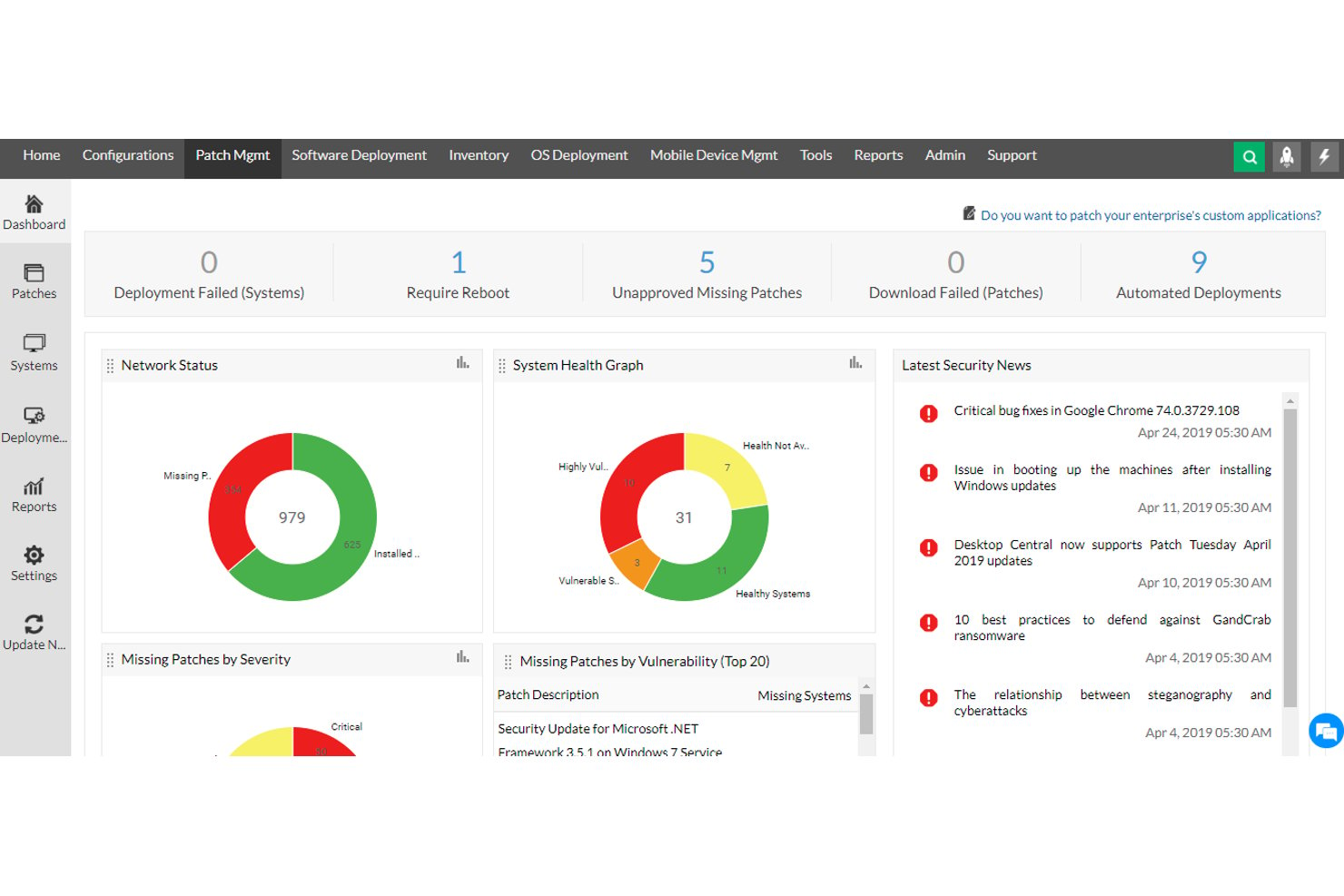
La gestione degli aggiornamenti e delle patch del sistema operativo consente di controllare quando e come i dispositivi registrati installano gli aggiornamenti del sistema operativo. Il server MDM invia comandi o criteri di aggiornamento e ogni dispositivo scarica e installa l'aggiornamento secondo la pianificazione impostata.
Nella mia esperienza, le finestre di rinvio e le scadenze obbligatorie sono gli aspetti più importanti. Jamf Pro e Microsoft Intune consentono entrambi di ritardare le versioni principali per i test e poi di richiedere l'installazione entro una data stabilita.
Cerca gli anelli di aggiornamento, i report sulle versioni e le finestre di manutenzione. Mostrano quali dispositivi sono in ritardo e mantengono i riavvii al di fuori dell'orario di lavoro.
I controlli degli aggiornamenti agiscono in fasi diverse del ciclo di una patch, quindi associa ciascuno di essi al punto in cui devi rallentare o accelerare il processo:
| Controllo | Cosa fa | Scenario reale |
|---|---|---|
| ControlloFinestra di rinvio | Cosa faRitarda le versioni principali del sistema operativo | Scenario realePosticipare di due settimane gli aggiornamenti di macOS in Jamf Pro |
| ControlloScadenza obbligatoria | Cosa faForza l'installazione entro una data stabilita | Scenario realeRichiedere un aggiornamento di sicurezza sui portatili Windows in Microsoft Intune |
| ControlloAnello di aggiornamento | Cosa faOrganizza la distribuzione per gruppi | Scenario realeInviare prima gli aggiornamenti a un gruppo pilota IT |
| ControlloFinestra di manutenzione | Cosa faLimita i riavvii a orari stabiliti | Scenario realeMantenere i riavvii dei chioschi durante la notte |
Testerei sempre gli aggiornamenti prima con un anello ristretto. Una versione difettosa può interrompere un'app aziendale su ogni dispositivo.
14. Reportistica e analisi
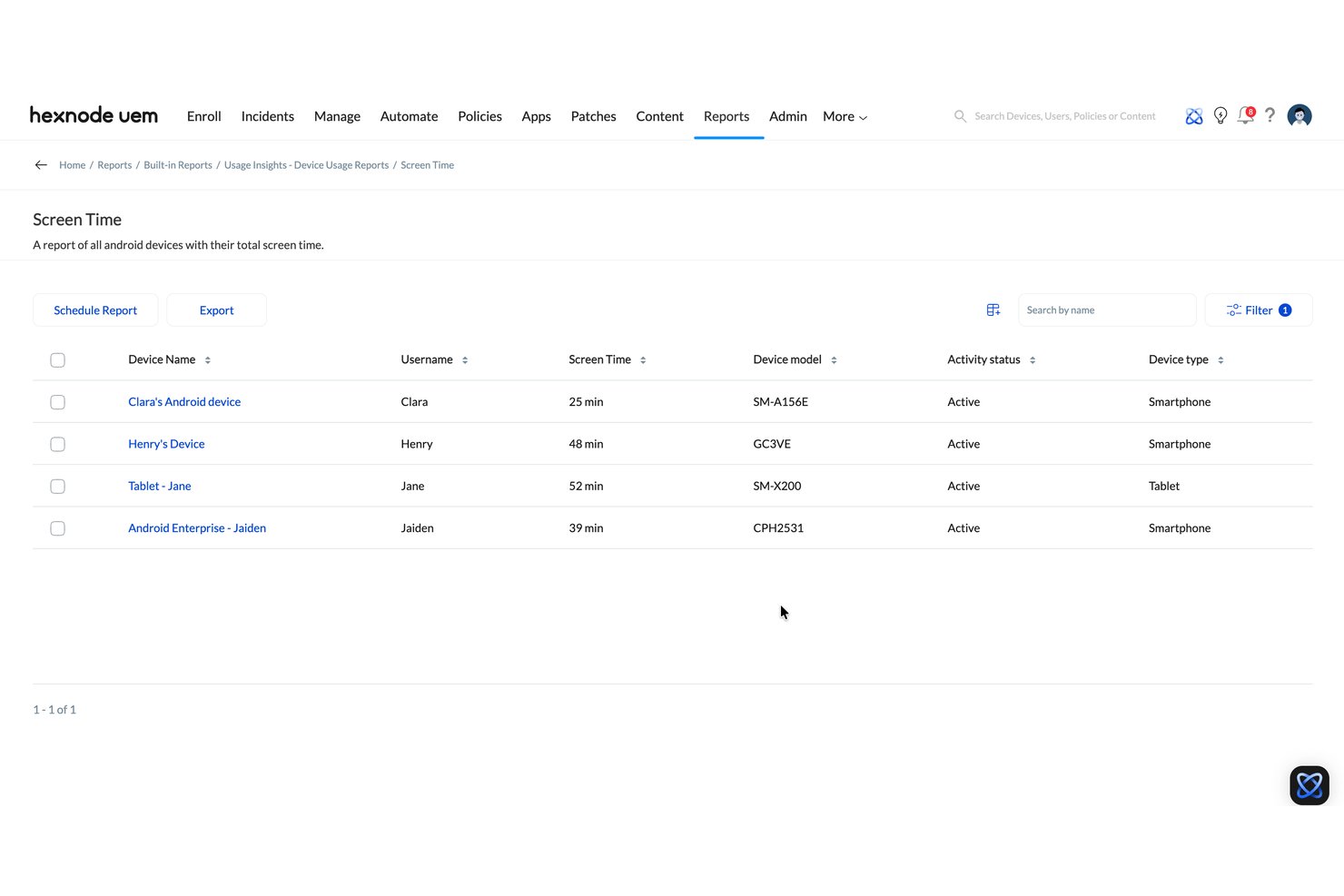
I report e le analisi trasformano i dati MDM in dashboard e report programmati. La console raccoglie i dati di comunicazione periodica, lo stato di conformità, l'inventario delle applicazioni e i livelli degli aggiornamenti correttivi da ogni dispositivo registrato, quindi consente di filtrarli e visualizzarli in grafici.
In base alla mia esperienza, le dashboard di conformità e le esportazioni programmate sono gli elementi più importanti. Microsoft Intune e Jamf Pro offrono entrambi report integrati e ciascuno può inviare dati a strumenti esterni tramite API.
Cerca strumenti per la creazione di report personalizzati e registri di controllo. Ti aiutano a mostrare ai revisori quali dispositivi hanno superato o non hanno superato un criterio e segnalano le tendenze prima che diventino incidenti.
I report rispondono a domande diverse a seconda di chi le pone, quindi associa ciascuno di essi al pubblico che ne ha bisogno. Questa panoramica mostra dove si adatta ciascun report:
| Tipo di report | Cosa mostra | Scenario reale |
|---|---|---|
| Tipo di reportDashboard di conformità | Cosa mostraSuperamento o mancato superamento per criterio | Scenario realeMostrare ai revisori quali portatili rispettano le regole di cifratura in Microsoft Intune |
| Tipo di reportEsportazione programmata | Cosa mostraIstantanee periodiche dei dati | Scenario realeInviare via email ai responsabili un report settimanale sugli aggiornamenti correttivi da Jamf Pro |
| Tipo di reportReport personalizzato | Cosa mostraCampi filtrati e selezionati | Scenario realeElencare gli iPad privi di un'applicazione obbligatoria |
| Tipo di reportRegistro di controllo | Cosa mostraAzioni degli amministratori nel tempo | Scenario realeRicostruire chi ha modificato un profilo di restrizioni |
Programmerei l'esportazione della conformità su base mensile. I revisori di solito chiedono lo storico, non una singola istantanea.
More Articles
15. Configurazione della rete e delle email
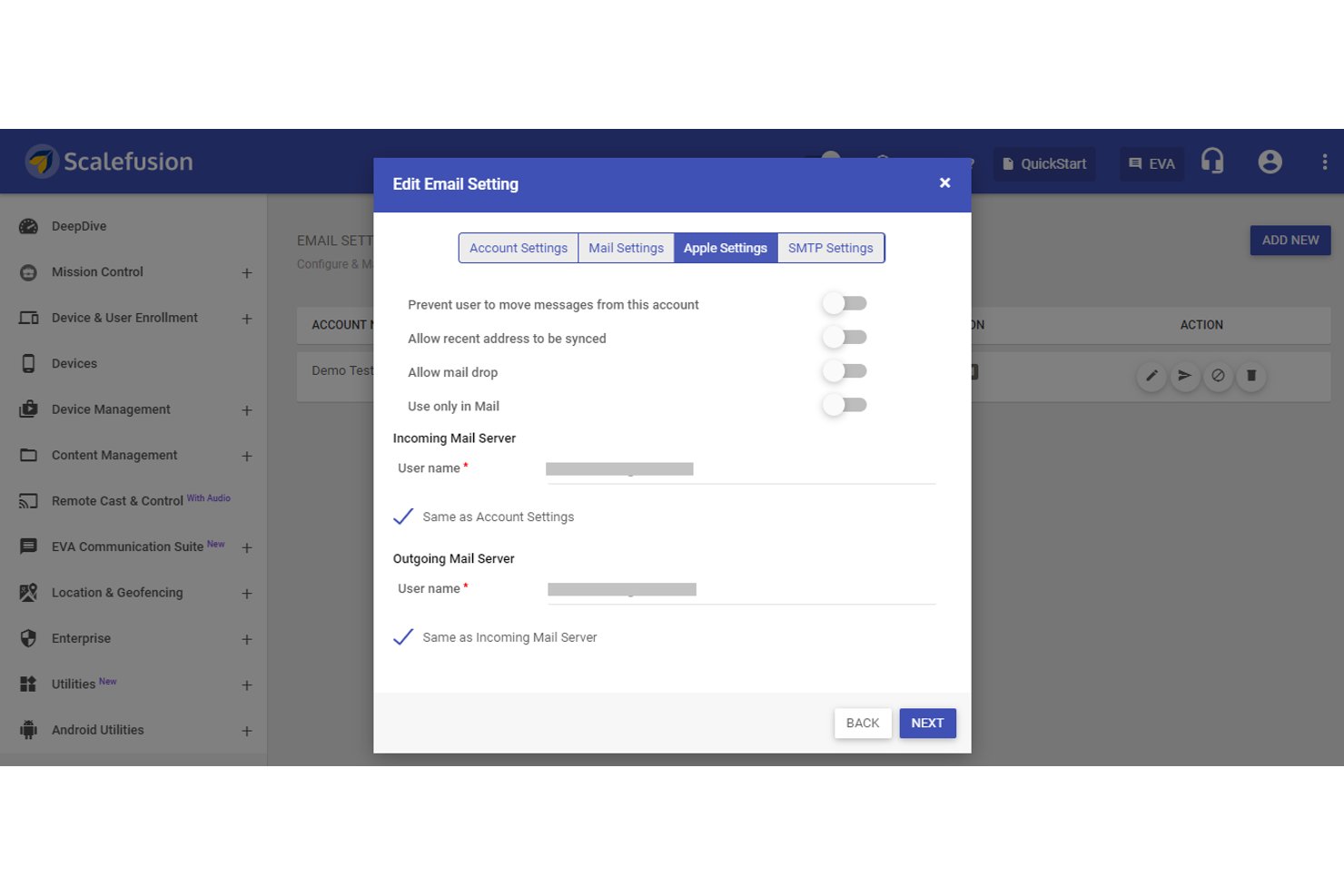
La configurazione della rete e delle email consente di inviare le impostazioni Wi-Fi, VPN e email ai dispositivi registrati prima che gli utenti li utilizzino. Il server MDM invia profili di configurazione e ogni dispositivo li applica al momento della registrazione o alla successiva comunicazione periodica.
In base alla mia esperienza, le reti Wi-Fi basate su certificati e i profili email gestiti sono gli elementi più importanti. Jamf Pro supporta i profili di configurazione per i dispositivi Apple, inclusi iPhone, iPad e Mac. Microsoft Intune supporta Android, iOS/iPadOS, macOS e Windows, anche se le impostazioni Wi-Fi, VPN ed email disponibili variano in base alla piattaforma.
Cerca VPN per singola applicazione, impostazioni proxy e profili per gli account Exchange o Gmail. Eliminano la configurazione manuale, così gli utenti non devono digitare i nomi dei server o le password.
I profili di rete e email operano a livelli diversi della connessione, quindi associa ciascuno all'impostazione che altrimenti gli utenti dovrebbero inserire manualmente:
| Profilo | Cosa fa | Scenario reale |
|---|---|---|
| ProfiloWi-Fi basato su certificato | Cosa faAutentica i dispositivi senza password condivise | Scenario realeConnettere i Mac aziendali alla rete Wi-Fi aziendale tramite Jamf Pro |
| ProfiloVPN per singola applicazione | Cosa faInstrada il traffico solo per le applicazioni selezionate | Scenario realeFar passare il traffico di un'applicazione aziendale attraverso un tunnel in Microsoft Intune |
| ProfiloImpostazioni proxy | Cosa faIndirizza il traffico web attraverso un gateway | Scenario realeApplicare il filtraggio dei contenuti sugli iPad scolastici |
| ProfiloProfilo dell'account email | Cosa faConfigura gli account Exchange o Gmail | Scenario realeConfigurare Outlook su nuovi telefoni Android |
Distribuirei il profilo del certificato prima del profilo Wi-Fi. Il Wi-Fi non funziona se il dispositivo non dispone del certificato.
I 10 migliori software MDM
Ecco le nostre migliori scelte tra i software MDM per aiutarti nella ricerca.
I clic sui link sottostanti possono generare una commissione, che sostiene i nostri test e le nostre recensioni indipendenti di software e servizi. Scopri di più su come manteniamo la trasparenza.
Pronto a confrontare le funzionalità MDM su piattaforme reali?
Ora che sai quali funzionalità di gestione dei dispositivi mobili sono importanti, scopri come strumenti come Microsoft Intune, Jamf Pro e Hexnode UEM si confrontano in questa panoramica dei software per la gestione della mobilità aziendale, con prezzi, periodi di prova e casi d'uso più adatti.