MDM-ohjelmiston hyvä käyttö tarkoittaa muutakin kuin laitteiden rekisteröintiä – kyse on toistettavan prosessin rakentamisesta, joka pitää laitekannan suojattuna, vaatimustenmukaisena ja hallittavana suuressakin mittakaavassa. Useimmat IT-tiimit määrittävät perusasiat ja lopettavat siihen, jolloin käytäntöjen valvontaan ja näkyvyyteen jää todellisia aukkoja.
Tässä oppaassa käydään läpi seitsemän käytännön vaihetta: rekisteröinnistä ja suojauskäytännöistä sovellusten käyttöönottoon, vaatimustenmukaisuuden valvontaan ja ongelmien korjaamiseen. Jos olet joskus joutunut tilanteeseen, jossa laite poistuu hiljaisesti vaatimustenmukaisuuden piiristä, tiedät, miksi tämän työnkulun saaminen kuntoon on tärkeää.
Parhaan MDM-ohjelmiston valitseminen
Ennen kuin sitoudut alustaan, rajaa vaihtoehtoja laitehallinnan tarpeisiin sopivien kriteerien perusteella:
- Käyttöjärjestelmien ja alustojen kattavuus: Varmista, että ratkaisu tukee kaikkia laitekannassasi käytettäviä käyttöjärjestelmiä ja laitetyyppejä – iOS, Android, Windows, macOS ja ChromeOS edellyttävät kukin erilaisia hallintaominaisuuksia.
- Rekisteröintimenetelmien joustavuus: Etsi tukea kosketuksettomille rekisteröintivaihtoehdoille, kuten Apple Business Managerille, Android Zero-Touchille ja Windows Autopilotille, sillä manuaalinen rekisteröinti ei skaalaudu muutamaa kymmentä laitetta suuremmaksi.
- Käytäntöjen yksityiskohtaisuus: Alustan pitäisi mahdollistaa määritysprofiilien käyttöönotto käyttäjä-, ryhmä- tai laitetasolla koko laitekannan sijaan, jotta voit valvoa eri sääntöjä eri osastoilla tai riskitasoilla.
- Identiteetintarjoajan integrointi: Varmista, että MDM integroituu suoraan nykyiseen hakemistopalveluusi – olipa kyseessä Microsoft Entra ID (aiemmin Azure Active Directory), Okta tai paikallinen LDAP – jotta käyttöoikeuksien hallinta pysyy sidottuna yhteen totuuden lähteeseen.
- Vaatimustenmukaisuusraportoinnin ja auditointijäljen kattavuus: Tarvitset vietäviä vaatimustenmukaisuusraportteja, joissa käytäntöjen tilat on varustettu aikaleimoilla, et pelkkää reaaliaikaista koontinäyttöä, jotta voit täyttää tietoturva-auditointien tai viranomaisarviointien vaatimukset jälkikäteen.
- Käyttöönottomallien vaihtoehdot: Päätä, sopiiko pilvipalveluna isännöity vai paikallinen käyttöönotto tietojen säilytyspaikkaa koskeviin vaatimuksiisi, sillä jotkin säännellyillä aloilla toimivat organisaatiot tai maantieteelliset alueet rajoittavat sitä, missä laitetietoja voidaan käsitellä ja säilyttää.
Vaiheittainen opas MDM-ohjelmiston käyttöön
Käsittele MDM:ää toistettavana työnkulkuna: määritä omistajuus ja käyttöoikeudet ennen rekisteröintiä ja testaa sitten käytännöt pienellä laiteryhmällä. Näin havaitset alustakohtaiset puutteet ennen kuin ne vaikuttavat koko laitekantaan:
Onko sinulla tili? Kirjaudu sisään
1. Rekisteröi kaikki laitteet alustalle
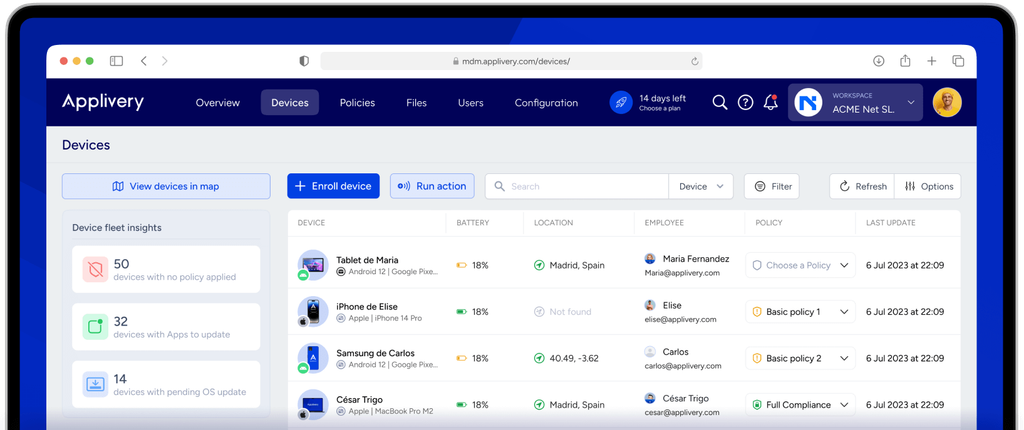
Rekisteröinti tuo laitteet hallinnan piiriin – mikään muu MDM-työnkulussa ei toimi, ennen kuin tämä on tehty. Yrityksen omistamissa laitekannoissa käyttäisin kosketuksettomia menetelmiä, kuten Apple Business Manageria tai Windows Autopilottia, jotta vältytään manuaaliselta käyttöönotolta suuressa mittakaavassa.
BYOD-tilanteissa käyttäjän käynnistämä rekisteröinti yritysportaalin kautta toimii hyvin. Kummassakin tapauksessa laitteiden ryhmittely käyttöjärjestelmän tai osaston mukaan rekisteröinnin aikana säästää myöhemmin huomattavasti aikaa käytäntöjen määrittämisessä.
Pidä nämä rekisteröinnin parhaat käytännöt mielessä ennen laitteiden siirtämistä tuotantoon:
- Sovita menetelmä omistusmalliin: Käytä kosketuksetonta rekisteröintiä – Apple Business Manageria iOS- ja macOS-laitteille, Android Zero-Touchia Android-laitteille ja Windows Autopilotia Windows-laitteille – yrityksen omistamissa laitteissa.
Jätä käyttäjän käynnistämä portaalirekisteröinti, kuten Microsoft Intunen Company Portalissa, BYOD-tilanteisiin, joissa IT ei hallitse laitteen käyttöönottokokemusta. - Määritä laiteryhmät ennen aloittamista: Ryhmittele laitteet käyttöjärjestelmän, osaston tai riskitason mukaan rekisteröinnin aikana, älä vasta sen jälkeen. Ryhmäjäsenyyksien määrittäminen jälkikäteen esimerkiksi Jamf Prossa tai Omnissa Workspace ONE UEM:ssä on työlästä ja altista virheille.
- Testaa ensin pilottiryhmällä: Rekisteröi 10–20 laitetta testiryhmään ennen koko laitekannan käyttöönottoa. Näin esiin tulevat alustakohtaiset rekisteröintivirheet – kuten väärin määritetty DEP-tunnus tai varmenneongelma – ennen kuin ne vaikuttavat satoihin päätelaitteisiin.
- Vahvista identiteetin yhdistäminen rekisteröinnin yhteydessä: Yhdistä jokainen laite käyttäjän identiteettiin identiteetintarjoajan kautta rekisteröinnin hetkellä. Jos laite päätyy MDM:ään ilman omistajaa, sen käyttäjän selvittäminen myöhemmin on todella hankalaa, erityisesti vaatimustenmukaisuuden kannalta.
- Dokumentoi sarjanumerot ja rekisteröinnin aikaleimat: Kirjaa jokaisen laitteen sarjanumero, määritetty käyttäjä ja rekisteröintipäivä CMDB:hen tai omaisuusrekisteriin. Irun (aiemmin Kandji) ja Mosylen kaltaiset MDM-alustat tarjoavat nämä tiedot, mutta ne kannattaa viedä myös itsenäisesti hallinnoimaasi järjestelmään.
- Varaudu uudelleenrekisteröintiin: Laitteita tyhjennetään, myydään tai määritetään uudelleen. Määritä automaattiset uudelleenrekisteröinnin työnkulut heti alusta alkaen, jotta tehdasasetuksiin palautettu laite liittyy takaisin laitekantaasi ilman IT:n manuaalisia toimia.
2. Määritä käyttäjäroolit ja käyttöoikeudet
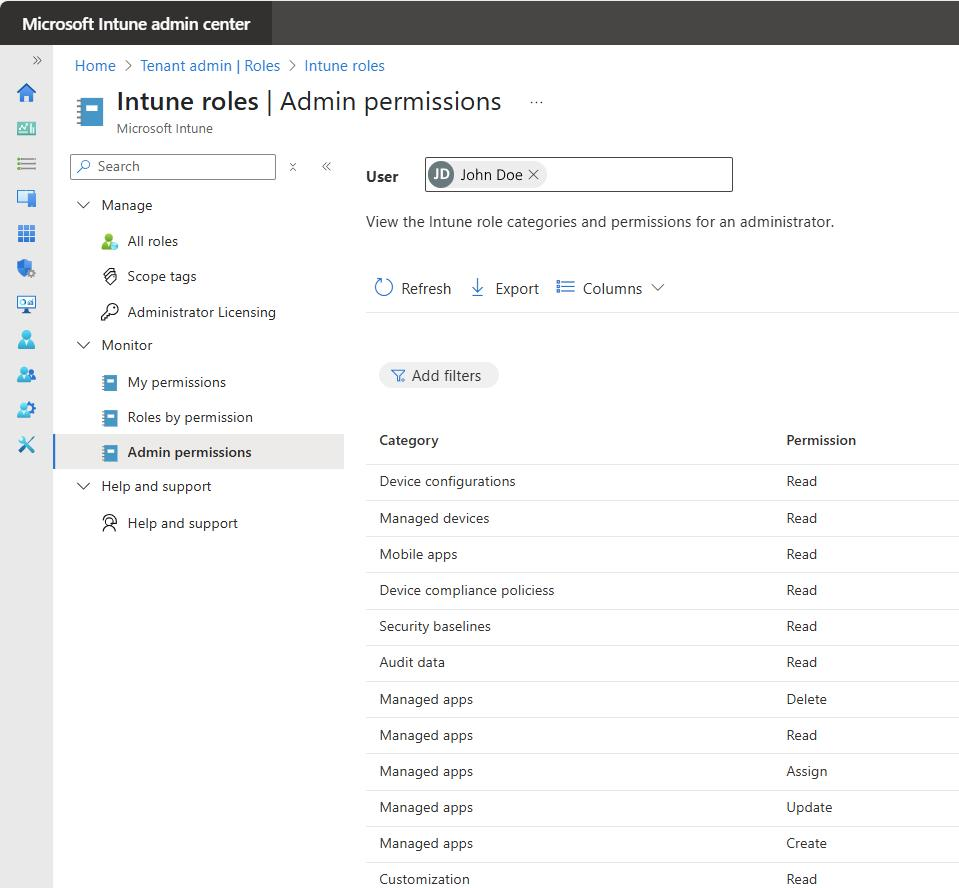
Roolipohjaiset käyttöoikeudet estävät MDM-määrityksiä muuttumasta vapaaksi temmellyskentäksi. Määrittäisin vähintään kolme tasoa: vain luku -oikeudet tukipalvelulle, käytäntöjen hallinta IT-ylläpitäjille ja täydet järjestelmänvalvojan oikeudet kokeneille insinööreille.
Tämä on tärkeää, koska liian laajat oikeudet omaava tukipalvelutili, jolla voi tyhjentää laitteita, on todellinen riski. Microsoft Intunen tai Jamf Pron kaltaisissa alustoissa roolien rajaus rajoittaa myös sitä, mihin laiteryhmiin kukin ylläpitäjä voi vaikuttaa – tämä on olennaista alihankkijoiden laitekantojen erottamisessa yrityksen omista laitteista.
Yhdistä tämän taulukon avulla kukin käyttöoikeustaso oikeisiin henkilöihin ja käyttöoikeuksiin ennen roolien määrittämistä MDM-alustallasi:
| Roolitaso | Kenelle | Keskeiset käyttöoikeudet | Rajoitukset |
|---|---|---|---|
| RoolitasoVain luku | KenelleHelpdesk-henkilöstö, ensimmäisen tason tuki | Keskeiset käyttöoikeudetLaitteen tilan, käyttöönoton tilan ja vaatimustenmukaisuusmerkintöjen tarkastelu | RajoituksetKäytäntöjen muokkaaminen, laitteiden tyhjentäminen, ryhmäjäsenyyden muuttaminen |
| RoolitasoKäytäntöjen hallinnoija | KenelleIT-ylläpitäjät, päätelaitetekniikan asiantuntijat | Keskeiset käyttöoikeudetMääritysprofiilien luominen ja muokkaaminen, sovellusten käyttöönotto, vaatimustenmukaisuusraporttien suorittaminen | RajoituksetTäydet ylläpito-oikeudet, laskutus, identiteetintarjoajan määritykset |
| RoolitasoTäysi ylläpitäjä | KenelleVanhemmat asiantuntijat, IT-johtajat | Keskeiset käyttöoikeudetKaikki käyttöoikeudet, mukaan lukien laitteen tyhjentäminen, roolien määrittäminen ja MDM-palvelimen asetukset | RajoituksetEi mitään – käytä säästeliäästi ja tarkasta säännöllisesti |
| RoolitasoRajattu ylläpitäjä | KenelleAlihankkijoiden IT-tiimit, alueelliset ylläpitäjät | Keskeiset käyttöoikeudetTäydet ylläpito-oikeudet vain määritetyn laiteryhmän sisällä | RajoituksetMääritetyn käyttöalueen ulkopuoliset laiteryhmät |
Olen käyttänyt käytännössä esimerkiksi Microsoft Intunen ja Jamf Pron kaltaisia alustoja, ja nostaisin esiin muutaman asian. Ensinnäkin rajatun ylläpitäjän taso jää useimmilta tiimeiltä väliin, ja kyseessä on todellinen puute. Jos hallinnoit alihankkijoiden laitekantoja tai alueellisia toimistoja erikseen, rajatut roolit estävät ympäristöjen väliset muutokset, joita on jälkikäteen vaikea tarkastaa.
Toiseksi Jamf Prossa roolien rajaus on sidottu suoraan sivustojäsenyyteen, joten käyttöönoton aikainen ryhmärakenne määrittää suoraan, kuinka selkeästi ylläpitäjien käyttöoikeudet voidaan myöhemmin segmentoida.
Jos tämä tehdään alussa väärin, ongelmat kasvavat nopeasti. Käsittele lopuksi täyden ylläpitäjän tilejä samalla tavalla kuin palvelimen pääkäyttäjäoikeuksia: myönnä ne säästeliäästi, edellytä monivaiheista todentamista ja kirjaa jokainen toiminto.
3. Määritä suojauskäytännöt ja vaatimustenmukaisuussäännöt
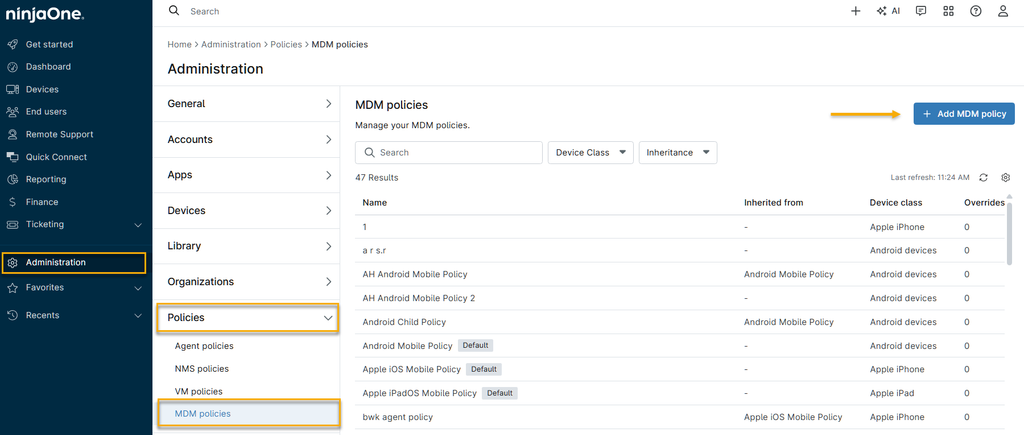
Suojauskäytännöt ovat MDM:n keskeinen hyöty. Ilman niitä käyttöönotto on vain laitevaraston ylläpitoa. Aloittaisin ehdottomista perusvaatimuksista: salauksen pakottamisesta, näytön lukituksesta ja käyttöjärjestelmäversion vähimmäisvaatimuksista.
Lisää sitten vaatimustenmukaisuussäännöt, jotka merkitsevät vaatimustenvastaiset laitteet tai estävät niiden käytön automaattisesti. Esimerkiksi vanhentunutta käyttöjärjestelmäversiota käyttävän laitteen pitäisi laukaista vaatimustenmukaisuushälytys ennen kuin laite käyttää sisäisiä resursseja.
Microsoft Intunen kaltaiset alustat mahdollistavat käyttöoikeuksien ehdollisen hallinnan, mikä on juuri oikea lähestymistapa.
Pidä nämä parhaat käytännöt mielessä, kun määrität MDM-alustasi suojauskäytäntöjä ja vaatimustenmukaisuussääntöjä:
- Määritä ensin perustaso ja lisää kerroksia sen päälle: Aloita määrittämällä jokaiselle laitteelle salaus, näytön lukitus ja käyttöjärjestelmäversion vähimmäisvaatimus ennen muiden asetusten määrittämistä. Nämä kolme kattavat yleisimmät tarkastuksissa havaitut puutteet ja tarjoavat vankan perustan, jonka päälle voit rakentaa.
- Varmista vaatimustenmukaisuus ehdollisella käyttöoikeudella: Yhdistä Microsoft Intunessa vaatimustenmukaisuuskäytännöt suoraan Microsoft Entra Conditional Accessiin, jotta vaatimustenvastainen laite menettää Microsoft 365 -resurssien käyttöoikeuden automaattisesti – ei vasta helpdesk-pyynnön kirjaamisen jälkeen.
- Segmentoi käytännöt riskitason mukaan: Älä käytä samaa käytäntöä kehittäjän kannettavassa tietokoneessa ja jaetussa kioskilaitteessa. Jamf Prossa käyttäisin eri laiteryhmille erillisiä määritysprofiileja, jotta tiukemmat hallintatoimet kohdistuvat sinne, missä riski on suurin.
- Aseta siirtymäaika, mutta pidä se lyhyenä: Anna käyttäjille 24–72 tuntia vaatimustenmukaisuusmerkinnän korjaamiseen ennen käyttöoikeuden estämistä. Tämä vähentää virheellisten havaintojen aiheuttamaa helpdesk-kuormaa ja varmistaa samalla käytännön noudattamisen.
- Testaa käytäntömuutokset testiympäristön ryhmässä: Ota uusi tai muokattu määritysprofiili käyttöön 10–20 laitteen testiryhmässä ennen koko laitekannan käyttöönottoa. Olen nähnyt virheellisesti määritetyn Wi-Fi-profiilin estävän samanaikaisesti satojen käyttäjien verkkoyhteyden – testiryhmä havaitsee tällaiset ongelmat.
- Dokumentoi jokainen käytäntö liiketoimintaperusteluineen: Kun tarkastaja kysyy, miksi edellytät vähintään kuusimerkkistä PIN-koodia, sinulla on oltava kirjallinen vastaus. Säilytä perustelut käytäntömääritysten yhteydessä, älä vain jonkun muistissa.
- Tarkista käyttöjärjestelmäversion vähimmäisvaatimukset neljännesvuosittain: Käyttöjärjestelmien vähimmäisvaatimukset vanhenevat nopeasti. Kuusi kuukautta sitten ajantasainen raja voi nyt jättää laitteet kaksi pääversiota jälkeen, mikä aiheuttaa todellisen tietoturvariskin.
- Älä luota vaatimustenmukaisuuden tilassa pelkästään MDM-koontinäyttöön: Vie vaatimustenmukaisuusraportit ajastetusti ja tallenna ne SIEM-järjestelmään tai erilliseen järjestelmään. Jos laite poistuu käyttöalueelta ja sinun on todistettava sen tila tiettynä ajankohtana, reaaliaikainen koontinäyttö ei auta.
4. Ota vaaditut sovellukset käyttöön laiteryhmissä
Sovellusten käyttöönotto muuttaa MDM:n ohjelmistojen jakelujärjestelmäksi. Sen sijaan, että työkalut asennettaisiin manuaalisesti yksittäisiin laitteisiin, sovellukset työnnetään suoraan oikeisiin laiteryhmiin – taloushallinto saa hyväksytyt työkalunsa ja kehittäjät omansa.
Jamf Prossa tai Microsoft Intunessa sovellukset määritetään ryhmille käyttöönoton yhteydessä, joten uusi laite saapuu käyttövalmiina. Rajaisin käyttöönotot aina ryhmiin yksittäisten laitteiden sijaan, jotta hallinta pysyy hallittavana laitekannan kasvaessa.
Pidä nämä parhaat käytännöt mielessä, kun otat sovelluksia käyttöön MDM-alustasi laiteryhmissä:
- Kohdista ryhmiin, älä yksittäisiin laitteisiin: Määritä sovellukset aina laiteryhmille yksittäisten laitteiden sijaan. Microsoft Intunessa ja Jamf Prossa yksittäiset määritykset aiheuttavat nopeasti kasvavan ylläpitotaakan – ryhmäpohjainen käyttöönotto skaalautuu laitekannan mukana.
- Erota pakolliset ja valinnaiset asennukset: Merkitse liiketoiminnan kannalta kriittiset työkalut, kuten VPN-asiakasohjelmat, päätelaitteiden tunnistusagentit ja identiteettisovellukset, pakollisiksi. Sijoita Slackin tai Zoomin kaltaiset tuottavuussovellukset itsepalveluluetteloon, josta käyttäjät voivat asentaa ne tarvittaessa.
Näin pakolliset asennukset pysyvät hallinnassa ilman ohjelmistojen liiallista työntämistä laitteille. - Hyödynnä sovelluskauppaintegraatioita: Jamf Pron kaltaiset alustat yhdistyvät suoraan Apple App Storeen Apple Business Managerin kautta, ja Intune yhdistyy Microsoft Storeen.
Käytä näitä integraatioita lisensoitujen ja hallittujen sovellusversioiden jakamiseen sen sijaan, että asentaisit sovelluksia sivulatauksena, mikä aiheuttaa ongelmia päivitysten ja lisenssien seurannassa. - Jaksota laajojen käyttöönottojen julkaisut: Työnnä sovelluspäivitykset ensin testiryhmälle, erityisesti sellaisten sovellusten osalta, jotka ovat vuorovaikutuksessa järjestelmätason asetusten tai VPN-määritysten kanssa.
Olen nähnyt, kuinka VPN-asiakasohjelman pakotettu päivitys katkaisi kokonaisen osaston yhteydet, koska sitä ei ollut varmennettu nykyistä käyttöjärjestelmäversiota vasten. - Määritä päivitystoiminta nimenomaisesti: Älä jätä sovellusten päivitysasetuksia alustan oletusasetuksiin. Jamf Prossa määrittäisin hallittujen sovellusten päivitykset asentumaan automaattisesti huoltoikkunan aikana sen sijaan, että käyttäjiä kehotettaisiin päivittämään kesken työpäivän.
- Huomioi lisensoitujen sovellusten rajoitukset: Apple Business Managerin tai Google Playn hallitun jakelun kautta käyttöön otettujen maksullisten sovellusten osalta seuraa käytettyjen lisenssien määrää suhteessa hankittuihin käyttöoikeuksiin.
Jamf Pro ja Omnissa Workspace ONE UEM tuovat molemmat nämä tiedot näkyviin, mutta ne on helppo ohittaa, kun uusia laitteita otetaan nopeasti käyttöön suurena eränä. - Dokumentoi sovellusten ja ryhmien väliset määritykset: Ylläpidä yksinkertaista viitettä – taulukkolaskentaohjelmakin riittää – joka yhdistää jokaisen käyttöön otetun sovelluksen sen vastaanottaviin laiteryhmiin, käyttöönottotyyppiin (pakollinen tai valinnainen) ja viimeisimpään tarkistuspäivään.
Tämä säästää huomattavasti aikaa tietoturvatarkastuksissa tai kun uuteen rekisteröityyn laitteeseen puuttuvaa sovellusta selvitetään.
5. Määritä etävalvonta ja hälytykset
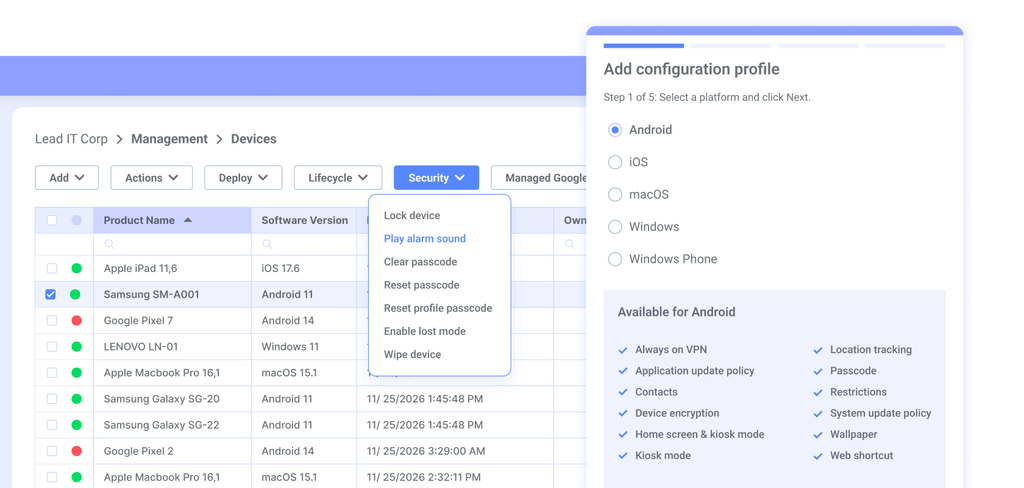
Etävalvonta muuttaa MDM-järjestelmän passiivisesta inventaariotyökalusta aktiiviseksi suojauskerrokseksi. Määritä hälytykset vaatimustenmukaisuuden poikkeamille, epäonnistuneille kirjautumisyrityksille ja odottamatta offline-tilaan siirtyville laitteille.
Jos esimerkiksi kannettava tietokone lakkaa ilmoittamasta tilastaan 48 tunnin ajaksi, haluat tietää siitä ennen kuin tilanteesta tulee tietojen menetykseen johtava tapaus. Jamf Prossa tai Microsoft Intunessa yhdistäisin valvontasäännöt mahdollisuuksien mukaan automaattisiin korjaustoimiin – en pelkkiin ilmoituksiin.
Pidä seuraavat parhaat käytännöt mielessä, kun määrität etävalvontaa ja hälytyksiä MDM-alustassasi:
- Aseta merkitykselliset hälytykset melun edelle: Määritä ensin hälytykset tapahtumille, jotka edellyttävät toimenpiteitä – vaatimustenmukaisuuden poikkeamille, toistuville epäonnistuneille kirjautumisille ja yli 48 tuntia offline-tilassa olleille laitteille. Hälytysväsymys on todellinen ilmiö. Jos tiimisi alkaa ohittaa ilmoituksia niiden suuren määrän vuoksi, koko järjestelmä pettää.
- Yhdistä hälytykset automaattiseen korjaamiseen: Jos alustasi tukee sitä, yhdistä valvontasäännöt automaattisiin vastetoimiin. Microsoft Intunessa voit määrittää vaatimustenvastaisen laitteen menettämään automaattisesti pääsyn Microsoft 365 -resursseihin ilman, että tukipyyntöä tarvitsee odottaa.
- Määritä offline-tilan rajat laitetyypin mukaan: Yön ajaksi ilmoittamatta jäävä yhteiskäyttöinen kioski on vähemmän kiireellinen tapaus kuin kesken työpäivän pimentyvä johtajan kannettava tietokone. Jamf Prossa loisin erilliset älykkäät ryhmät kullekin laitetyypille ja määrittäisin offline-hälytysten rajat niiden mukaisesti.
- Valvo rekisteröinnin epäonnistumisia, älä vain aktiivisia laitteita: Rekisteröinnissä hiljaisesti epäonnistuvat uudet laitteet jäävät helposti huomaamatta. Määritä hälytys laitteille, jotka näkyvät MDM-järjestelmässä odottavina mutta joiden rekisteröinti ei koskaan valmistu – näin DEP-tunnisteen virheelliset määritykset havaitaan ennen kuin niistä syntyy käsittelemätön jono.
- Ohjaa hälytykset oikeille henkilöille: Vaatimustenmukaisuuden poikkeamaa koskevan hälytyksen ei pitäisi päätyä samaan jonoon kuin laitteen offline-tilaa koskevan hälytyksen. Käytä vakavuusluokkia ja ohjaa tärkeimmät hälytykset – kuten laitteen etätyhjennystä koskeva hälytys – suoraan tietoturvatiimille, ei vain IT:n yleiseen saapuneiden viestien kansioon.
- Vie valvontatiedot SIEM-järjestelmään: Älä luota yksinomaan MDM-hallintapaneeliin laitteiden tilan historiatietojen lähteenä. Siirrä vaatimustenmukaisuus- ja hälytystiedot SIEM-järjestelmään aikataulutetusti, jotta käytettävissäsi on tarkastettavat lokit, jotka ovat olemassa MDM-alustastasi riippumatta.
- Testaa hälytykset tarkoituksellisesti: Aktivoi valvontaehto tarkoituksella testiryhmässä varmistaaksesi, että hälytykset käynnistyvät oikein.
Olen nähnyt tiimien määrittävän hälytyssäännöt Workspace ONE UEMissa, olettavan niiden toimivan ja havaitsevan kuukausia myöhemmin, että virheellisesti määritetty ilmoituskanava ohjasi hälytykset henkilöstöä vailla olevaan postilaatikkoon.
6. Valvo vaatimustenmukaisuutta ja korjaa rikkomukset
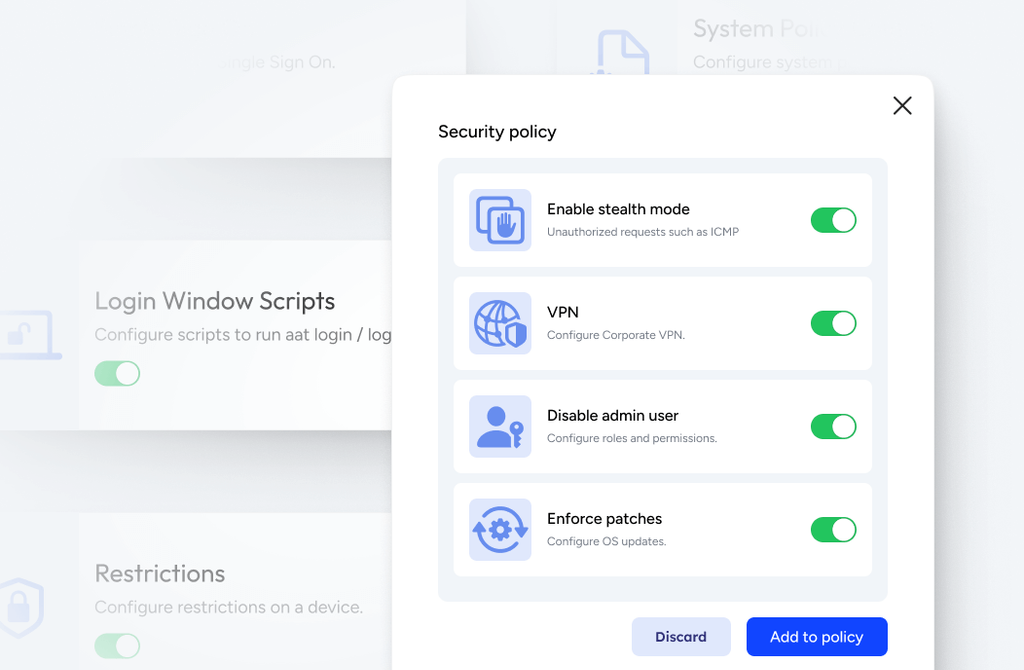
Vaatimustenmukaisuuden valvonta antaa käytännöillesi todellisen vaikutuksen. Ilman automaattista korjaamista merkityt laitteet jäävät vain raporttiin odottamaan, että joku ryhtyy toimiin.
Microsoft Intunessa yhdistäisin vaatimustenmukaisuuskäytännöt suoraan ehdolliseen käyttöoikeuteen, jotta vaatimustenvastainen laite menettää pääsyn resursseihin välittömästi – ei vasta tukipyynnön jättämisen jälkeen.
Jos esimerkiksi laitteesta puuttuu vaadittu salaus, sen pääsy sähköpostiin estetään, kunnes ongelma on ratkaistu. Yhdistä käyttörajoituksiin käyttäjille suunnatut ilmoitukset, jotta he tietävät tarkalleen, mitä on korjattava.
Pidä seuraavat parhaat käytännöt mielessä, kun valvot vaatimustenmukaisuutta ja korjaat rikkomuksia MDM-alustassasi:
- Automatisoi käyttöoikeuksien peruminen: Älä odota tukipyyntöä estääksesi vaatimustenvastaisen laitteen. Microsoft Intunessa voit yhdistää vaatimustenmukaisuuskäytännöt suoraan Azure Active Directoryn ehdolliseen käyttöoikeuteen, jolloin laite, josta vaadittu salaus puuttuu, menettää käyttöoikeuden Microsoft 365 -resursseihin heti, kun se ei enää täytä vaatimuksia.
- Lähetä käyttäjille suunnattuja ilmoituksia, joissa on selkeät ohjeet: Kun laite merkitään ongelmalliseksi, käyttäjän on tiedettävä, mikä on vialla ja miten ongelma korjataan. Epämääräiset viestit, kuten "laitteesi ei ole vaatimustenmukainen", lisäävät tukipyyntöjä. Täsmälliset viestit, kuten "käyttöjärjestelmäversiosi on vaadittua vähimmäisversiota vanhempi; päivitä se ongelman ratkaisemiseksi", eivät lisää niitä.
- Aseta lyhyt armonaika: Anna käyttäjille 24–72 tuntia vaatimustenmukaisuusmerkinnän korjaamiseen ennen käyttöoikeuden estämistä. Tämä vähentää tukipalvelun aiheettomia yhteydenottoja antamatta kuitenkaan käyttäjille rajatonta aikaa ongelman sivuuttamiseen.
- Erota estäminen ja hälyttäminen toisistaan: Kaikki rikkomukset eivät oikeuta käyttöoikeuden estämiseen. Laite, jonka käyttöjärjestelmä on yhden korjauspäivityksen jäljessä vähimmäisvaatimuksesta, voi edellyttää hälytystä ja armonaikaa. Laitteen, jonka salaus on poistettu käytöstä, käyttöoikeus pitäisi estää välittömästi. Määritä vakavuustasot ennen minkään asetuksen määrittämistä.
- Käytä automaattista korjausta, kun alusta tukee sitä: Jamf Prossa voit käynnistää määritysprofiilin uudelleenlähetyksen, kun laite poikkeaa vaaditusta asetuksesta. Tämä on luotettavampaa kuin käyttäjän odottaminen korjaamaan ongelma itse, etenkin asetuksissa, jotka käyttäjät voivat vahingossa poistaa käytöstä.
- Älä pidä MDM-hallintapaneelia vaatimustenmukaisuuden rekisterinä: Vie vaatimustenmukaisuusraportit aikataulutetusti ja tallenna ne SIEM-järjestelmään. Jos laite ei täyttänyt vaatimuksia tiettynä ajanjaksona ja sinun on todistettava se myöhemmin, reaaliaikainen hallintapaneeli ei tarjoa kyseistä historiaa.
- Varmista korjausprosessin loppuun saattaminen: Kirjaa, milloin rikkomus havaittiin, milloin käyttäjälle ilmoitettiin ja milloin laite palasi vaatimustenmukaiseksi. Omnissa Workspace ONE UEM:n kaltaiset alustat tuovat nämä tiedot raportointiin, mutta on hyvä varmistaa, että tarkastusjälkesi on täydellinen ennen kuin ulkoinen tarkastus paljastaa puutteen.
7. Tarkasta laiteinventaario ja käytäntöjen noudattaminen
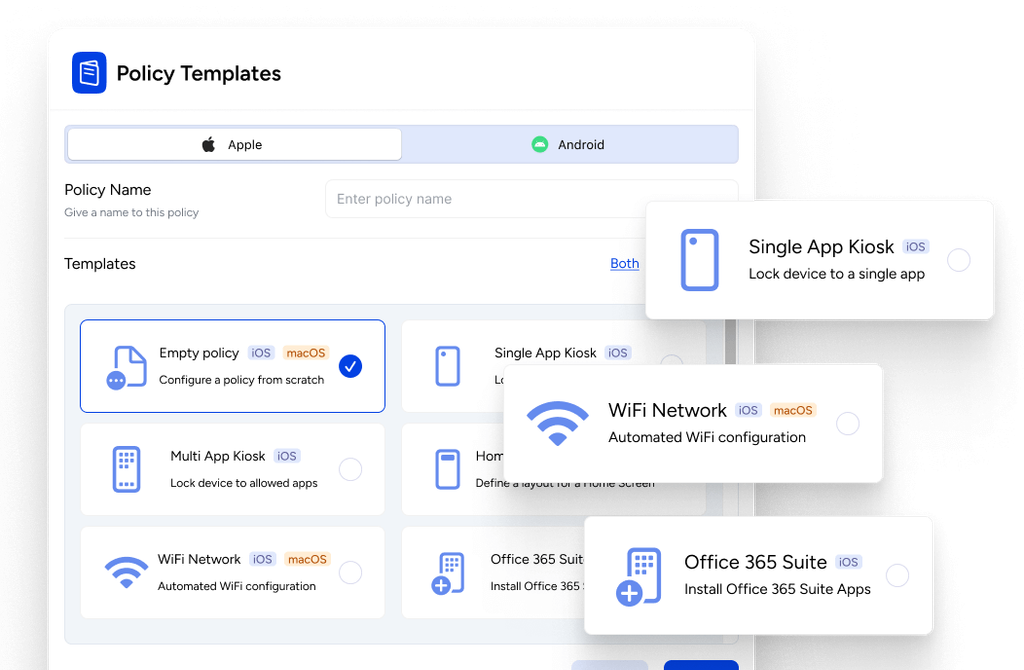
Säännölliset tarkastukset vahvistavat, että MDM-määrityksesi todella toimivat eivätkä ole vain määritettyinä. Hae täydellinen laiteinventaariraportti ja vertaa sitä vaatimustenmukaisuuskäytäntöihisi.
Tarkistaisin laitteet, jotka on rekisteröity mutta jotka eivät ole koskaan vastaanottaneet määritysprofiilejaan, ja merkitsisin kaikki vaadituista asetuksista poikenneet laitteet. Esimerkiksi kannettava tietokone, joka näkyy hallintapaneelissasi vaatimustenmukaisena mutta josta puuttuu salausprofiili, on täysin mahdollinen tilanne. Suorita nämä tarkastukset vähintään neljännesvuosittain.
Pidä nämä parhaat käytännöt mielessä, kun tarkastat laiteinventaarioa ja käytäntöjen noudattamista MDM-alustallasi:
- Vertaa inventaariota rekisteröintitietoihin: Vertaa MDM-laiteluetteloasi rekisteröinnin lähteeseen, kuten Apple Business Manageriin, Windows Autopilotiin tai identiteetintarjoajaasi. Laitteet, jotka näkyvät toisessa järjestelmässä mutta eivät toisessa, ovat tutkimisen arvoinen puute ennen kuin tarkastaja löytää ne ensin.
- Tarkista profiilien toimitus, ei vain rekisteröinnin tila: Laite voi näkyä rekisteröitynä, vaikka yksi tai useampi määritysprofiili puuttuisi. Jamf Prossa suorittaisin älyryhmän haun laitteille, joihin tiettyä profiilia ei ole asennettu – näin puute tulee esiin tavalla, jota pääkoontinäyttö ei tuo näkyviin.
- Merkitse laitteet, jotka eivät ole ilmoittautuneet äskettäin: Aseta raja-arvo – käyttäisin 14 päivää – ja hae raportti laitteista, joita ei ole synkronoitu. Osa niistä on käytöstä poistettua laitteistoa, jota ei ole koskaan poistettu MDM-järjestelmästä. Toiset voivat olla aktiivisia laitteita, jotka ovat menettäneet yhteyden hallintajärjestelmään, mikä on kokonaan eri ongelma.
- Tarkasta ryhmäjäsenyys yhdessä vaatimustenmukaisuuden tilan kanssa: Laite voi olla täysin vaatimustenmukainen mutta määritetty väärään ryhmään, jolloin siitä puuttuu sille kuuluvia käytäntöjä. Olen nähnyt näin tapahtuvan, kun laite rekisteröidään uudelleen tyhjennyksen jälkeen ja se päätyy oletusryhmään oikean osastoryhmän sijaan.
- Vie raportit aikataulutetusti: Microsoft Intunen ja Jamf Pron reaaliaikaiset hallintapaneelit näyttävät vain nykyisen tilanteen. Aikatauluta viennit SIEM-järjestelmään tai jaettuun tallennussijaintiin, jotta käytettävissäsi on tiettyä ajankohtaa koskevat tiedot. Jos laite ei täyttänyt vaatimuksia tietyn tarkastusjakson aikana, tarvitset kyseisen historian – et nykyistä kuvakaappausta.
- Sovita lisensoitujen sovellusten määritykset yhteen: Varmista inventaariotarkastusten aikana, että Apple Business Managerin tai Microsoft Intunen sovelluslisenssien määrät vastaavat aktiivisten laitteiden määrää. Lisenssien ylimäärittäminen on vaatimustenmukaisuus- ja kustannusongelma, joka tulee esiin tarkastuksissa.
- Dokumentoi ja päivää jokainen tarkastus: Kirjaa, mitä tarkistit, mitä löysit ja mitä korjasit. Yksinkertaisesta tarkastuslokista – jopa laskentataulukosta – tulee dokumentaatio, kun ulkopuolinen tarkastaja kysyy, valvottiinko MDM-käytäntöjesi noudattamista aktiivisesti.
MDM-ohjelmiston käytön yleiset haasteet ja niiden ratkaiseminen
Jopa hyvin määritetty MDM-käyttöönotto kohtaa hankaluuksia – useimmat niistä ovat ennakoitavissa ja ratkaistavissa, kun tiedät, mistä etsiä:
| Ongelma | Ratkaisu |
|---|---|
| OngelmaRekisteröidyt laitteet, joista profiilit puuttuvat | RatkaisuLuo Jamf Prossa älyryhmä laitteista, joihin vaadittua määritysprofiilia ei ole asennettu, ja käytä kyseistä ryhmää jatkuvana auditointiraporttina. |
| OngelmaLiian monien ilmoitusten aiheuttama ilmoitusähky | RatkaisuRajoita ilmoitukset tapahtumiin, jotka edellyttävät suoria toimia – vaatimustenmukaisuuden heikkenemiseen, toistuviin epäonnistuneisiin kirjautumisiin ja vähintään 48 tuntia offline-tilassa olleisiin laitteisiin – ja reititä ne vakavuustason mukaan oikealle tiimille. |
| OngelmaVaatimustenmukaisuuden tila katoaa tyhjennyksen jälkeen | RatkaisuKun laite rekisteröityy uudelleen tyhjennyksen jälkeen, tarkista ryhmämääritys manuaalisesti ennen kuin oletat käytäntöjen olevan käytössä – uudelleen rekisteröidyt laitteet päätyvät usein oletusryhmään oikean osastoryhmän sijaan. |
| OngelmaVanhentuneet käyttöjärjestelmän vähimmäisversiot | RatkaisuTarkista käyttöjärjestelmän vähimmäisvaatimukset ja päivitä ne neljännesvuosittain; kuusi kuukautta sitten asetettu raja-arvo voi jättää laitteet kaksi pääversiota jälkeen ilman, että kukaan huomaa sitä. |
| OngelmaHistoriallinen vaatimustenmukaisuustietue puuttuu | RatkaisuAjasta vaatimustenmukaisuusraporttien vienti SIEM-järjestelmään toistuvasti, jotta sinulla on ajankohdan mukaiset tietueet, jotka ovat riippumattomia reaaliaikaisesta MDM-hallintapaneelista. |
| OngelmaSovelluslisenssien ylivaraus | RatkaisuVertaa neljännesvuosittaisten inventaarioauditointien aikana Apple Business Managerin tai Microsoft Intunen sovelluslisenssien määrää aktiivisten laitteiden määrään, jotta voit havaita ylivarauksen ennen kuin se tulee esiin ulkoisessa auditoinnissa. |
| OngelmaKäyttäjät jättävät vaatimustenmukaisuusilmoitukset huomiotta | RatkaisuKorvaa epämääräiset vaatimustenmukaisuuden vastaisuutta koskevat viestit täsmällisillä ohjeilla – kerro käyttäjille tarkalleen, mikä asetus ei ole vaatimustenmukainen ja millä toimella ongelma ratkaistaan, mikä vähentää tukipalveluun tulevien puheluiden määrää. |
More Articles
MDM-ohjelmiston edistyneet käyttötavat ja sijoitetun pääoman tuoton maksimointi
Kun peruskäytäntösi ovat käytössä ja laitekanta on rekisteröity, MDM-ohjelmistosta tulee laajemman IT-toiminnan alusta – ei vain vaatimustenmukaisuuden tarkistusruutu. Tässä laajempi käyttöönotto alkaa tuottaa hyötyä tavoilla, jotka menevät paljon peruslaitteiden hallintaa pidemmälle:
- Automaattinen käyttöönotto: Määritä Apple Business Manager tai Windows Autopilot niin, että uusi laite toimitetaan suoraan työntekijälle ja rekisteröityy automaattisesti oikeilla profiileilla, sovelluksilla ja asetuksilla – IT-henkilöstön ei tarvitse tehdä manuaalista työtä.
Olen nähnyt tämän lyhentävän laitteen käyttöönottoon kuluvaa aikaa tunneista alle 30 minuuttiin laitetta kohden, mikä kertautuu nopeasti, kun perehdytät 50 henkilöä neljänneksessä. - Automaattinen käytöstäpoisto: Yhdistä identiteetintarjoajasi MDM-järjestelmään, jotta hyväksytyt käytöstäpoistotyönkulut käynnistyvät työntekijän lähtiessä. Työntekijän omistamissa laitteissa (BYOD) poista yrityksen sovellukset ja tiedot vaikuttamatta henkilökohtaisiin tietoihin.
Yrityksen omistamissa laitteissa käytä etälukitusta tai täydellistä tyhjennystä, kun se on asianmukaista ja valtuutettua. Microsoft Intunessa nämä toiminnot edellyttävät erilaisia määrityksiä, joten testaa työnkulkusi ennen niiden automatisointia. - SIEM-integraatio auditointijälkiä varten: Siirrä Microsoft Intunen tai Jamf Pron vaatimustenmukaisuus- ja ilmoitustiedot SIEM-järjestelmääsi aikataulun mukaisesti. Näin saat ajankohdan mukaiset vaatimustenmukaisuustietueet, jotka ovat riippumattomia MDM-hallintapaneelistasi – tämä on tärkeää heti, kun auditoija kysyy laitteen tilasta kolme kuukautta sitten.
- Riskitasoihin perustuva käytäntöjen segmentointi: Käytä laiteryhmälogiikkaa tiukempien rajoitusten soveltamiseen siellä, missä riski on suurin.
Jamf Prossa ylläpitäisin erillisiä määritysprofiileja johtajien kannettaville, yhteiskäyttöisille kioskeille ja kehittäjien koneille sen sijaan, että käyttäisin kaikille samaa käytäntöä, joka joko rajoittaa liikaa tai suojaa liian vähän. - Ehdollisen käyttöoikeuden valvonta: Microsoft Intunessa vaatimustenmukaisuuskäytäntöjen yhdistäminen suoraan ehdolliseen käyttöoikeuteen tarkoittaa, että vaatimustenvastainen laite menettää käyttöoikeuden Microsoft 365 -resursseihin heti, kun se ei enää täytä käytäntöä – tukipyyntöä, viivettä tai manuaalista tarkistusta ei tarvita.
- Itsepalvelusovellusluettelot: Jokaisen sovelluksen lähettäminen pakollisena asennuksena aiheuttaa tarpeetonta hälyä ja lisää tuen tarvetta. Määritä Jamf Prohon tai Intuneen itsepalveluluettelo valinnaisille työkaluille, jotta käyttäjät voivat asentaa hyväksyttyjä ohjelmistoja tarpeen mukaan ilman tukipyyntöä.
Oletko valmis kehittämään MDM-strategiaasi?
Kun MDM-järjestelmäsi on määritetty ja laitekanta hallinnassa, seuraava päätös koskee yleensä kustannuksia – joten jos arvioit alustoja tai suunnittelet budjettia, MDM-ohjelmistojen hinnoittelun tarkasteleminen laitemäärien, lisensointimallien ja ominaisuustasojen mukaan auttaa sovittamaan oikean alustan laitekantasi todellisiin tarpeisiin.