Utilizar correctamente el software MDM implica mucho más que inscribir dispositivos: significa crear un proceso repetible que mantenga tu flota segura, conforme y gestionable a gran escala. La mayoría de los equipos de TI configuran lo básico y se detienen ahí, dejando importantes carencias en la aplicación de políticas y la visibilidad.
Esta guía te muestra siete pasos prácticos: desde la inscripción y las políticas de seguridad hasta la implementación de aplicaciones, la supervisión del cumplimiento y la corrección de problemas. Si alguna vez has tenido que lidiar con un dispositivo que dejaba de cumplir los requisitos sin que nadie lo advirtiera, sabrás por qué es importante establecer correctamente este flujo de trabajo.
Seleccionar el mejor software MDM
Antes de comprometerte con una plataforma, reduce tus opciones según criterios específicos de las necesidades de gestión de dispositivos:
- Cobertura de sistemas operativos y plataformas: Asegúrate de que la solución sea compatible con todos los sistemas operativos y tipos de dispositivos de tu flota; iOS, Android, Windows, macOS y ChromeOS requieren capacidades de gestión diferentes.
- Flexibilidad del método de inscripción: Busca compatibilidad con opciones de inscripción sin intervención, como Apple Business Manager, Android Zero-Touch y Windows Autopilot, ya que la inscripción manual no es escalable más allá de unas pocas docenas de dispositivos.
- Granularidad de las políticas: La plataforma debería permitirte aplicar perfiles de configuración a nivel de usuario, grupo o dispositivo, en lugar de únicamente a toda la flota, para que puedas imponer reglas diferentes en distintos departamentos o niveles de riesgo.
- Integración con el proveedor de identidades: Confirma que el MDM se integre directamente con tu servicio de directorio actual, ya sea Microsoft Entra ID (anteriormente Azure Active Directory), Okta o un LDAP local, para que el control de acceso siga vinculado a tu única fuente de verdad.
- Profundidad de los informes de cumplimiento y del registro de auditoría: Necesitas informes de cumplimiento exportables con estados de las políticas y marcas de tiempo, no solo un panel en tiempo real, para satisfacer auditorías de seguridad o revisiones normativas posteriores.
- Opciones de modelo de implementación: Decide si una implementación alojada en la nube o local se adapta a tus requisitos de residencia de datos, ya que algunos sectores regulados o zonas geográficas restringen dónde se pueden procesar y almacenar los datos de los dispositivos.
Guía paso a paso para utilizar software MDM
Trata el MDM como un flujo de trabajo repetible: define la propiedad y el acceso antes de la inscripción y, a continuación, prueba las políticas con un grupo pequeño de dispositivos. Esto te ayuda a detectar carencias específicas de cada plataforma antes de que afecten al conjunto de la flota:
¿Tienes una cuenta? Inicia sesión
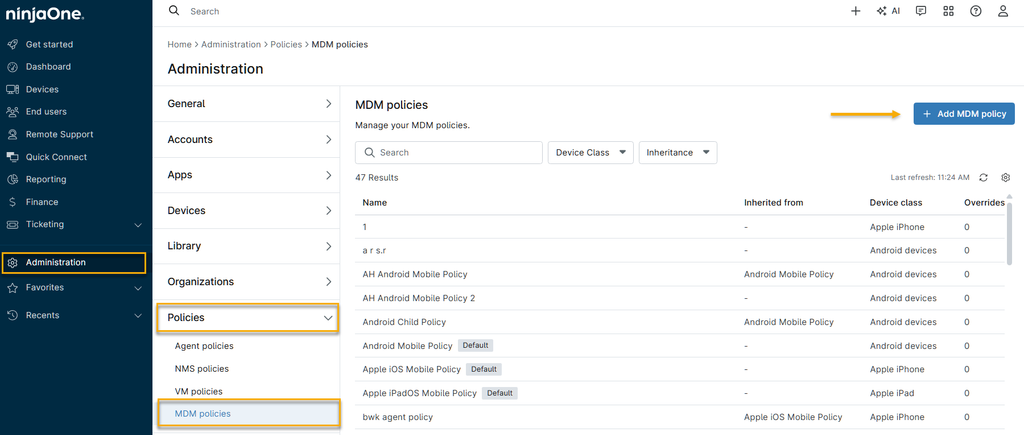
1. Inscribe todos los dispositivos en la plataforma
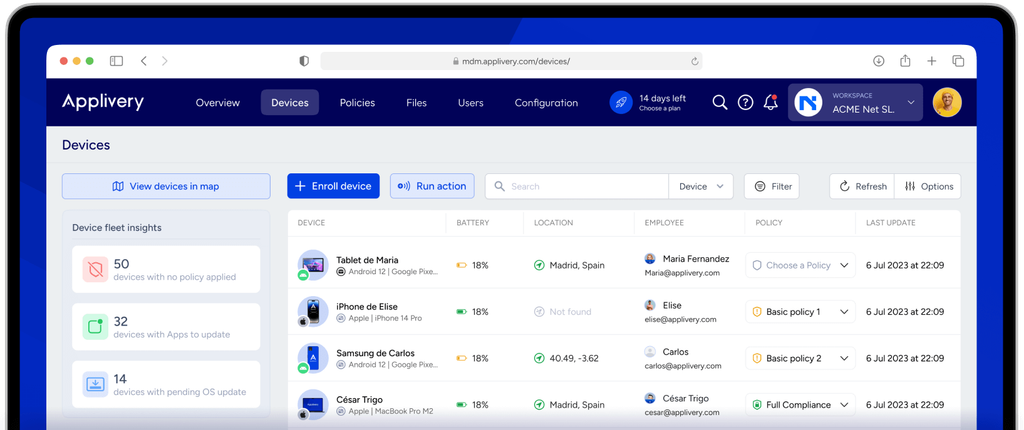
La inscripción es lo que pone los dispositivos bajo gestión; nada más en tu flujo de trabajo MDM funciona hasta que se completa. Para las flotas propiedad de la empresa, utilizaría métodos sin intervención, como Apple Business Manager o Windows Autopilot, para evitar la configuración manual a gran escala.
En situaciones de BYOD, la inscripción iniciada por el usuario a través de un portal de la empresa funciona bien. En cualquier caso, agrupar los dispositivos por sistema operativo o departamento durante la inscripción te ahorrará mucho tiempo de configuración de políticas más adelante.
Ten en cuenta estas prácticas recomendadas de inscripción antes de incorporar los dispositivos al entorno de producción:
- Adapta el método al modelo de propiedad: Utiliza la inscripción sin intervención —Apple Business Manager para iOS y macOS, Android Zero-Touch para Android y Windows Autopilot para Windows— en dispositivos propiedad de la empresa.
Reserva la inscripción en el portal iniciada por el usuario, como la de Company Portal de Microsoft Intune, para situaciones de BYOD en las que TI no controla la experiencia inicial del dispositivo. - Define los grupos de dispositivos antes de empezar: Agrupa los dispositivos por sistema operativo, departamento o nivel de riesgo durante la inscripción, no después. Reconfigurar posteriormente la pertenencia a grupos en una plataforma como Jamf Pro u Omnissa Workspace ONE UEM resulta tedioso y propenso a errores.
- Realiza primero una prueba con un grupo de preparación: Inscribe entre 10 y 20 dispositivos en un grupo de prueba antes de implementarlo en toda la flota. Esto permite detectar fallos de inscripción específicos de la plataforma, como un token DEP mal configurado o un problema con un certificado, antes de que afecten a cientos de dispositivos.
- Confirma la vinculación de identidades durante la inscripción: Vincula cada dispositivo a la identidad de un usuario mediante tu proveedor de identidades en el momento de la inscripción. Si un dispositivo aparece en tu MDM sin propietario, averiguar después a quién pertenece supone un verdadero quebradero de cabeza, especialmente a efectos de cumplimiento.
- Documenta los números de serie y las marcas de tiempo de inscripción: Registra el número de serie de cada dispositivo, el usuario asignado y la fecha de inscripción en tu CMDB o registro de activos. Las plataformas MDM como Iru (anteriormente Kandji) y Mosyle te proporcionan estos datos, pero merece la pena exportarlos a un sistema que controles de forma independiente.
- Planifica situaciones de reinscripción: Los dispositivos se borran, se venden o se reasignan. Configura flujos de trabajo automatizados de reinscripción desde el principio para que un dispositivo restablecido a los valores de fábrica vuelva a unirse a tu flota sin intervención manual de TI.
2. Define los roles de usuario y los permisos de acceso
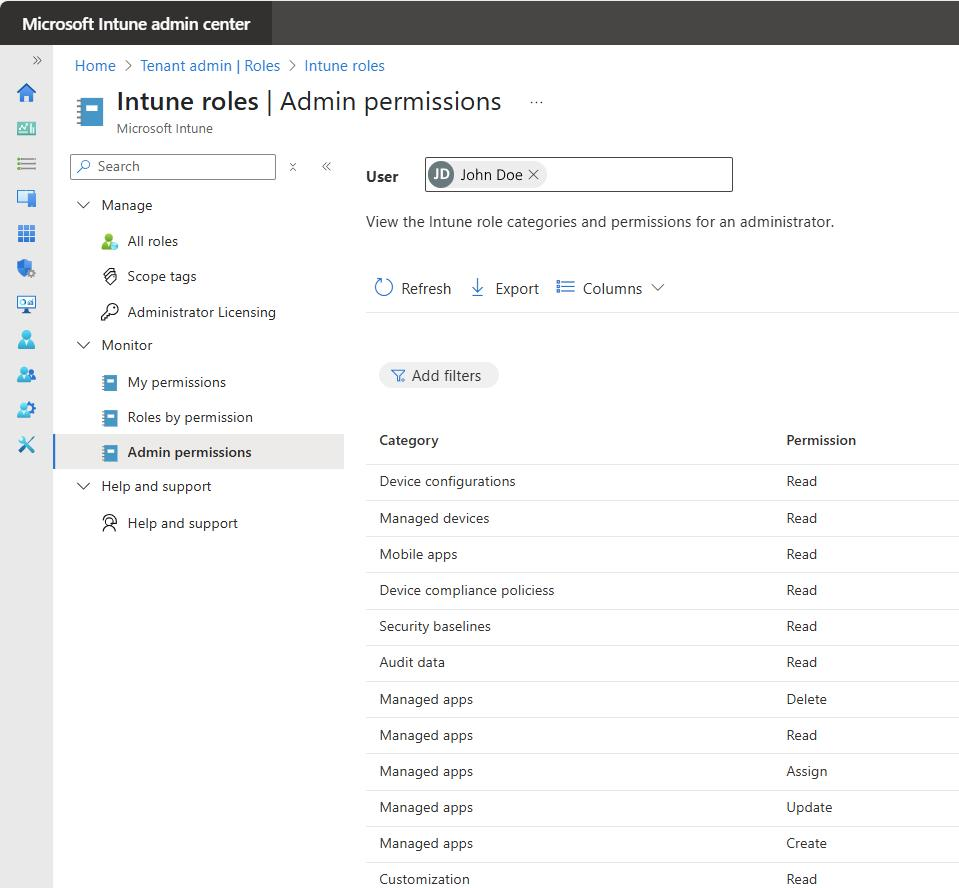
El acceso basado en roles evita que la configuración de tu MDM se convierta en un descontrol. Como mínimo, configuraría tres niveles: solo lectura para el servicio de asistencia, gestión de políticas para los administradores de TI y acceso administrativo completo para los ingenieros sénior.
Esto es importante porque una cuenta del servicio de asistencia con permisos excesivos que pueda borrar dispositivos supone un riesgo real. En plataformas como Microsoft Intune o Jamf Pro, la delimitación de roles también limita los grupos de dispositivos que puede gestionar cada administrador, algo fundamental para separar las flotas de contratistas de las corporativas.
Utiliza esta tabla para asignar cada nivel de acceso a las personas y los permisos adecuados antes de configurar los roles en tu plataforma MDM:
| Nivel del rol | Para quién es | Permisos clave | Sin acceso a |
|---|---|---|---|
| Nivel del rolSolo lectura | Para quién esPersonal de mesa de ayuda, soporte de nivel 1 | Permisos claveConsultar el estado del dispositivo, el estado de inscripción y los indicadores de cumplimiento | Sin acceso aEditar políticas, borrar dispositivos y modificar la pertenencia a grupos |
| Nivel del rolAdministrador de políticas | Para quién esAdministradores de TI, ingenieros de dispositivos | Permisos claveCrear y editar perfiles de configuración, implementar aplicaciones y ejecutar informes de cumplimiento | Sin acceso aControles de administración completos, facturación y configuración del proveedor de identidad |
| Nivel del rolAdministrador completo | Para quién esIngenieros sénior, responsables de TI | Permisos claveTodos los permisos, incluido el borrado de dispositivos, la asignación de roles y la configuración del servidor MDM | Sin acceso aNada; usar con moderación y auditar periódicamente |
| Nivel del rolAdministrador con alcance limitado | Para quién esEquipos de TI de contratistas, administradores regionales | Permisos claveDerechos de administración completos únicamente dentro de un grupo de dispositivos asignado | Sin acceso aGrupos de dispositivos fuera de su ámbito asignado |
Hay varias cosas que señalaría tras utilizar en la práctica plataformas como Microsoft Intune y Jamf Pro. En primer lugar, el nivel de administrador con alcance limitado es el que más equipos pasan por alto, y eso supone una carencia real. Si gestionas flotas de contratistas u oficinas regionales por separado, los roles con alcance limitado evitan cambios entre entornos que después resultan difíciles de auditar.
En segundo lugar, en Jamf Pro, el alcance de los roles está directamente vinculado a la pertenencia a sitios, por lo que la estructura de grupos durante la inscripción determina directamente lo fácil que será segmentar el acceso de administración más adelante.
Equivocarse en esto al principio se complica rápidamente. Por último, trata las cuentas de administrador completo como tratarías el acceso de superusuario a un servidor: asígnalas con moderación, aplica la autenticación multifactor y registra todas las acciones.
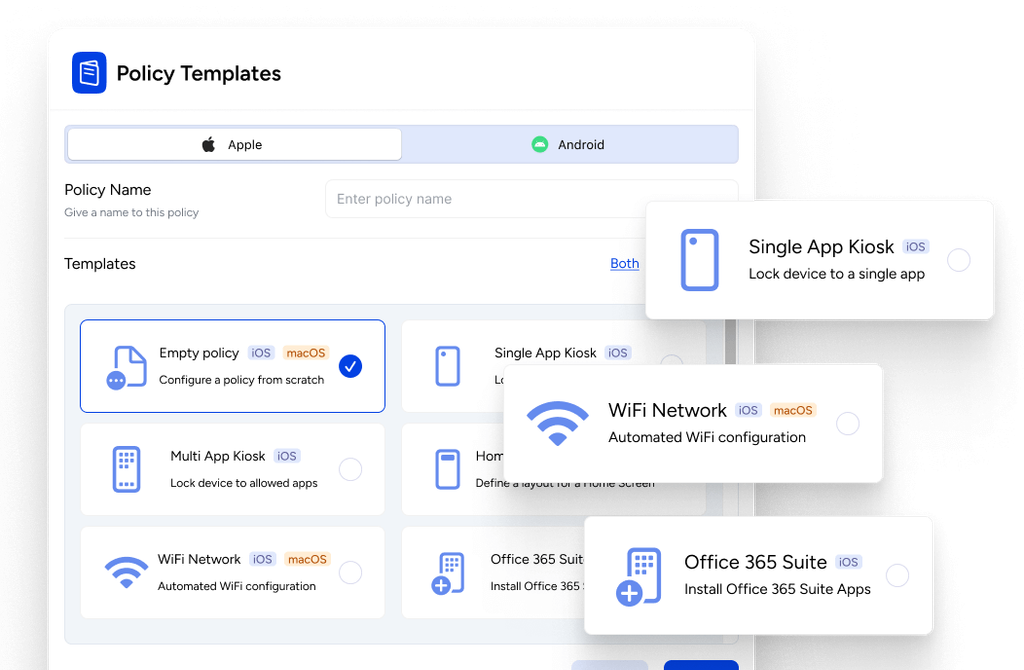
3. Configurar políticas de seguridad y reglas de cumplimiento
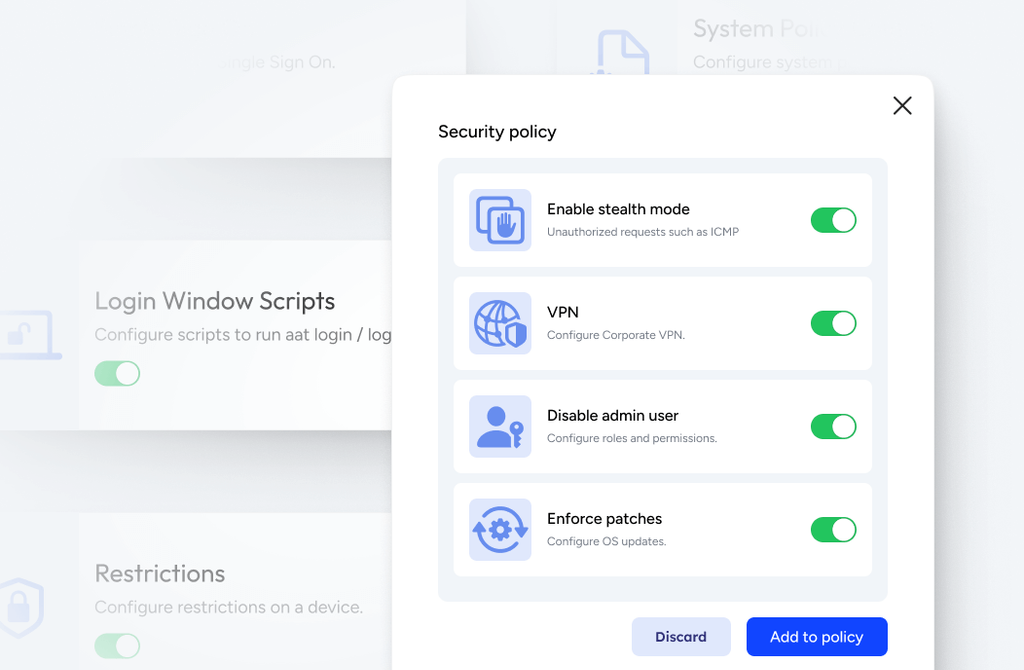
Las políticas de seguridad son donde el MDM demuestra su valor. Sin ellas, la inscripción no es más que un inventario. Yo empezaría por los aspectos imprescindibles: exigir el cifrado, bloquear la pantalla y establecer versiones mínimas del sistema operativo.
Después, añadiría reglas de cumplimiento que marquen o bloqueen automáticamente los dispositivos que no cumplan los requisitos. Por ejemplo, un dispositivo que ejecute una versión obsoleta del sistema operativo debería activar una alerta de cumplimiento antes de acceder a los recursos internos.
Las plataformas como Microsoft Intune permiten controlar el acceso de forma condicional, que es exactamente el enfoque adecuado.
Ten en cuenta estas prácticas recomendadas al configurar políticas de seguridad y reglas de cumplimiento en tu plataforma MDM:
- Establece primero una línea base y añade capas después: Empieza con el cifrado, el bloqueo de pantalla y las versiones mínimas del sistema operativo en todos los dispositivos antes de configurar cualquier otra cosa. Estos tres elementos cubren los hallazgos de auditoría más habituales y proporcionan una base sólida sobre la que construir.
- Usa el acceso condicional para exigir el cumplimiento: En Microsoft Intune, vincula las políticas de cumplimiento directamente al Acceso condicional de Microsoft Entra para que un dispositivo que no cumpla los requisitos pierda automáticamente el acceso a los recursos de Microsoft 365, en lugar de hacerlo después de que se abra un ticket para la mesa de ayuda.
- Segmenta las políticas por nivel de riesgo: No apliques la misma política al portátil de un desarrollador y a un dispositivo de quiosco compartido. En Jamf Pro, usaría perfiles de configuración independientes para distintos grupos de dispositivos, de modo que los controles más estrictos se apliquen donde el riesgo sea mayor.
- Establece un periodo de gracia, pero que sea breve: Da a los usuarios entre 24 y 72 horas para resolver un indicador de incumplimiento antes de bloquear el acceso. Esto reduce el volumen de trabajo de la mesa de ayuda provocado por falsos positivos y, al mismo tiempo, hace cumplir la política.
- Prueba los cambios de política en un grupo de preproducción: Distribuye cualquier perfil de configuración nuevo o modificado a un grupo de prueba de entre 10 y 20 dispositivos antes de implementarlo en toda la flota. He visto cómo un perfil de Wi-Fi mal configurado dejaba sin red simultáneamente a cientos de usuarios; un grupo de preproducción detecta ese tipo de problemas.
- Documenta cada política con una justificación empresarial: Cuando un auditor pregunte por qué exiges un PIN de seis caracteres como mínimo, necesitas una respuesta por escrito. Guarda las justificaciones junto a las configuraciones de las políticas, no solo en la memoria de alguien.
- Revisa trimestralmente las versiones mínimas del sistema operativo: Los requisitos mínimos del sistema operativo quedan obsoletos rápidamente. Un umbral que era actual hace seis meses puede dejar ahora los dispositivos dos versiones principales por detrás, lo que genera una exposición real.
- No dependas únicamente del panel de MDM para conocer el estado de cumplimiento: Exporta informes de cumplimiento según un calendario y guárdalos en tu SIEM o en un sistema independiente. Si un dispositivo deja de estar dentro del ámbito y necesitas demostrar su estado en un momento concreto, un panel activo no te servirá de ayuda.
4. Implementar aplicaciones obligatorias en grupos de dispositivos
La implementación de aplicaciones convierte tu MDM en un sistema de distribución de software. En lugar de instalar manualmente las herramientas en dispositivos individuales, distribuyes las aplicaciones directamente a los grupos de dispositivos adecuados: el departamento financiero recibe sus herramientas aprobadas y los desarrolladores, las suyas.
En Jamf Pro o Microsoft Intune, asignas las aplicaciones a grupos durante la inscripción, de modo que un dispositivo nuevo llega listo para trabajar. Yo limitaría siempre las implementaciones a grupos en lugar de a dispositivos individuales, para que la gestión siga siendo sencilla a medida que crece la flota.
Ten en cuenta estas prácticas recomendadas al implementar aplicaciones en grupos de dispositivos en tu plataforma MDM:
- Asigna las aplicaciones a grupos, no a usuarios individuales: Asigna siempre las aplicaciones a grupos de dispositivos en lugar de a dispositivos individuales. En Microsoft Intune y Jamf Pro, las asignaciones individuales generan una carga de mantenimiento que aumenta rápidamente; la implementación basada en grupos se adapta al crecimiento de tu flota.
- Separa las instalaciones obligatorias de las opcionales: Marca como obligatorias las herramientas esenciales para la empresa, como los clientes VPN, los agentes de detección de endpoints y las aplicaciones de identidad. Coloca las aplicaciones de productividad, como Slack o Zoom, en un catálogo de autoservicio donde los usuarios puedan instalarlas cuando las necesiten.
Esto permite mantener controladas las instalaciones obligatorias sin distribuir software en exceso. - Utiliza las integraciones con las tiendas de aplicaciones: Plataformas como Jamf Pro se conectan directamente a la App Store de Apple mediante Apple Business Manager, e Intune se conecta a Microsoft Store.
Utiliza estas integraciones para distribuir versiones con licencia y gestionadas de las aplicaciones en lugar de cargarlas lateralmente, ya que esto genera problemas para realizar el seguimiento de las actualizaciones y las licencias. - Organiza por fases las implementaciones grandes: Distribuye primero las actualizaciones de las aplicaciones a un grupo de prueba, especialmente en el caso de aplicaciones que interactúan con la configuración del sistema o con configuraciones VPN.
He visto cómo una actualización forzada de un cliente VPN interrumpía la conectividad de todo un departamento porque no se había validado con la versión actual del sistema operativo. - Configura explícitamente el comportamiento de las actualizaciones: No dejes la configuración de actualización de las aplicaciones en el valor predeterminado de la plataforma. En Jamf Pro, configuraría las actualizaciones de las aplicaciones gestionadas para que se instalasen automáticamente durante una ventana de mantenimiento, en lugar de pedir a los usuarios que las instalen en mitad de la jornada laboral.
- Ten en cuenta los límites de las aplicaciones con licencia: En el caso de las aplicaciones de pago distribuidas mediante Apple Business Manager o la distribución gestionada de Google Play, controla el consumo de licencias en relación con las licencias adquiridas.
Tanto Jamf Pro como Omnissa Workspace ONE UEM muestran esta información, pero es fácil pasarla por alto cuando incorporas rápidamente un lote de dispositivos nuevos. - Documenta las asignaciones entre aplicaciones y grupos: Mantén una referencia sencilla, incluso una hoja de cálculo puede servir, que indique qué aplicación implementada corresponde a cada grupo de dispositivos, el tipo de implementación (obligatoria u opcional) y la fecha de la última revisión.
Esto ahorra mucho tiempo durante las auditorías de seguridad o al solucionar problemas con una aplicación que falta en un dispositivo recién inscrito.
5. Configura la supervisión remota y las alertas
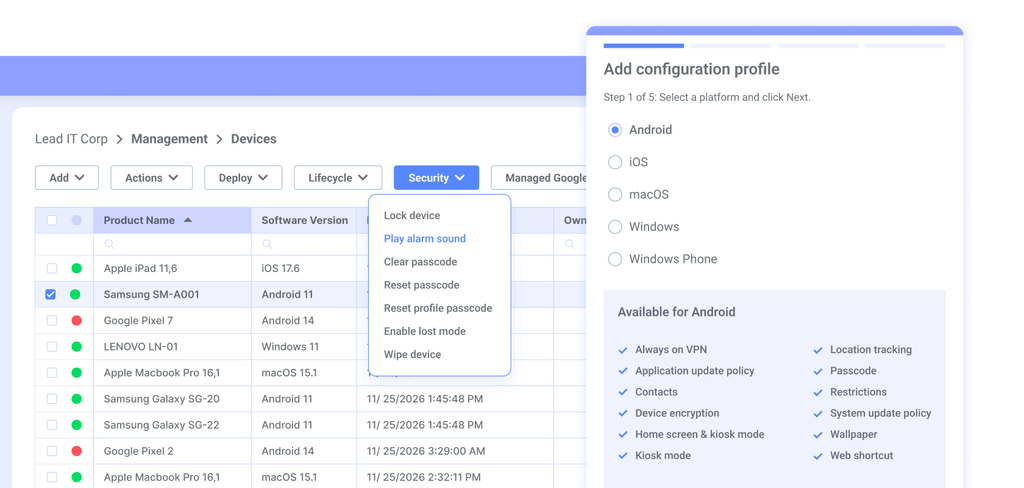
La supervisión remota es lo que convierte tu MDM de una herramienta de inventario pasiva en una capa de seguridad activa. Configura alertas para las desviaciones del cumplimiento, los intentos de inicio de sesión fallidos y los dispositivos que se desconecten inesperadamente.
Por ejemplo, si un portátil deja de comunicarse durante 48 horas, querrás saberlo antes de que se convierta en un incidente de pérdida de datos. En Jamf Pro o Microsoft Intune, asociaría las reglas de supervisión con acciones de corrección automatizadas siempre que sea posible, no solo con notificaciones.
Ten en cuenta estas prácticas recomendadas al configurar la supervisión remota y las alertas en tu plataforma MDM:
- Da prioridad a la información relevante frente al ruido: Configura primero alertas para los eventos que requieren una acción, como desviaciones del cumplimiento, varios inicios de sesión fallidos y dispositivos desconectados durante más de 48 horas. La fatiga por alertas es real. Si tu equipo empieza a ignorar las notificaciones porque hay demasiadas, todo el sistema falla.
- Asocia las alertas con la corrección automatizada: Cuando tu plataforma lo permita, vincula las reglas de supervisión con respuestas automatizadas. En Microsoft Intune, puedes configurar que un dispositivo que no cumpla los requisitos pierda automáticamente el acceso a los recursos de Microsoft 365, sin esperar a que se registre un ticket en el servicio de asistencia.
- Establece umbrales de desconexión según el tipo de dispositivo: Un quiosco compartido que deja de comunicarse durante la noche es menos urgente que el portátil de un directivo que se desconecta en mitad de la jornada laboral. En Jamf Pro, crearía grupos inteligentes independientes para cada tipo de dispositivo y establecería los umbrales de alerta por desconexión correspondientes.
- Supervisa los fallos de inscripción, no solo los dispositivos activos: Es fácil pasar por alto los dispositivos nuevos cuya inscripción falla silenciosamente. Configura una alerta para los dispositivos que aparecen en tu MDM como pendientes pero nunca completan la inscripción; así detectarás las configuraciones incorrectas de los tokens de DEP antes de que se conviertan en una acumulación de tareas pendientes.
- Dirige las alertas a las personas adecuadas: Una alerta de desviación del cumplimiento no debería llegar a la misma cola que una alerta de dispositivo desconectado. Utiliza niveles de gravedad y dirige las alertas de alta prioridad, como el borrado remoto de un dispositivo, directamente a tu equipo de seguridad, no solo a la bandeja de entrada general del departamento de TI.
- Exporta los datos de supervisión a tu SIEM: No dependas únicamente del panel de tu MDM para conservar un registro histórico del estado de los dispositivos. Envía periódicamente los datos de cumplimiento y de las alertas a tu SIEM para disponer de registros auditables independientes de tu plataforma MDM.
- Prueba las alertas de forma deliberada: Activa intencionadamente una condición de supervisión en un grupo de prueba para confirmar que las alertas se generan correctamente.
He visto equipos configurar reglas de alertas en Workspace ONE UEM, dar por hecho que funcionan y descubrir meses después que un canal de notificaciones mal configurado hacía que las alertas se dirigiesen a una bandeja de entrada sin supervisión.
6. Aplica las políticas de cumplimiento y corrige las infracciones
La aplicación del cumplimiento es lo que da fuerza a tus políticas. Sin una corrección automatizada, los dispositivos señalados se quedan en un informe a la espera de que alguien actúe.
En Microsoft Intune, vincularía directamente las políticas de cumplimiento con el acceso condicional para que un dispositivo que no cumpla los requisitos pierda inmediatamente el acceso a los recursos, no después de que se registre un ticket.
Por ejemplo, un dispositivo al que le falte el cifrado obligatorio quedaría bloqueado para el correo electrónico hasta que se resolviese el problema. Combina las restricciones de acceso con notificaciones dirigidas al usuario para que las personas sepan exactamente qué deben corregir.
Ten en cuenta estas prácticas recomendadas al hacer cumplir el cumplimiento y corregir las infracciones en tu plataforma MDM:
- Automatiza la revocación del acceso: No esperes a que se genere un ticket para bloquear un dispositivo que no cumple los requisitos. En Microsoft Intune, vincula directamente las políticas de cumplimiento con el acceso condicional de Azure Active Directory para que un dispositivo al que le falte el cifrado obligatorio pierda el acceso a los recursos de Microsoft 365 en cuanto deje de cumplir los requisitos.
- Envía notificaciones dirigidas al usuario con instrucciones claras: Cuando se marca un dispositivo, el usuario necesita saber qué ocurre y cómo solucionarlo. Los mensajes vagos como "tu dispositivo no cumple los requisitos" generan llamadas a la mesa de ayuda. Los mensajes específicos, como "la versión de tu sistema operativo es inferior a la mínima requerida; actualízala para resolverlo", no.
- Establece un periodo de gracia, pero mantenlo breve: Da a los usuarios entre 24 y 72 horas para resolver un incumplimiento antes de bloquear el acceso. Esto reduce el volumen de falsos positivos en la mesa de ayuda sin conceder a nadie un plazo indefinido para ignorar el problema.
- Distingue entre bloquear y alertar: No todas las infracciones justifican bloquear el acceso. Un dispositivo que tenga una actualización menos que la versión mínima de tu sistema operativo podría requerir una alerta y un periodo de gracia. Un dispositivo con el cifrado desactivado debería bloquearse inmediatamente. Define los niveles de gravedad antes de configurar nada.
- Utiliza la corrección automatizada cuando la plataforma la admita: En Jamf Pro, puedes activar el reenvío de un perfil de configuración cuando un dispositivo se desvía de un ajuste obligatorio. Esto es más fiable que esperar a que un usuario corrija el problema por su cuenta, especialmente en el caso de ajustes que los usuarios pueden desactivar accidentalmente.
- No consideres el panel de MDM como tu registro de cumplimiento: Exporta los informes de cumplimiento periódicamente y almacénalos en tu SIEM. Si un dispositivo no cumplía los requisitos durante un periodo concreto y necesitas demostrarlo más adelante, un panel en tiempo real no te proporcionará ese historial.
- Cierra el ciclo de corrección: Registra cuándo se detectó una infracción, cuándo se notificó al usuario y cuándo el dispositivo volvió a cumplir los requisitos. Plataformas como Omnissa Workspace ONE UEM muestran esta información en sus informes, pero conviene confirmar que tu registro de auditoría está completo antes de que una revisión externa ponga de manifiesto la deficiencia.
7. Audita el inventario de dispositivos y el cumplimiento de las políticas
Las auditorías periódicas confirman que la configuración de tu MDM funciona realmente, no solo que está configurada. Extrae un informe completo del inventario de dispositivos y compáralo con tus políticas de cumplimiento.
Yo comprobaría qué dispositivos se inscribieron pero nunca recibieron sus perfiles de configuración, y marcaría los que se hayan desviado de los ajustes obligatorios. Por ejemplo, que un portátil aparezca como conforme en el panel, pero no tenga instalado su perfil de cifrado, es una situación real. Realiza estas auditorías como mínimo cada trimestre.
Ten en cuenta estas prácticas recomendadas al auditar el inventario de dispositivos y el cumplimiento de las políticas en tu plataforma de MDM:
- Compara el inventario con los registros de inscripción: Contrasta la lista de dispositivos de tu MDM con la fuente de inscripción: Apple Business Manager, Windows Autopilot o tu proveedor de identidad. Los dispositivos que aparecen en un sistema, pero no en el otro, representan una deficiencia que conviene investigar antes de que la descubra un auditor.
- Comprueba la entrega de perfiles, no solo el estado de inscripción: Un dispositivo puede aparecer como inscrito aunque le falten uno o varios perfiles de configuración. En Jamf Pro, yo ejecutaría un grupo inteligente cuyo ámbito incluyera los dispositivos en los que no está instalado un perfil específico; así se pone de manifiesto la deficiencia de una forma que el panel principal no permite.
- Marca los dispositivos que no se hayan conectado recientemente: Establece un umbral; yo utilizaría 14 días, y extrae un informe de los dispositivos que no se hayan sincronizado. Algunos serán equipos retirados que nunca se eliminaron del MDM. Otros podrían ser dispositivos activos que perdieron la conectividad con el sistema de gestión, lo que constituye un problema completamente distinto.
- Audita la pertenencia a grupos junto con el estado de cumplimiento: Un dispositivo puede cumplir plenamente los requisitos y, aun así, estar asignado al grupo equivocado, lo que significa que no tiene las políticas que debería tener. He visto que esto ocurre cuando un dispositivo se vuelve a inscribir después de un borrado y acaba en un grupo predeterminado en lugar del grupo correspondiente a su departamento.
- Exporta informes periódicamente: Los paneles en tiempo real de Microsoft Intune y Jamf Pro solo muestran el estado actual. Programa exportaciones a tu SIEM o a una ubicación de almacenamiento compartida para disponer de registros correspondientes a momentos concretos. Si un dispositivo no cumplía los requisitos durante un periodo de auditoría específico, necesitarás ese historial, no una captura de pantalla actual.
- Concilia las asignaciones de aplicaciones con licencia: Durante las auditorías del inventario, verifica que el número de licencias de aplicaciones en Apple Business Manager o Microsoft Intune coincida con el número de dispositivos activos. La asignación excesiva de licencias es un problema de cumplimiento y de costes que sale a la luz en las auditorías.
- Documenta y fecha todas las auditorías: Registra qué comprobaste, qué encontraste y qué resolviste. Un registro de auditoría sencillo, incluso una hoja de cálculo, se convierte en tu rastro documental cuando un revisor externo pregunta si tus políticas de MDM se aplicaban activamente.
Problemas habituales al utilizar software de MDM y cómo abordarlos
Incluso una implementación de MDM bien configurada puede encontrar obstáculos, la mayoría previsibles y solucionables si sabes dónde buscar:
| Problema | Solución |
|---|---|
| ProblemaDispositivos inscritos pero sin perfiles | SoluciónEn Jamf Pro, crea un grupo inteligente cuyo ámbito incluya dispositivos en los que no esté instalado el perfil de configuración necesario y, después, utiliza ese grupo como informe de auditoría permanente. |
| ProblemaFatiga por alertas debido a un exceso de notificaciones | SoluciónLimita las alertas a los eventos que requieran una acción directa —desviaciones del cumplimiento, inicios de sesión fallidos repetidos y dispositivos desconectados durante más de 48 horas— y distribúyelas por nivel de gravedad al equipo adecuado. |
| ProblemaEstado de cumplimiento perdido después de un borrado | SoluciónCuando un dispositivo vuelve a inscribirse después de un borrado, verifica manualmente la asignación al grupo antes de dar por hecho que las políticas se han aplicado; los dispositivos que vuelven a inscribirse suelen acabar en un grupo predeterminado en lugar del grupo del departamento correspondiente. |
| ProblemaValores mínimos de versión del sistema operativo obsoletos | SoluciónRevisa y actualiza trimestralmente los umbrales mínimos del sistema operativo; un umbral establecido hace seis meses puede dejar los dispositivos dos versiones principales por detrás sin que nadie se dé cuenta. |
| ProblemaAusencia de un registro histórico de cumplimiento | SoluciónPrograma exportaciones periódicas de los informes de cumplimiento a tu SIEM para disponer de registros puntuales que existan de forma independiente del panel de control activo del MDM. |
| ProblemaSobreasignación de licencias de aplicaciones | SoluciónDurante las auditorías trimestrales de inventario, concilia el número de licencias de aplicaciones de Apple Business Manager o Microsoft Intune con el número de dispositivos activos para detectar la sobreasignación antes de que salga a la luz en una auditoría externa. |
| ProblemaLos usuarios ignoran las notificaciones de cumplimiento | SoluciónSustituye los mensajes imprecisos de incumplimiento por instrucciones específicas: indica a los usuarios exactamente qué ajuste no cumple la normativa y qué acción lo soluciona, lo que reduce el volumen de llamadas al servicio de asistencia. |
More Articles
Usos avanzados y cómo maximizar el ROI del software MDM
Una vez que tus políticas básicas están en funcionamiento y tu flota está inscrita, el software MDM se convierte en una plataforma para operaciones de TI más amplias, no solo en una casilla de cumplimiento que marcar. Aquí es donde una adopción más profunda empieza a dar frutos de formas que van mucho más allá de la gestión básica de dispositivos:
- Aprovisionamiento sin intervención: Configura Apple Business Manager o Windows Autopilot para que un dispositivo nuevo se envíe directamente a un empleado y se inscriba automáticamente con los perfiles, las aplicaciones y los ajustes adecuados, sin que el equipo de TI tenga que intervenir directamente.
He visto cómo esto reduce el tiempo de configuración de los dispositivos de varias horas a menos de 30 minutos por dispositivo, lo que se acumula rápidamente cuando incorporas a 50 personas por trimestre. - Desincorporación automatizada: Conecta tu proveedor de identidad a tu MDM para activar flujos de trabajo de desincorporación aprobados cuando un empleado se marche. En el caso de dispositivos de propiedad personal (BYOD), elimina las aplicaciones y los datos corporativos sin afectar a la información personal.
En los dispositivos propiedad de la empresa, utiliza el bloqueo remoto o el borrado completo cuando sea adecuado y esté autorizado. En Microsoft Intune, estas acciones requieren configuraciones diferentes, así que prueba los flujos de trabajo antes de automatizarlos. - Integración con SIEM para los registros de auditoría: Envía periódicamente los datos de cumplimiento y de alertas de Microsoft Intune o Jamf Pro a tu SIEM. Esto te proporciona registros puntuales de cumplimiento que existen de forma independiente del panel de control de tu MDM, algo importante en cuanto un auditor pregunta por el estado de un dispositivo de hace tres meses.
- Segmentación de políticas por nivel de riesgo: Utiliza la lógica de los grupos de dispositivos para aplicar controles más estrictos allí donde el riesgo sea mayor.
En Jamf Pro, mantendría perfiles de configuración independientes para los portátiles de los ejecutivos, los quioscos compartidos y los equipos de los desarrolladores, en lugar de aplicar una política única para todos que restrinja demasiado o proteja de forma insuficiente. - Aplicación del acceso condicional: En Microsoft Intune, conectar directamente las políticas de cumplimiento con el Acceso condicional significa que un dispositivo que no cumpla la normativa perderá el acceso a los recursos de Microsoft 365 en cuanto deje de cumplir la política: sin tickets, sin esperas y sin necesidad de una revisión manual.
- Catálogos de aplicaciones de autoservicio: Enviar todas las aplicaciones como instalaciones obligatorias genera ruido y volumen de asistencia innecesarios. Configura un catálogo de autoservicio en Jamf Pro o Intune para las herramientas opcionales, de modo que los usuarios puedan instalar el software aprobado cuando lo necesiten sin abrir una solicitud al servicio de asistencia.
¿Listo para desarrollar tu estrategia de MDM?
Una vez que tu MDM esté configurado y tu flota se encuentre bajo gestión, la siguiente decisión suele ser el coste; por eso, si estás evaluando plataformas o planificando un presupuesto, revisar los precios del software MDM según el número de dispositivos, los modelos de licencias y los niveles de funciones te ayudará a elegir la plataforma adecuada para las necesidades reales de tu flota.