
Las funciones adecuadas del software de MDM determinan si gestionas los dispositivos o vas detrás de ellos. La inscripción y el aprovisionamiento de dispositivos, junto con el bloqueo y borrado remotos, cubren los aspectos básicos.
Debes mantener un equilibrio entre la seguridad, el cumplimiento normativo y los tickets de soporte, con un tiempo limitado. Esta guía repasa 15 funciones para que puedas ver qué debes priorizar y qué carencias serán problemáticas a medida que crezca tu flota.
15 funciones clave que debes buscar en un software de MDM
Estas 15 funciones de gestión de dispositivos móviles abarcan los controles y flujos de trabajo que tu equipo debería evaluar:
1. Inscripción y aprovisionamiento de dispositivos
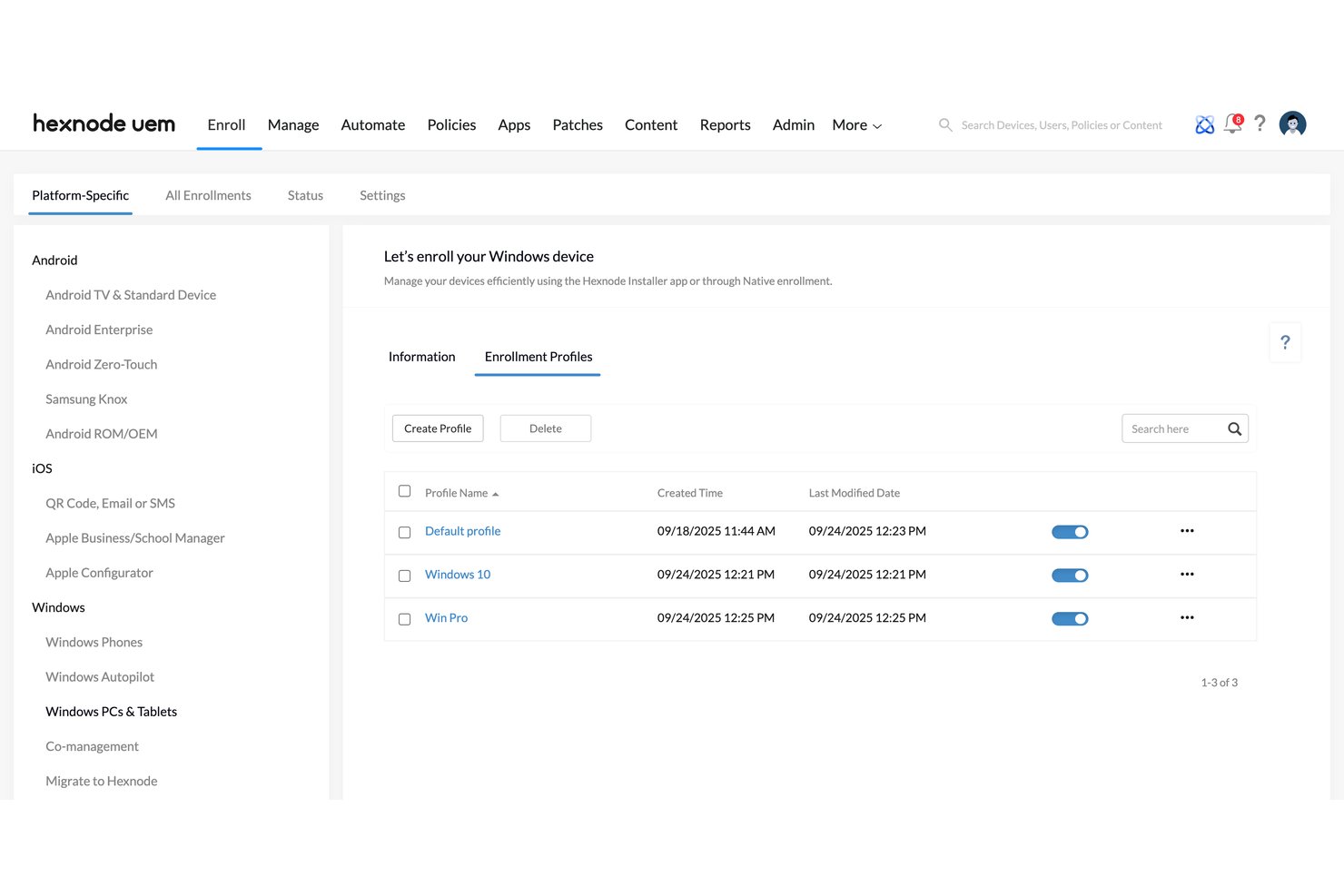
La inscripción y el aprovisionamiento de dispositivos registran un dispositivo en tu servidor de MDM y aplican los ajustes, las aplicaciones y las políticas que necesita. Las opciones de configuración sin intervención, como Apple Business Manager, Android Enterprise y Windows Autopilot, permiten que un dispositivo se configure por sí solo la primera vez que se conecta.
Según mi experiencia, esta función es especialmente importante cuando incorporas dispositivos en grandes cantidades o das soporte a empleados remotos. Envías un dispositivo precintado y llega ya configurado.
Busca perfiles de inscripción por función o departamento. Mantienen la configuración uniforme y reducen el trabajo manual de creación de imágenes.
Cada plataforma gestiona la inscripción sin intervención de una forma ligeramente distinta, así que adapta el método a los dispositivos que realmente compras:
| Plataforma | Método de inscripción | Caso de uso habitual |
|---|---|---|
| PlataformaiOS, iPadOS, macOS | Método de inscripciónInscripción automatizada mediante Apple Business Manager | Caso de uso habitualiPhones propiedad de la empresa enviados a empleados remotos |
| PlataformaAndroid | Método de inscripciónInscripción sin intervención mediante Android Enterprise | Caso de uso habitualFlota de escáneres resistentes en un almacén |
| PlataformaWindows | Método de inscripciónWindows Autopilot con Microsoft Intune | Caso de uso habitualPortátiles nuevos enviados directamente por el distribuidor |
| PlataformaDispositivos personales | Método de inscripciónInscripción del usuario o perfil de trabajo | Caso de uso habitualTeléfonos BYOD con los datos de trabajo separados |
He comprobado que Jamf Pro e Intune gestionan bien estos flujos, aunque cada uno favorece su propio ecosistema. Prueba un dispositivo por plataforma antes de ampliar la implementación.
2. Gestión de políticas y configuraciones
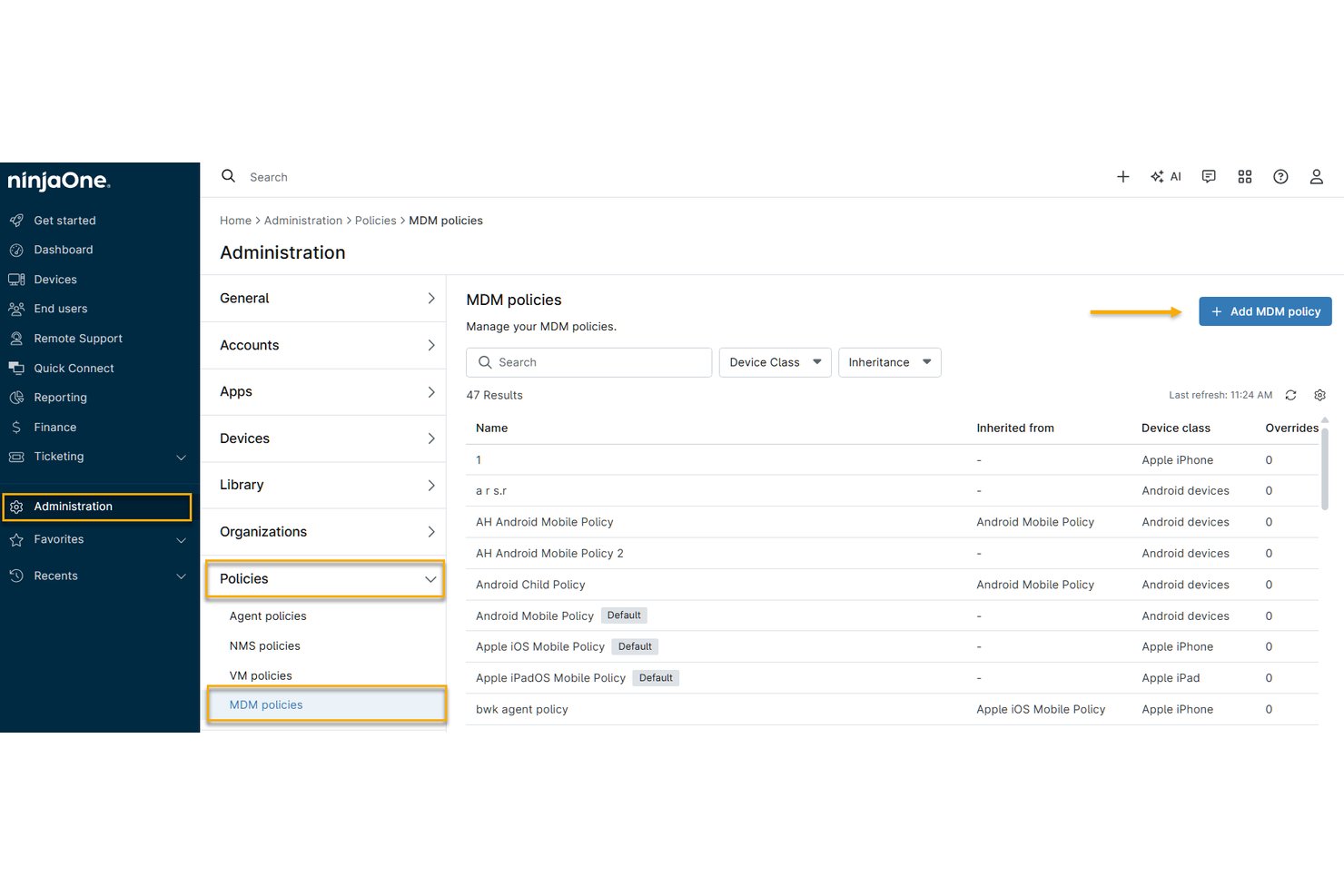
La gestión de políticas y configuraciones permite definir los ajustes de los dispositivos una sola vez y enviarlos a todos los dispositivos inscritos. Creas perfiles para las reglas de los códigos de acceso, el cifrado, la red Wi-Fi, la VPN, los certificados y las restricciones de aplicaciones. El servidor de MDM los aplica de forma remota e informa de qué dispositivos cumplen los requisitos.
Según mi experiencia, la asignación basada en grupos es lo más importante. Puedes orientar las políticas por función, plataforma o tipo de propiedad, de modo que los teléfonos BYOD y los portátiles de la empresa reciban reglas diferentes.
Busca una detección de desviaciones que vuelva a aplicar los ajustes cuando los usuarios los cambien. Reduce las correcciones manuales y las sorpresas durante las auditorías.
Los tipos de políticas se comportan de forma diferente cuando llegan a un dispositivo, así que planifica cada una según cómo se aplica y a quién afecta. Utiliza este desglose para asociar los tipos de políticas habituales a las situaciones en las que son importantes:
| Tipo de política | Qué controla | Situación real |
|---|---|---|
| Tipo de políticaCódigo de acceso y cifrado | Qué controlaComplejidad, tiempo de espera del bloqueo, FileVault o BitLocker | Situación realCumplir los requisitos de auditoría en portátiles |
| Tipo de políticaRed y VPN | Qué controlaWi-Fi, certificados, VPN por aplicación | Situación realProteger el acceso de los empleados remotos a la oficina |
| Tipo de políticaRestricciones de aplicaciones | Qué controlaAplicaciones permitidas, configuración de aplicaciones gestionadas | Situación realBloquear iPads de quiosco en comercios con Jamf Pro |
| Tipo de políticaReglas de cumplimiento | Qué controlaVersión del sistema operativo, estado de desbloqueo no autorizado | Situación realBloquear teléfonos obsoletos con Microsoft Intune |
Probaría primero cada política en un grupo piloto. Una regla de código de acceso incorrecta puede bloquear el acceso a cientos de usuarios.
3. Gestión de aplicaciones
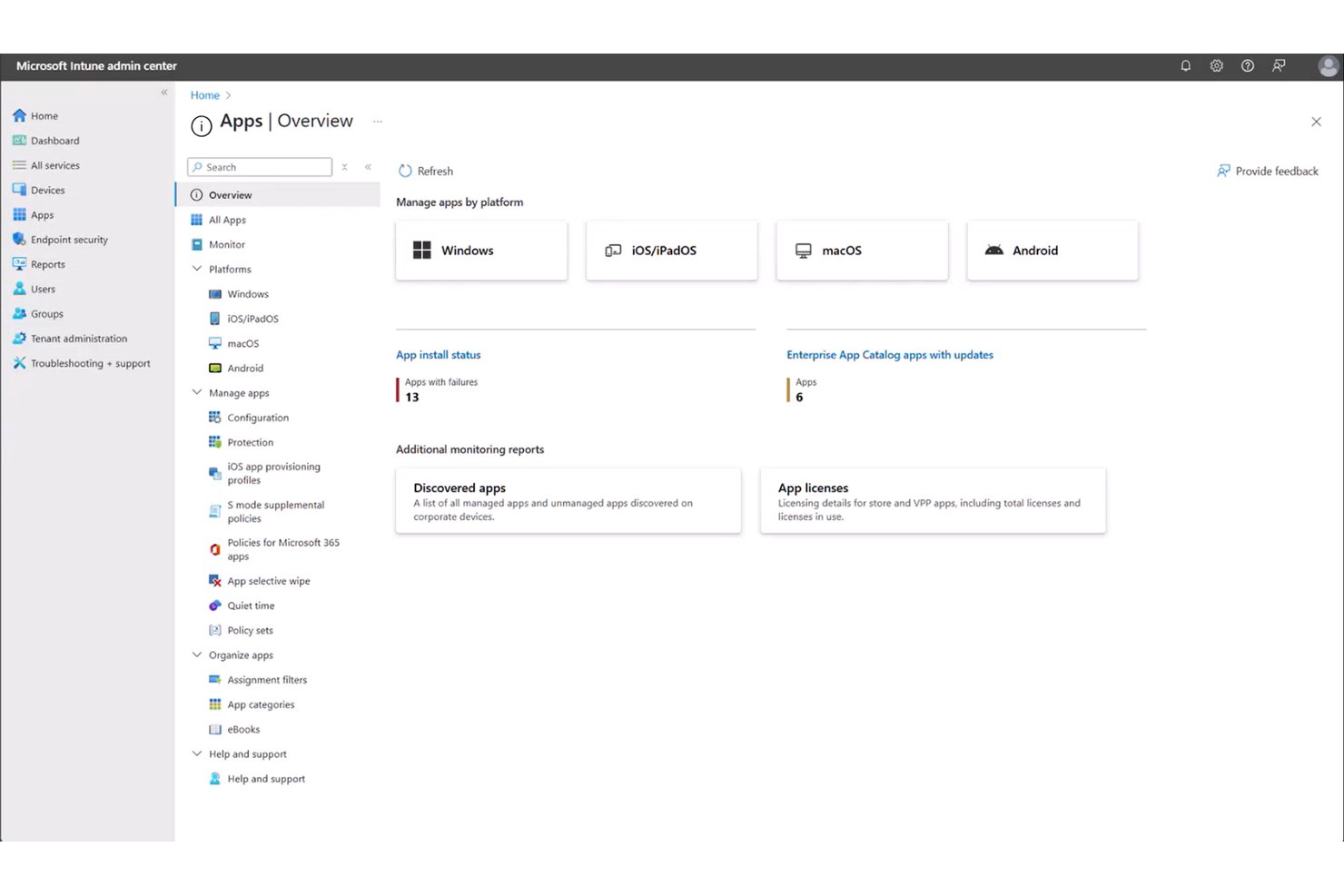
La gestión de aplicaciones permite implementar, actualizar y eliminar aplicaciones en dispositivos inscritos desde la consola de MDM. Asignas aplicaciones desde un catálogo, como Aplicaciones y libros de Apple Business Manager o Google Play administrado. También puedes enviar paquetes personalizados, y el servidor los instala de forma silenciosa.
Según mi experiencia, la configuración de aplicaciones gestionadas y las listas de aplicaciones bloqueadas son lo más importante. Preconfiguras ajustes como las URL de los servidores y los datos de inicio de sesión, y bloqueas las aplicaciones de riesgo en los dispositivos de la empresa.
Busca controles de VPN por aplicación y de uso compartido de datos. Mantienen los datos de trabajo dentro de las aplicaciones aprobadas en los teléfonos BYOD.
Los métodos de implementación se comportan de forma diferente según la propiedad del dispositivo y la plataforma, así que asigna cada fuente de aplicaciones al escenario que le corresponde:
| Fuente de aplicaciones | Cómo se implementa | Escenario real |
|---|---|---|
| Fuente de aplicacionesApps y libros (Apple Business Manager) | Cómo se implementaLicencias asignadas a dispositivos o usuarios | Escenario realEnviar una aplicación de ventas a los iPhone de la empresa |
| Fuente de aplicacionesGoogle Play administrado | Cómo se implementaCatálogo de aplicaciones aprobadas con instalación silenciosa | Escenario realBloquear los escáneres Android del almacén |
| Fuente de aplicacionesPaquetes personalizados (MSI, PKG) | Cómo se implementaSe cargan y se instalan de forma silenciosa | Escenario realImplementar una herramienta interna con Microsoft Intune |
| Fuente de aplicacionesAplicaciones de tiendas públicas | Cómo se implementaInstalación opcional desde un portal de autoservicio | Escenario realOfrecer Slack en teléfonos BYOD con Jamf Pro |
Yo probaría cada tipo de implementación antes de desplegarlo. Una actualización defectuosa de una aplicación puede interrumpir un flujo de trabajo en toda la flota.
Have an account? Log In
4. Bloqueo y borrado remotos
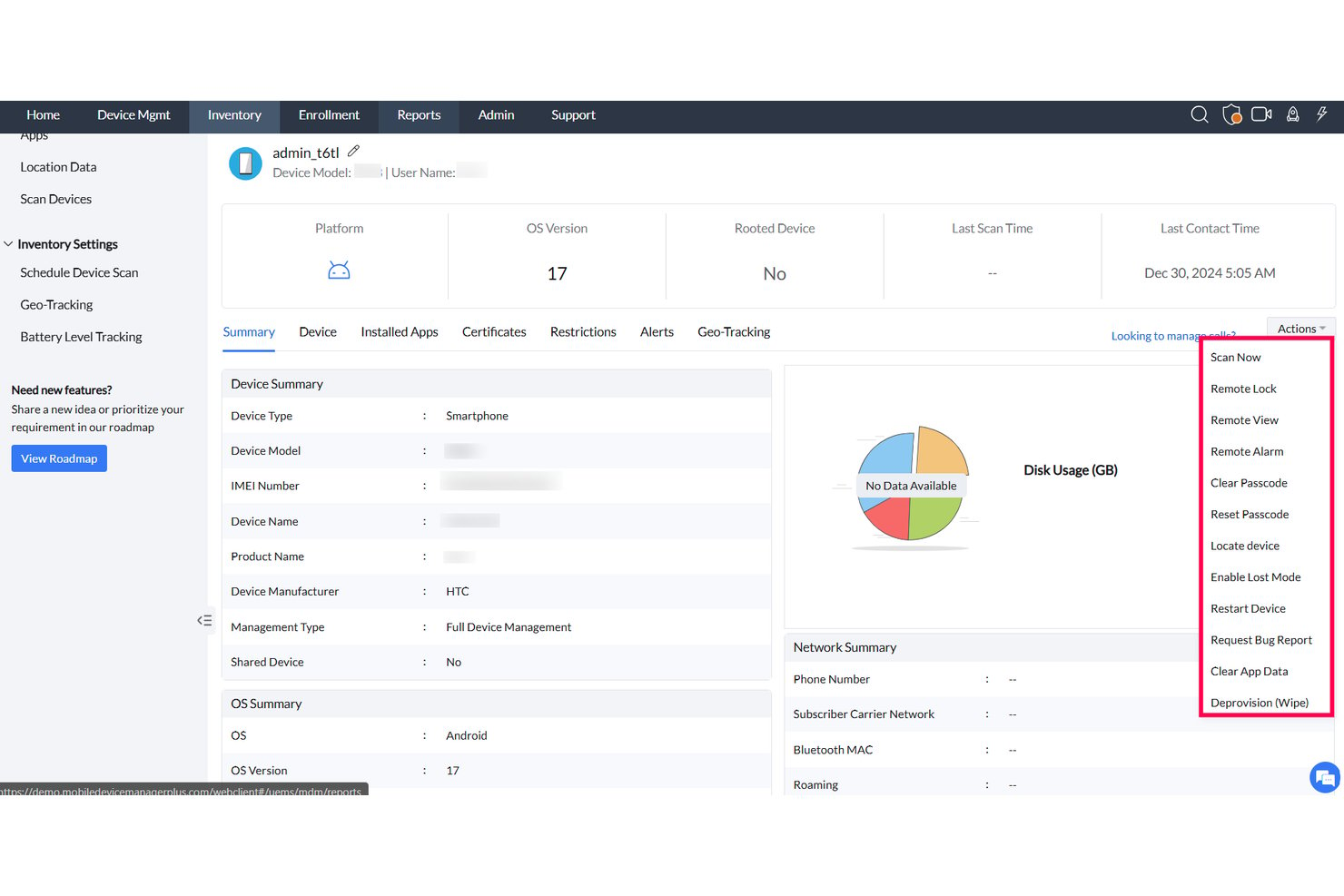
El bloqueo y el borrado remotos permiten proteger un dispositivo perdido o robado desde la consola de MDM. El bloqueo congela la pantalla tras un código de acceso y el borrado elimina el contenido del dispositivo. El comando llega al dispositivo la próxima vez que se conecta.
Por mi experiencia, el borrado selectivo es lo más importante. Elimina únicamente las aplicaciones y los datos de trabajo de los teléfonos BYOD, por lo que las fotos personales permanecen intactas. El borrado completo es adecuado para los dispositivos propiedad de la empresa.
Busca un modo perdido con seguimiento de ubicación, como el Modo perdido de Apple en Jamf Pro. Confirma también que la consola registra cada borrado para los registros de auditoría.
Cada comando remoto se comporta de forma diferente según la propiedad y la conectividad, así que asigna la acción a la situación antes de enviarlo:
| Comando | Qué hace | Escenario real |
|---|---|---|
| ComandoBloqueo remoto | Qué haceBloquea la pantalla y establece un nuevo código de acceso | Escenario realUn empleado pierde un teléfono en la oficina |
| ComandoModo perdido | Qué haceBloquea el dispositivo, muestra un mensaje de contacto e informa de la ubicación | Escenario realUn iPad de la empresa desaparecido se rastrea con Jamf Pro |
| ComandoBorrado selectivo | Qué haceElimina únicamente las aplicaciones y los datos de trabajo | Escenario realUn contratista que deja la empresa utiliza un teléfono BYOD |
| ComandoBorrado completo | Qué haceRestablece el dispositivo a la configuración de fábrica | Escenario realUn portátil robado gestionado con Microsoft Intune |
Yo confirmaría que los permisos de borrado están limitados a unos pocos administradores. Un comando equivocado puede borrar el dispositivo de un usuario.
5. Aplicación de la seguridad y el cumplimiento
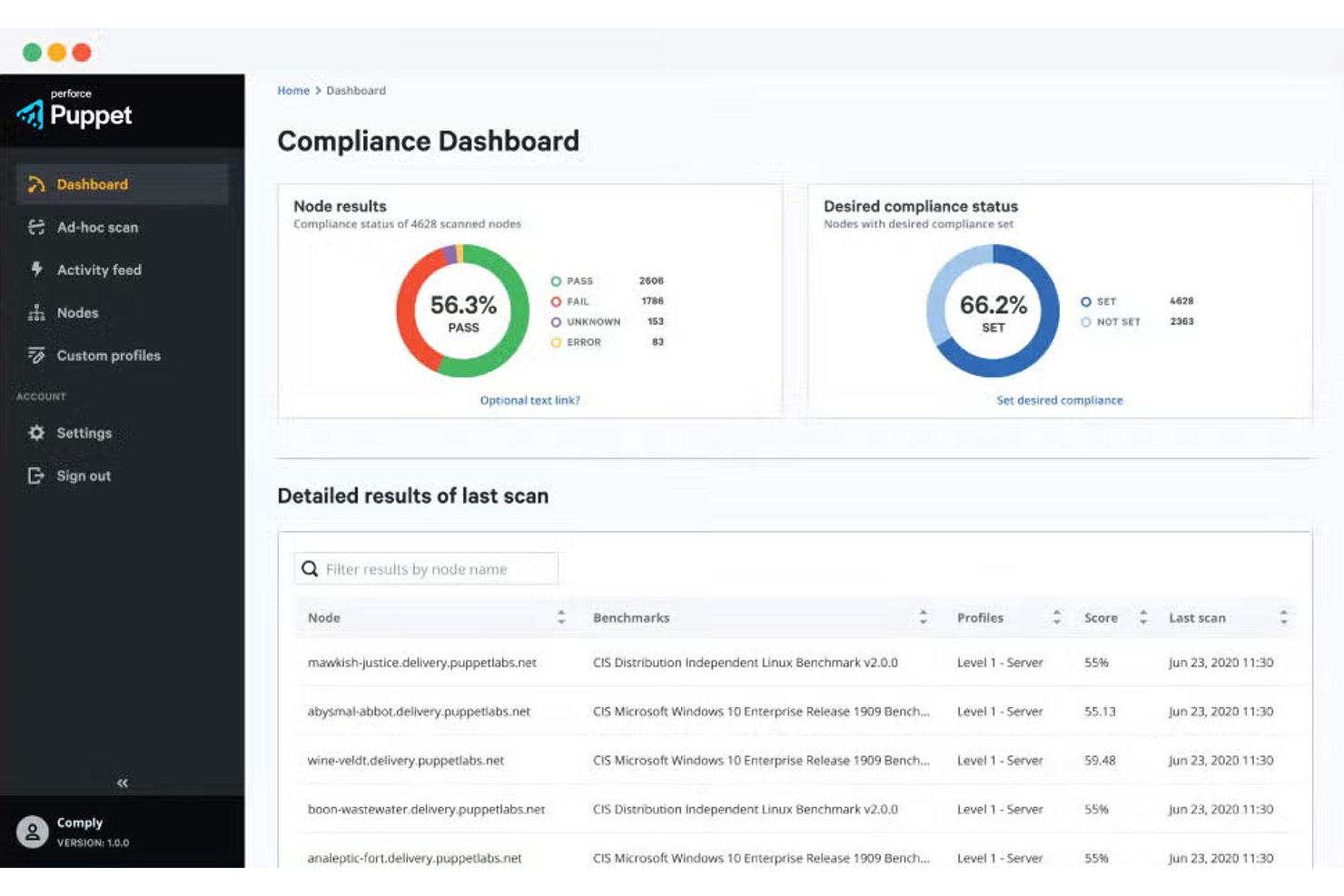
La aplicación de la seguridad y el cumplimiento comprueba cada dispositivo según tus reglas y actúa cuando no las cumple. El servidor MDM lee señales como la versión del sistema operativo, el estado del cifrado y la detección de jailbreak o root. A continuación, marca el dispositivo, bloquea el acceso o inicia una corrección.
Por mi experiencia, el acceso condicional es lo más importante. Microsoft Intune puede bloquear el correo electrónico en un portátil que no cumpla los requisitos hasta que el usuario instale los parches. Jamf Pro puede hacer lo mismo mediante sus integraciones.
Busca informes de cumplimiento vinculados a marcos como ISO 27001 o las referencias CIS. Proporcionan a los auditores pruebas sin necesidad de exportaciones manuales.
Las señales de cumplimiento activan respuestas diferentes según la gravedad, así que planifica la ruta de escalado antes de activar la aplicación de las políticas. Utiliza este desglose para asignar cada señal a una acción y a un escenario real:
| Señal | Acción habitual | Escenario real |
|---|---|---|
| SeñalVersión del sistema operativo obsoleta | Acción habitualPeriodo de gracia y, después, bloqueo del acceso | Escenario realMicrosoft Intune bloquea el correo electrónico en portátiles sin parches |
| SeñalCifrado desactivado | Acción habitualAlertar al administrador y activar FileVault o BitLocker | Escenario realUn auditor detecta un MacBook sin cifrar |
| SeñalJailbreak o root detectado | Acción habitualPoner en cuarentena o realizar un borrado selectivo | Escenario realTeléfono BYOD comprometido en Jamf Pro |
| SeñalAgente de seguridad ausente | Acción habitualReinstalar la aplicación y, después, restringir el acceso | Escenario realUn usuario elimina el agente del dispositivo |
Yo establecería periodos de gracia para las señales de bajo riesgo. Los bloqueos inmediatos funcionan mejor con los dispositivos con jailbreak.
6. Contenerización y separación de datos
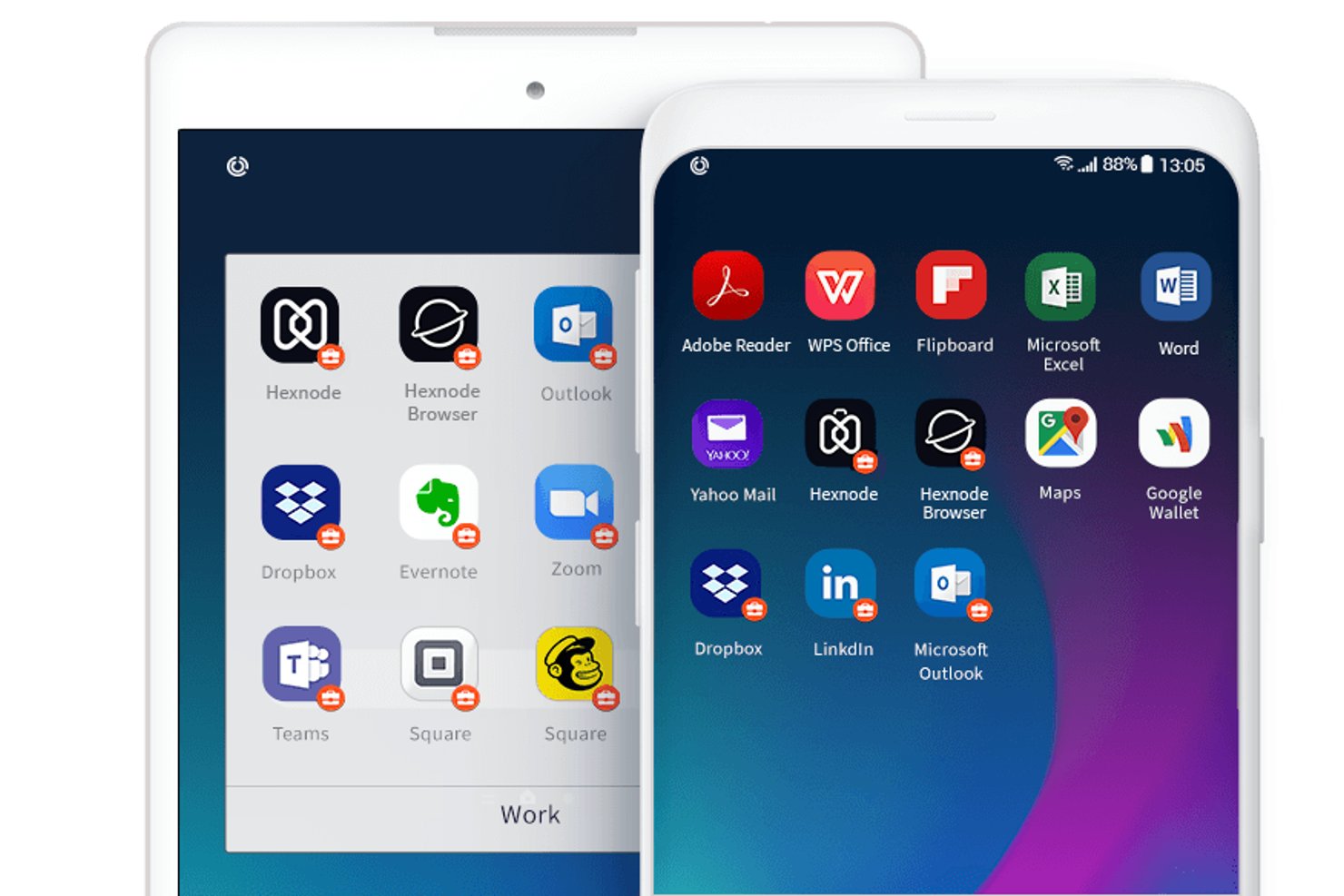
La contenerización y la separación de datos mantienen separados los datos de trabajo y los datos personales en el mismo dispositivo. Las herramientas MDM pueden aplicar esta separación mediante perfiles de trabajo de Android Enterprise, el registro de usuarios de Apple y controles de aplicaciones gestionadas.
Según mi experiencia, esto es especialmente importante en los teléfonos BYOD. Puedes controlar las aplicaciones de trabajo, las reglas de copiar y pegar y el uso compartido de datos, mientras que las fotos y los mensajes personales siguen siendo privados.
Busca el borrado selectivo y los controles de apertura gestionada. Permiten eliminar los datos corporativos sin tocar el contenido personal, lo que resulta útil cuando los empleados se oponen a la inscripción.
Los métodos de contenedorización varían según la plataforma y el modelo de propiedad, así que adapta el enfoque de separación a los dispositivos compatibles con tu equipo:
| Enfoque de separación | Qué separa | Situación real |
| Perfil de trabajo de Android | Aplicaciones, datos y notificaciones de trabajo | Teléfonos BYOD gestionados en Microsoft Intune |
| Inscripción de usuario de Apple | Aplicaciones y datos de trabajo separados de la información personal | iPhones personales inscritos mediante Jamf Pro |
| Controles de apertura gestionada | Intercambio de datos entre aplicaciones gestionadas y no gestionadas | Bloqueo de archivos adjuntos de trabajo desde aplicaciones personales |
| Dispositivo propiedad de la empresa con perfil de trabajo | Aplicaciones y datos de trabajo y personales en dispositivos Android propiedad de la empresa | Teléfonos Android de la empresa que permiten un uso personal limitado |
Yo explicaría a los empleados qué puedes ver y qué no antes de que se inscriban.
7. Gestión de contenido y documentos
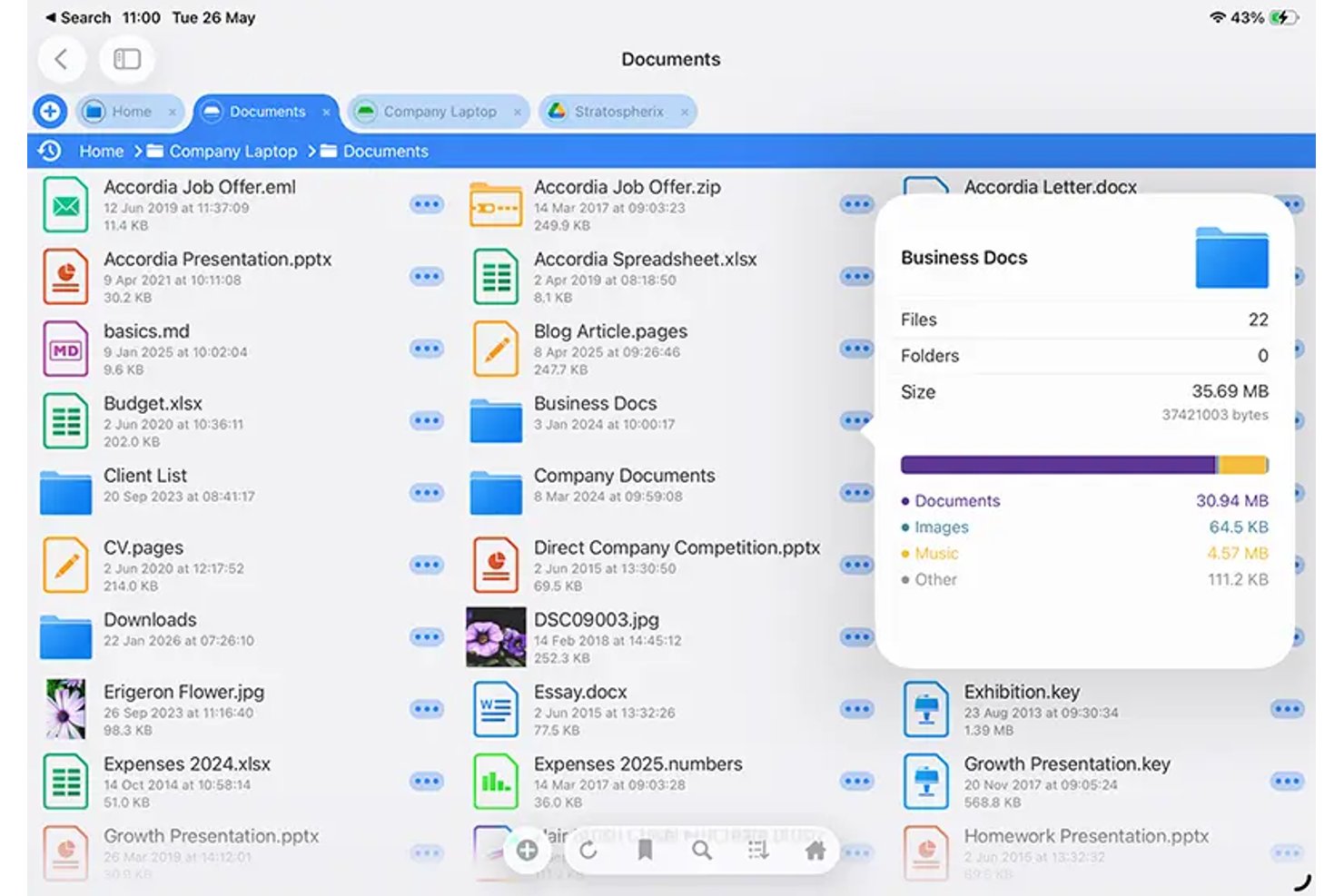
La gestión de contenido y documentos ayuda a los equipos de TI a distribuir archivos de la empresa y controlar cómo los empleados acceden a ellos, los comparten y los almacenan. Según la plataforma MDM, estas funciones pueden depender de aplicaciones gestionadas, repositorios de contenido seguros o integraciones con servicios de gestión documental.
Según mi experiencia, lo más importante son los controles de acceso. Funciones como la caducidad de documentos, las restricciones para copiar y pegar y los controles de apertura gestionada pueden ayudar a proteger los archivos confidenciales.
Microsoft Intune y Jamf Pro admiten determinadas restricciones para compartir datos, aunque los controles disponibles dependen de la plataforma y de las aplicaciones utilizadas.
Busca una distribución segura de documentos, control de versiones y revocación remota del acceso. Estas funciones de protección de datos son especialmente útiles en entornos de uso de dispositivos propios (BYOD), donde los empleados acceden a archivos corporativos desde sus teléfonos personales.
Los controles avanzados pueden requerir herramientas adicionales de gestión de contenido. Los controles de contenido varían según la plataforma y la integración, así que adapta cada función a los requisitos de tu organización:
| Control | Qué hace | Situación real |
| Fechas de caducidad | Limita el acceso a los documentos después de un periodo especificado cuando se admite | Hojas de precios sensibles al tiempo compartidas mediante una aplicación segura de gestión de contenido |
| Apertura gestionada | Restringe qué aplicaciones pueden abrir documentos gestionados | Mantener los contratos dentro de aplicaciones aprobadas en iPads gestionados con Jamf |
| Restricciones para copiar y pegar | Limita las transferencias de datos entre aplicaciones gestionadas y no gestionadas | Protección de documentos de RR. HH. mediante las políticas de protección de aplicaciones de Microsoft Intune |
| Revocación remota del acceso | Elimina o restringe el acceso al contenido corporativo mediante aplicaciones o servicios compatibles | Revocar el acceso a documentos confidenciales después de que un empleado abandone la empresa |
Yo probaría primero las fechas de caducidad con un grupo pequeño. Los archivos que desaparecen a mitad del turno frustran al personal de campo.
8. Resolución remota de problemas y asistencia
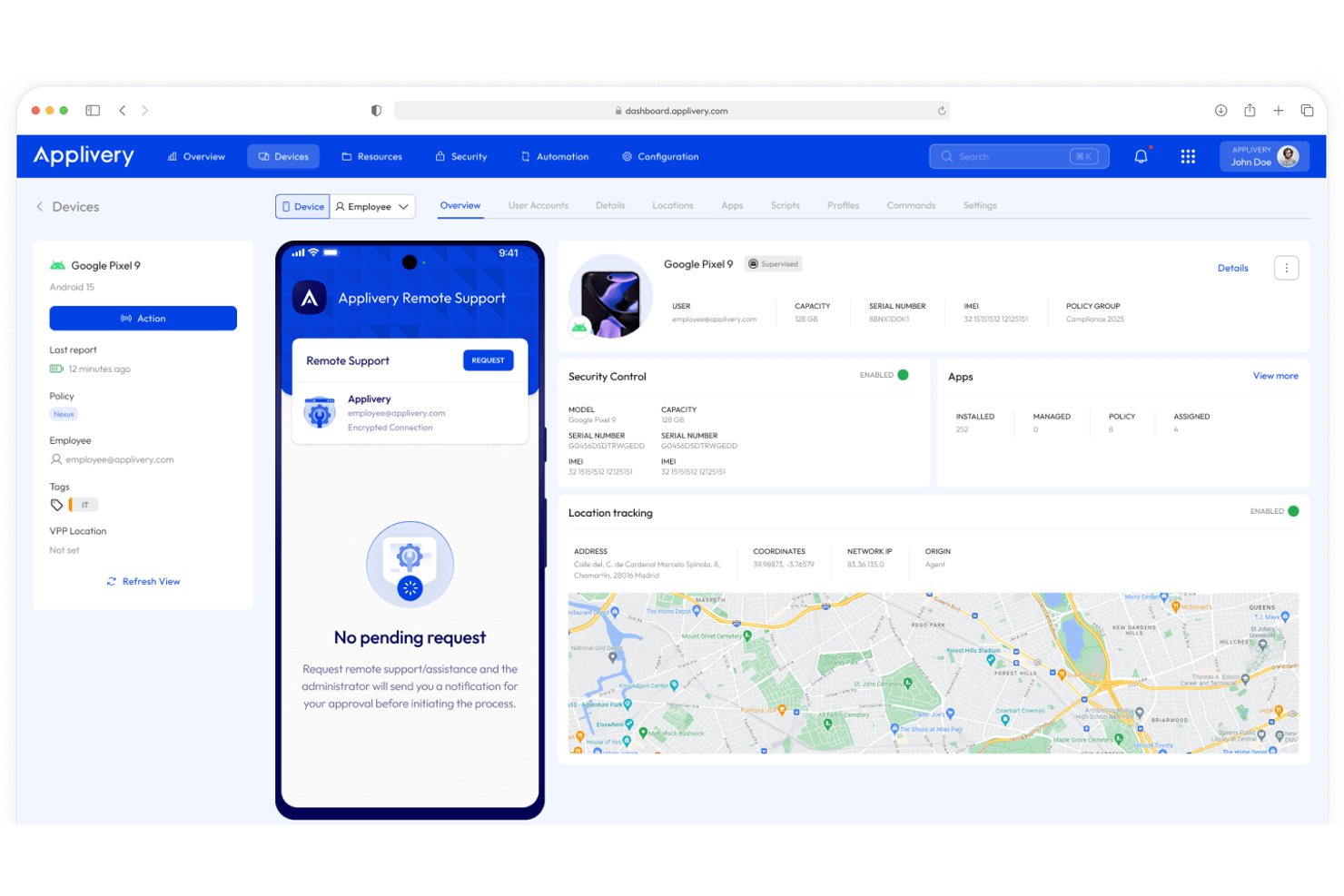
La resolución remota de problemas y la asistencia permiten a los equipos de TI diagnosticar y solucionar problemas de los dispositivos sin acceder físicamente a ellos. Según la plataforma, las herramientas MDM y las soluciones de gestión unificada de terminales pueden proporcionar diagnósticos del dispositivo, comandos de configuración y sesiones de asistencia remota con la aprobación del usuario cuando sea necesario.
Según mi experiencia, lo más importante son la visualización remota y el control de la pantalla. Tanto Jamf Pro como Microsoft Intune admiten sesiones de asistencia remota, lo que reduce los desplazamientos hasta el puesto del usuario.
Sin embargo, estas funciones varían según el dispositivo y la licencia. Jamf Remote Assist admite Macs gestionados, mientras que Microsoft Intune Remote Help requiere una licencia adicional y ofrece distintas funciones para dispositivos compatibles con Windows, macOS y Android.
Busca diagnósticos del dispositivo e historial de comandos. Muestran qué enviaste y cuándo, para que puedas rastrear rápidamente un problema.
Las herramientas de asistencia remota resuelven problemas diferentes según el nivel de acceso que necesites y si el usuario está presente:
| Herramienta | Qué hace | Situación del mundo real |
| Vista remota | Muestra la pantalla del usuario con los permisos adecuados | Guiar a un empleado nuevo durante la configuración del correo electrónico en un Mac gestionado con Jamf |
| Control de pantalla | Permite que un técnico autorizado interactúe con un dispositivo compatible | Solucionar la configuración de una VPN en un portátil Windows mediante Microsoft Intune Remote Help |
| Registros del dispositivo | Proporciona información de diagnóstico | Rastrear un fallo en la instalación de una aplicación |
| Historial de comandos | Enumera los comandos de gestión y su estado | Comprobar si un comando de reinicio ha llegado a una tableta de campo |
Yo empezaría por los registros y el historial de comandos antes de abrir una sesión. A menudo responden a la pregunta sin interrumpir al usuario.
9. Inventario y seguimiento de activos
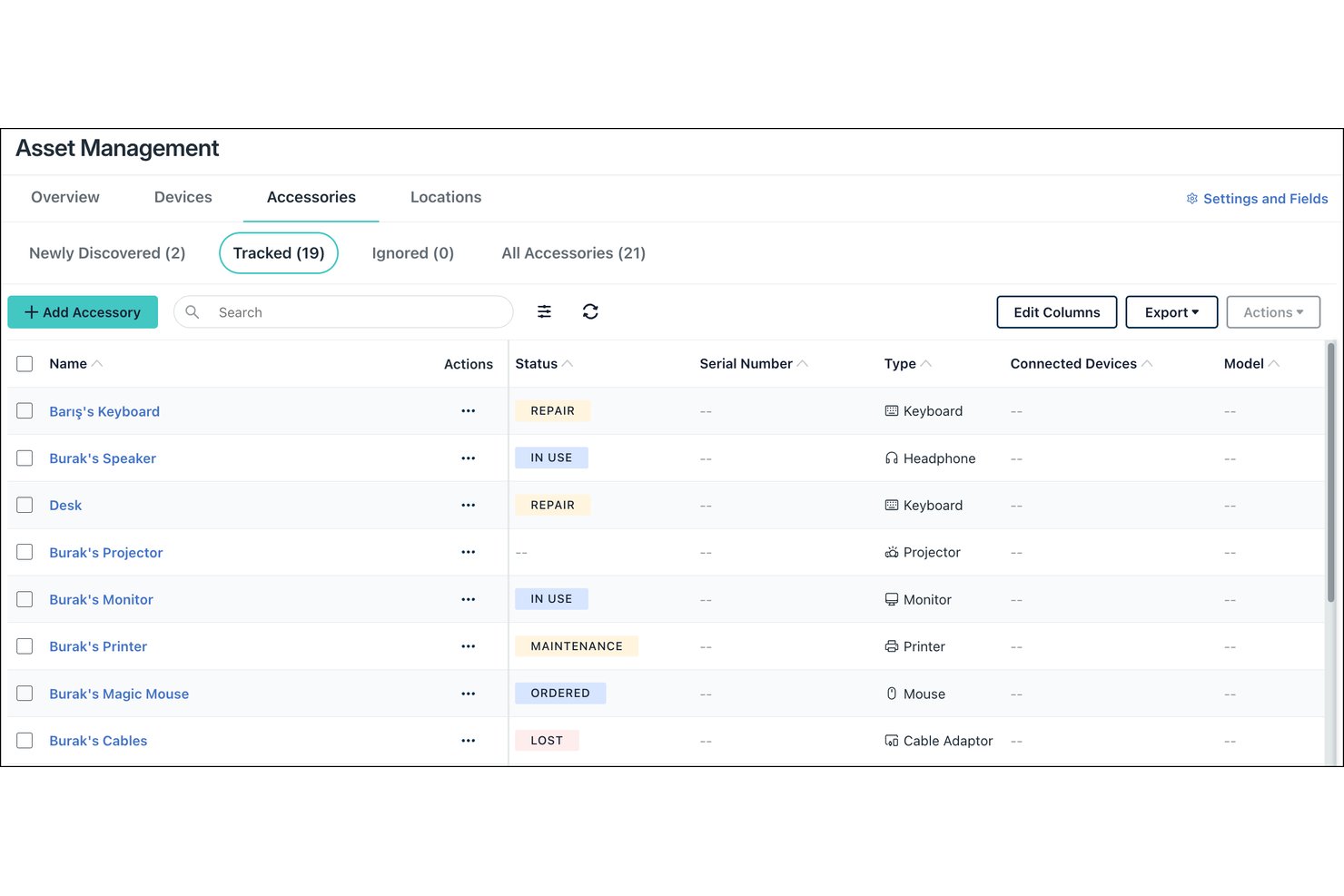
El inventario y el seguimiento de activos proporcionan un registro actualizado de todos los dispositivos inscritos. El agente de MDM comunica a la consola el modelo de hardware, el número de serie, la versión del sistema operativo, las aplicaciones instaladas, el almacenamiento y la hora del último registro.
Según mi experiencia, el inventario de aplicaciones y hardware es lo más importante. Tanto Jamf Pro como Microsoft Intune permiten filtrar los dispositivos por versión del sistema operativo o por software instalado, para que puedas encontrar rápidamente las máquinas sin actualizar.
Busca campos personalizados, el historial de asignaciones y los informes exportables. Estos vinculan cada dispositivo con un usuario, una fecha de garantía y una etapa del ciclo de vida.
Los datos del inventario responden a preguntas diferentes según el campo por el que filtres, así que relaciona cada dato con la decisión a la que sirve de apoyo:
| Dato | Qué muestra | Situación del mundo real |
|---|---|---|
| DatoVersión del sistema operativo | Qué muestraNivel de actualización de cada dispositivo | Situación del mundo realEncontrar portátiles sin actualizar en Microsoft Intune |
| DatoAplicaciones instaladas | Qué muestraSoftware presente en cada dispositivo | Situación del mundo realLocalizar aplicaciones no aprobadas en iPads gestionados con Jamf Pro |
| DatoHora del último registro | Qué muestraActividad del dispositivo | Situación del mundo realDetectar una tableta desconectada durante 30 días |
| DatoFecha de garantía | Qué muestraEtapa del ciclo de vida | Situación del mundo realPlanificar la renovación de portátiles antes de que termine la cobertura |
Yo programaría un informe exportable sobre la hora del último registro. Los dispositivos obsoletos suelen indicar hardware perdido o retirado.
10. Seguimiento de la ubicación y geovallas
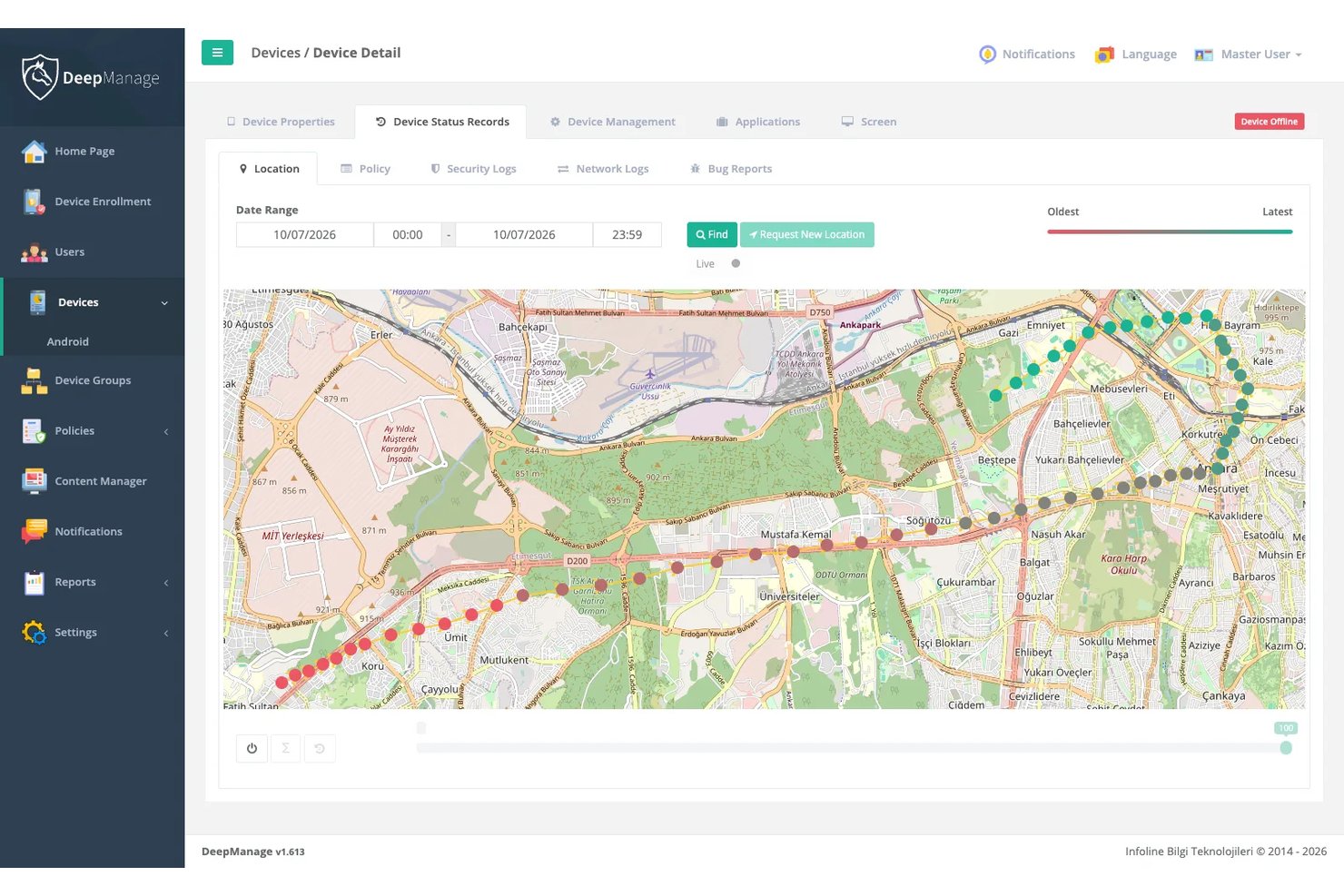
El seguimiento de la ubicación ayuda a los equipos de TI a localizar dispositivos perdidos o extraviados. Algunas soluciones MDM también ofrecen geovallas, que activan alertas cuando los dispositivos entran o salen de zonas definidas. Sin embargo, estas funciones varían según la plataforma, la propiedad del dispositivo y el proveedor de software.
Según mi experiencia, las geovallas son especialmente importantes para los dispositivos compartidos y de campo. Jamf Pro permite solicitar la ubicación mediante el modo Perdido en iPhones y iPads supervisados, mientras que Microsoft Intune ofrece acciones de ubicación para los dispositivos gestionados compatibles.
Busca solicitudes de ubicación bajo demanda, el modo Perdido y controles de privacidad. Confirma si las geovallas y el historial de ubicaciones son compatibles antes de elegir una plataforma, especialmente si gestionas dispositivos BYOD.
Las funciones de ubicación tienen distintos usos según tus dispositivos y requisitos de seguridad:
| Función | Qué hace | Situación del mundo real |
| Ubicación bajo demanda | Muestra la ubicación aproximada de los dispositivos compatibles | Encontrar una tableta Android propiedad de la empresa con Microsoft Intune |
| Modo Perdido | Bloquea los dispositivos compatibles y ayuda a los administradores a localizarlos | Recuperar un iPad supervisado extraviado mediante Jamf Pro |
| Última ubicación conocida | Muestra una ubicación comunicada anteriormente en los dispositivos compatibles | Localizar un dispositivo Android dedicado sin conexión mediante Intune |
| Geovallas (cuando son compatibles) | Activa alertas cuando los dispositivos atraviesan límites definidos | Supervisar dispositivos de campo propiedad de la empresa cuando salen de las zonas designadas |
Yo mantendría desactivado el historial de ubicaciones en los teléfonos BYOD. Recopila únicamente los datos que tu política justifique.
11. Gestión de identidades y accesos
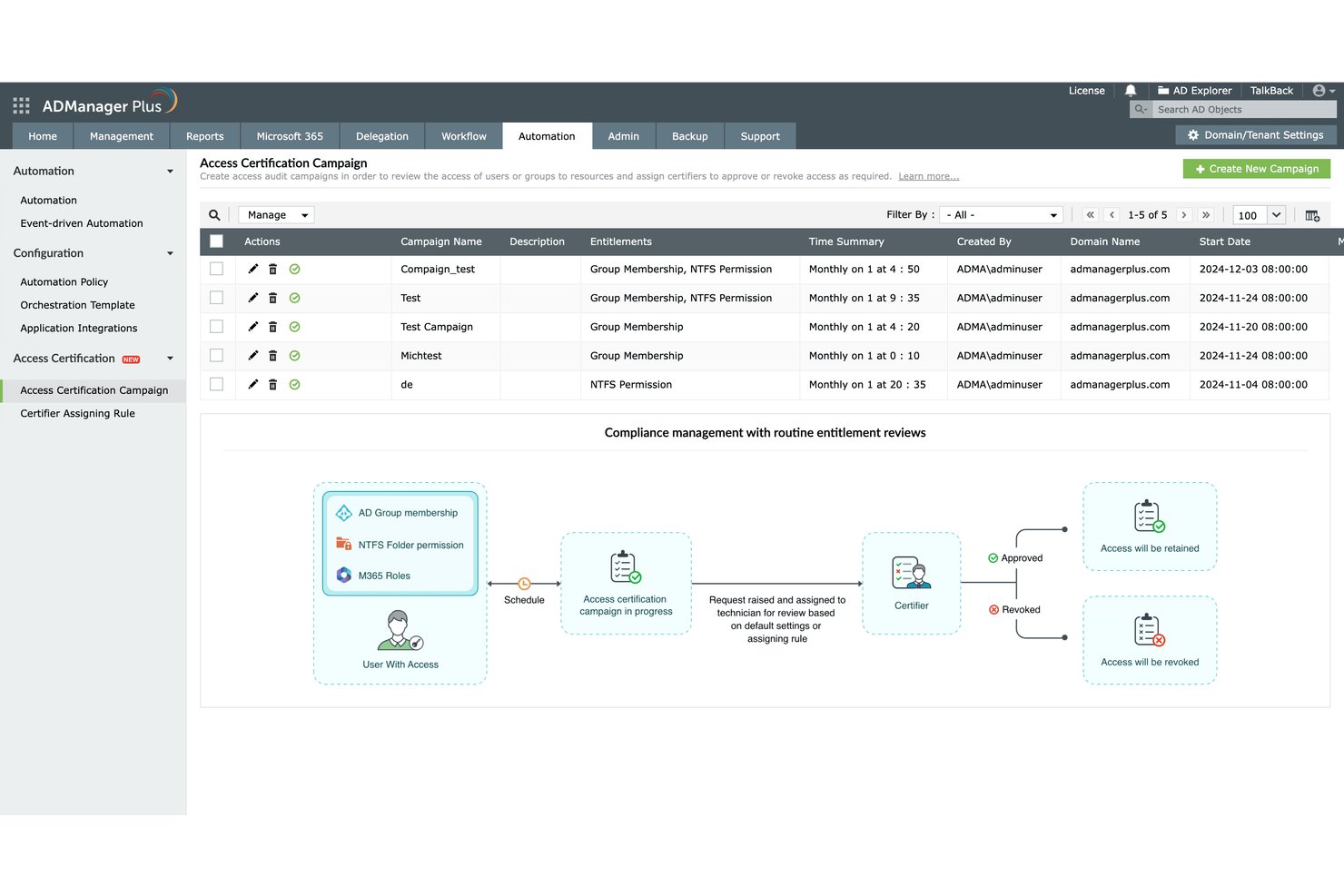
La gestión de identidades y accesos vincula cada dispositivo inscrito con un usuario verificado y controla a qué recursos de la empresa puede acceder dicho dispositivo. El servidor MDM se conecta a un directorio como Microsoft Entra ID u Okta y, a continuación, comprueba la identidad y el estado del dispositivo antes de conceder el acceso.
En mi experiencia, el acceso condicional y el inicio de sesión único son lo más importante. Tanto Microsoft Intune como Jamf Pro bloquean el correo electrónico o las aplicaciones cuando un dispositivo deja de cumplir los requisitos.
Busca compatibilidad con la implementación de certificados y la autenticación multifactor. Permiten sustituir las contraseñas compartidas por credenciales basadas en dispositivos y vincular el acceso a la pertenencia a grupos.
Los controles de identidad funcionan en distintos puntos de la cadena de acceso, así que debes asociar cada uno con el riesgo que quieres mitigar:
| Control | Qué hace | Situación real |
|---|---|---|
| ControlAcceso condicional | Qué haceBloquea el acceso si no se superan las comprobaciones de cumplimiento | Situación realBloquear el correo electrónico en un iPhone desbloqueado mediante Microsoft Intune |
| ControlInicio de sesión único | Qué haceInicia la sesión de los usuarios con una única identidad del directorio | Situación realAbrir aplicaciones con credenciales de Okta en equipos Mac gestionados con Jamf Pro |
| ControlImplementación de certificados | Qué haceDistribuye credenciales basadas en dispositivos | Situación realSustituir las contraseñas de la red wifi por certificados |
| ControlAutenticación multifactor | Qué haceAñade un segundo paso de verificación | Situación realSolicitar una confirmación antes de acceder a la VPN |
Yo implementaría primero el acceso condicional en modo de solo informe. Así puedes ver a quién bloquearías antes de hacerlo.
12. Modo quiosco y gestión de dispositivos dedicados
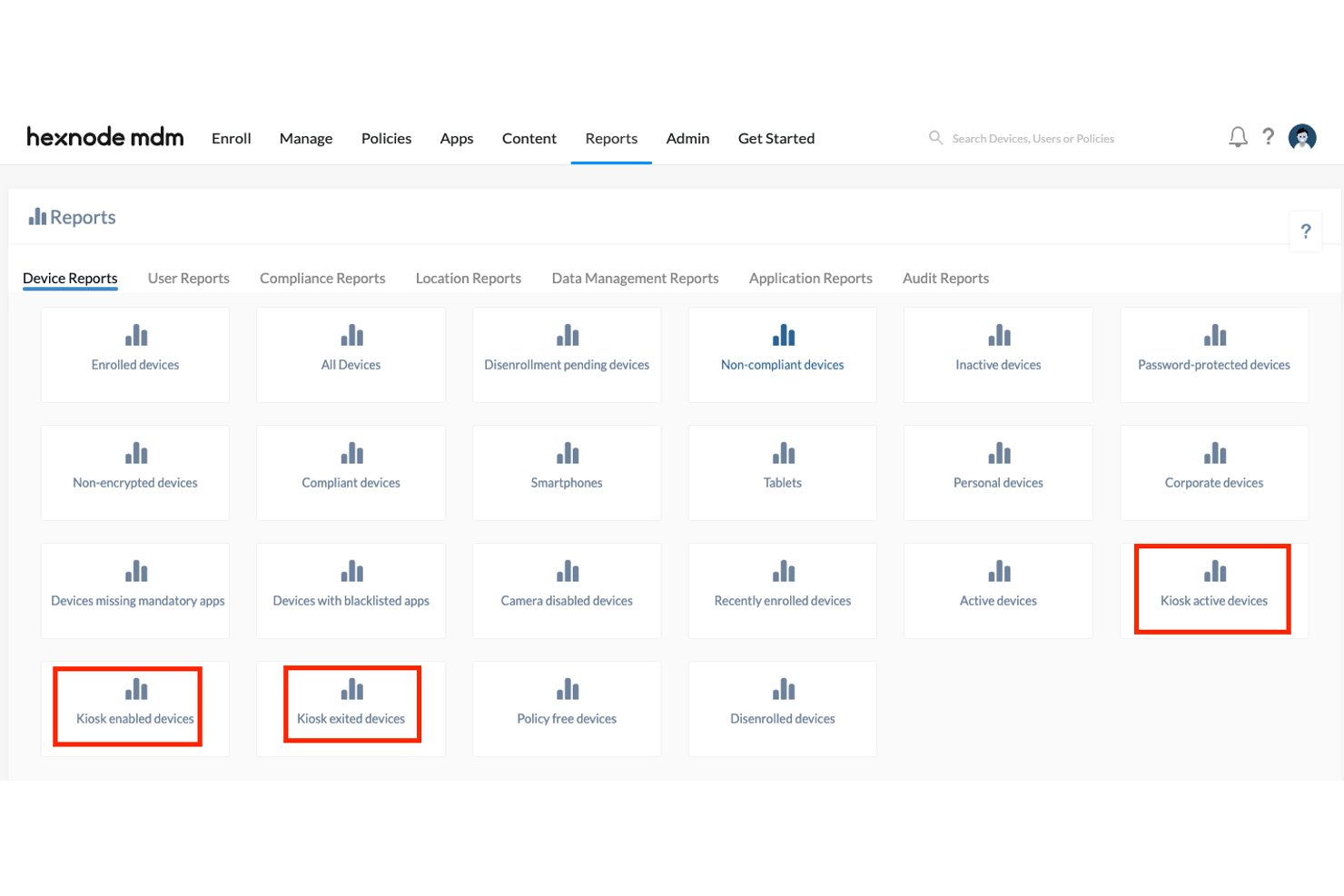
El modo quiosco bloquea un dispositivo inscrito en una única aplicación o en un conjunto reducido de aplicaciones aprobadas. El servidor MDM distribuye un perfil de restricciones, oculta la pantalla de inicio y los ajustes, y mantiene el dispositivo en ese estado hasta que lo cambias.
En mi experiencia, lo más importante son el modo de una sola aplicación y los controles de salida. Tanto Jamf Pro como Microsoft Intune admiten configuraciones de quiosco en dispositivos iOS y iPadOS supervisados, así como en dispositivos Android dedicados.
Busca reinicios programados de aplicaciones, fondos de pantalla personalizados y una salida protegida con código. Permiten que una tableta de registro o una pantalla de punto de venta mantenga abierta la aplicación correcta sin la intervención del personal.
Los controles del modo quiosco se adaptan a distintos dispositivos y riesgos, así que debes asociar cada uno con la pantalla que realmente ven tus usuarios:
| Control | Qué hace | Situación real |
|---|---|---|
| ControlModo de una sola aplicación | Qué haceBloquea el dispositivo en una única aplicación | Situación realTableta de registro en una clínica con Jamf Pro |
| ControlModo de varias aplicaciones | Qué haceLimita el dispositivo a las aplicaciones aprobadas | Situación realEscáneres portátiles en un almacén con Microsoft Intune |
| ControlSalida protegida con código | Qué haceRequiere un código para salir del modo quiosco | Situación realPermitir que un técnico realice el mantenimiento de una pantalla de punto de venta |
| ControlReinicios programados de aplicaciones | Qué haceVuelve a iniciar la aplicación según un temporizador | Situación realRestablecer durante la noche una pantalla del vestíbulo |
Probaría los códigos de salida antes de la implementación. Olvidar un código puede obligar a desplazarse al centro.
13. Gestión de actualizaciones y parches del sistema operativo
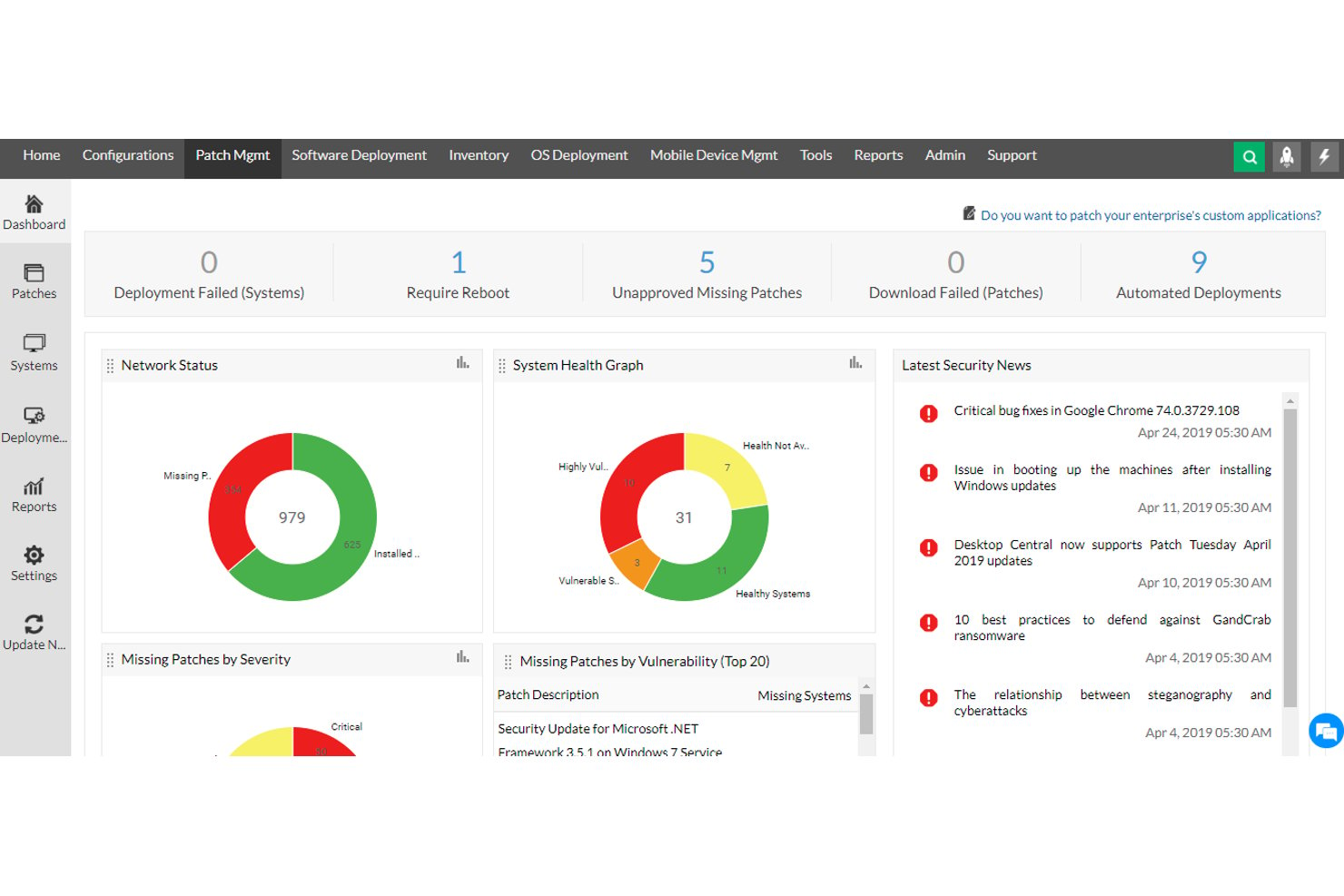
La gestión de actualizaciones y parches del sistema operativo permite controlar cuándo y cómo instalan las actualizaciones del sistema operativo los dispositivos inscritos. El servidor MDM envía comandos o políticas de actualización, y cada dispositivo descarga e instala la actualización según el calendario que establezcas.
En mi experiencia, lo más importante son los periodos de aplazamiento y los plazos obligatorios. Tanto Jamf Pro como Microsoft Intune permiten retrasar las versiones principales para probarlas y, después, exigir la instalación antes de una fecha determinada.
Busca anillos de actualización, informes de versiones y ventanas de mantenimiento. Muestran qué dispositivos van retrasados y evitan que los reinicios se produzcan durante el horario laboral.
Los controles de actualización funcionan en distintas fases del ciclo de parches, así que debes asociar cada uno con el punto en el que necesitas ralentizar o acelerar el proceso:
| Control | Qué hace | Situación real |
|---|---|---|
| ControlPeriodo de aplazamiento | Qué haceRetrasa las versiones principales del sistema operativo | Situación realRetener durante dos semanas las actualizaciones de macOS en Jamf Pro |
| ControlPlazo obligatorio | Qué haceFuerza la instalación antes de una fecha determinada | Situación realExigir una actualización de seguridad en portátiles Windows mediante Microsoft Intune |
| ControlAnillo de actualización | Qué haceDistribuye el despliegue por grupos | Situación realEnviar primero las actualizaciones a un grupo piloto de TI |
| ControlVentana de mantenimiento | Qué haceLimita los reinicios a unas horas determinadas | Situación realMantener los reinicios de los dispositivos en modo quiosco durante la noche |
Siempre probaría primero las actualizaciones con un anillo reducido. Una versión defectuosa puede impedir que una aplicación empresarial funcione en todos los dispositivos.
14. Informes y análisis
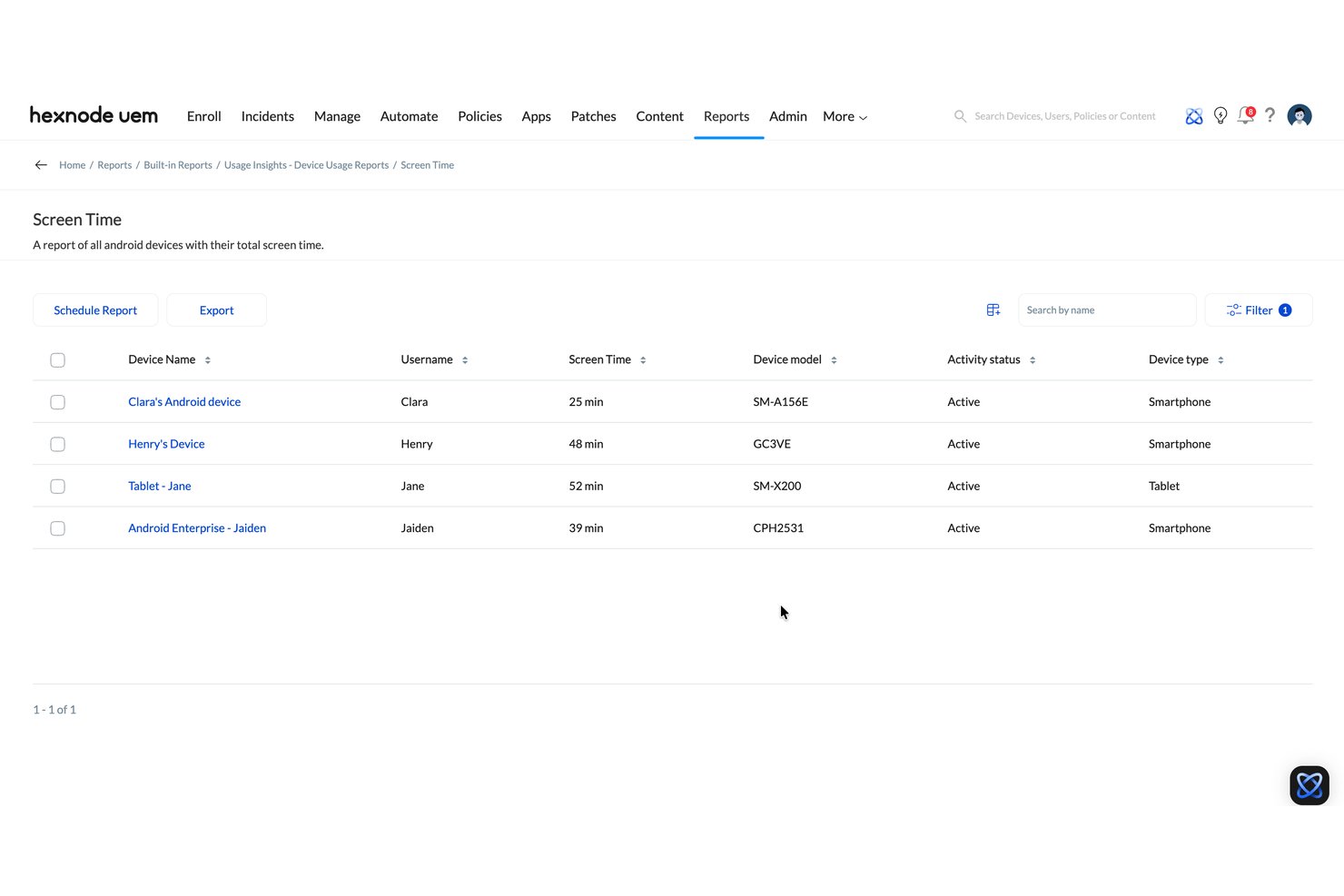
Los informes y análisis convierten los datos de MDM en paneles e informes programados. La consola recopila los datos de registro, el estado de cumplimiento, el inventario de aplicaciones y los niveles de parches de cada dispositivo inscrito, y después permite filtrarlos y representarlos en gráficos.
Según mi experiencia, los paneles de cumplimiento y las exportaciones programadas son lo más importante. Microsoft Intune y Jamf Pro ofrecen informes integrados, y ambos pueden enviar datos a herramientas externas mediante API.
Busca generadores de informes personalizados y registros de auditoría. Te ayudan a mostrar a los auditores qué dispositivos han superado o incumplido una política, y señalan tendencias antes de que se conviertan en incidentes.
Los informes responden a preguntas diferentes según quién las formule, así que asigna cada uno al público que lo necesite. Este desglose muestra dónde encaja cada uno:
| Tipo de informe | Qué muestra | Situación real |
|---|---|---|
| Tipo de informePanel de cumplimiento | Qué muestraAprobación o incumplimiento por política | Situación realMostrar a los auditores qué portátiles cumplían las normas de cifrado en Microsoft Intune |
| Tipo de informeExportación programada | Qué muestraInstantáneas de datos periódicas | Situación realEnviar por correo electrónico un informe semanal de parches de Jamf Pro a los responsables |
| Tipo de informeInforme personalizado | Qué muestraCampos filtrados y seleccionados | Situación realEnumerar los iPad a los que les falta una aplicación obligatoria |
| Tipo de informeRegistro de auditoría | Qué muestraAcciones de los administradores a lo largo del tiempo | Situación realRastrear quién ha cambiado un perfil de restricciones |
Yo programaría la exportación de cumplimiento mensualmente. Los auditores suelen pedir un historial, no una única instantánea.
More Articles
15. Configuración de red y correo electrónico
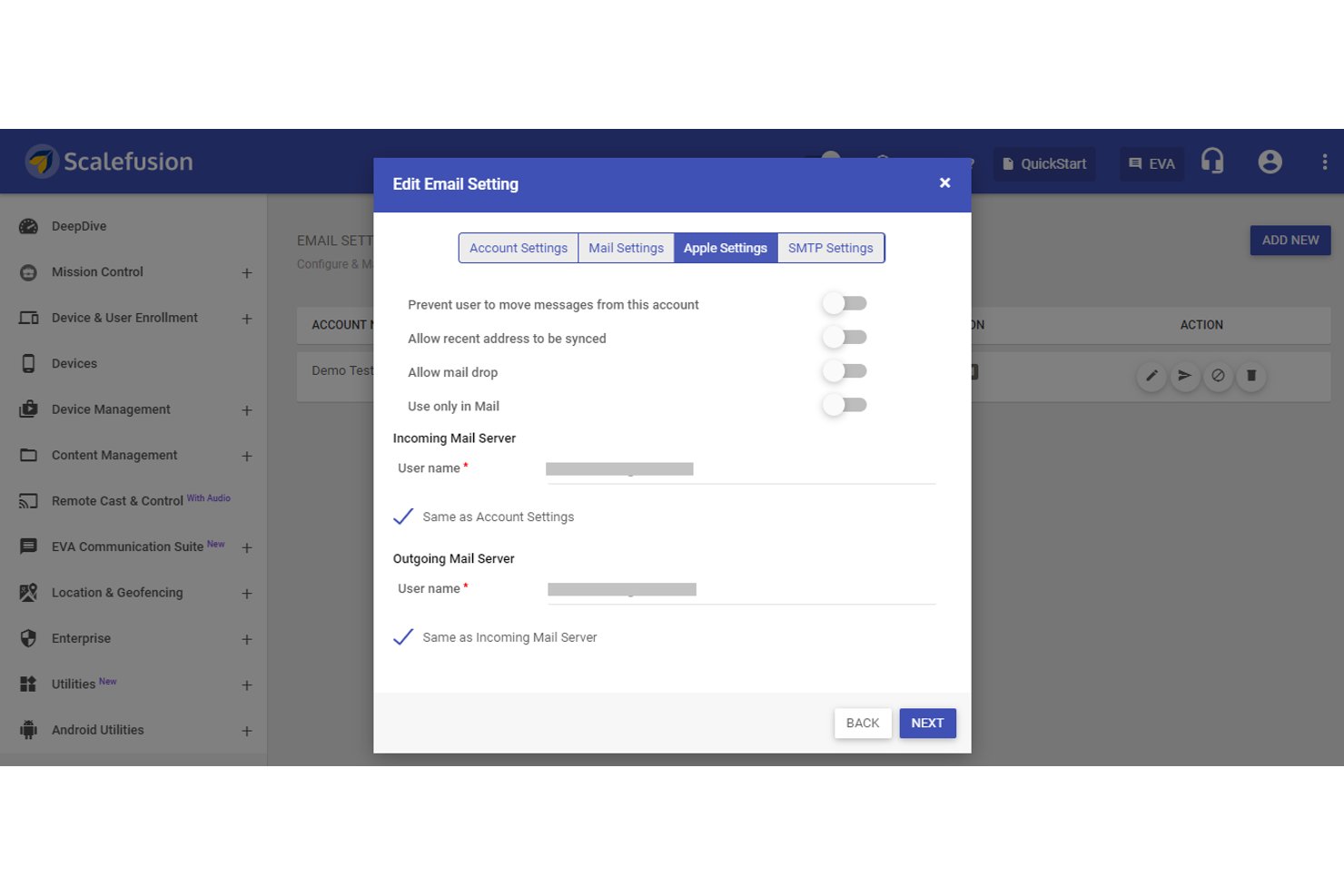
La configuración de red y correo electrónico permite enviar ajustes de Wi-Fi, VPN y correo electrónico a los dispositivos inscritos antes de que los usuarios los utilicen. El servidor MDM envía perfiles de configuración y cada dispositivo los aplica durante la inscripción o en el siguiente registro.
Según mi experiencia, lo más importante son el Wi-Fi basado en certificados y los perfiles de correo electrónico administrados. Jamf Pro admite perfiles de configuración para dispositivos Apple, incluidos iPhone, iPad y Mac. Microsoft Intune es compatible con Android, iOS/iPadOS, macOS y Windows, aunque los ajustes de Wi-Fi, VPN y correo electrónico disponibles varían según la plataforma.
Busca VPN por aplicación, ajustes de proxy y perfiles de cuentas de Exchange o Gmail. Eliminan la configuración manual, por lo que los usuarios no tienen que escribir nombres de servidores ni contraseñas.
Los perfiles de red y correo electrónico funcionan en distintas capas de la conexión, así que asigna cada uno al ajuste que, de otro modo, los usuarios tendrían que introducir manualmente:
| Perfil | Qué hace | Situación real |
|---|---|---|
| PerfilWi-Fi basado en certificados | Qué haceAutentica dispositivos sin contraseñas compartidas | Situación realConectar los Mac corporativos a la red Wi-Fi de la empresa mediante Jamf Pro |
| PerfilVPN por aplicación | Qué haceEnruta el tráfico únicamente de las aplicaciones seleccionadas | Situación realEstablecer un túnel para una aplicación empresarial en Microsoft Intune |
| PerfilAjustes de proxy | Qué haceDirige el tráfico web a través de una puerta de enlace | Situación realAplicar el filtrado de contenidos en iPad de un centro educativo |
| PerfilPerfil de cuenta de correo electrónico | Qué haceConfigura cuentas de Exchange o Gmail | Situación realConfigurar Outlook en teléfonos Android nuevos |
Yo implementaría el perfil de certificados antes que el perfil de Wi-Fi. El Wi-Fi falla si el dispositivo no tiene su certificado.
Los 10 mejores programas de MDM
Estas son nuestras principales recomendaciones de los mejores programas de MDM para ayudarte en tu búsqueda.
Los clics en los enlaces a continuación pueden generar una comisión, lo que respalda nuestras pruebas independientes y la revisión de software y servicios. Descubre cómo mantenemos la transparencia.
¿Preparado para comparar las funciones de MDM en plataformas reales?
Ahora que sabes qué funciones de gestión de dispositivos móviles son importantes, descubre cómo se comparan herramientas como Microsoft Intune, Jamf Pro y Hexnode UEM en este resumen del software de gestión de movilidad empresarial, con precios, pruebas y casos de uso más adecuados.