

En terminalemulator til Linux giver dig mulighed for at køre kommandolinjeprogrammer i et grafisk miljø, så du får adgang til systemværktøjer og scripts uden at forlade dit skrivebord. Hvis du administrerer servere, skriver scripts eller fejlsøger systemer, kan den rette terminalemulator forvandle din arbejdsgang og mindske frustrationen.
Denne guide gennemgår de bedste muligheder, så du kan finde den, der passer bedst til dine behov – uanset om du prioriterer ydeevne, tilpasning eller specifik integration med skrivebordsmiljøet. Du får praktiske sammenligninger, der hjælper dig med at beslutte, hvilken terminalemulator der fortjener en plads i dit værktøjssæt i 2026.
Why Trust Our Software Recommendations
6,700+
Reviews
20
Industry experts
16+
Evaluation factors
14
Years
Our team has been testing and reviewing software since 2012. As tech leaders ourselves, we know how difficult—and important—it is to choose the right software.
For this guide, we evaluated tools using hands-on testing and independent research, scoring tools using our selection criteria.
Our reviews reflect our human editorial judgment, not a sales pitch.
Expert reviewers:
- Paulo Gardini MiguelTech Director
 Tim FisherVP of AI
 Gabriel RosasTech Lead & Software Architect
 Christhian GruhnTech Lead & Platform Architect

Sammenligningstabel for terminalemulatorer til Linux
Denne sammenligningstabel opsummerer prisoplysningerne for mine bedste valg af terminalemulatorer til Linux:
| Tool | Best For | Trial Info | Price | ||
|---|---|---|---|---|---|
| 1 | Bedst til indbygget integration med GNOME-skrivebordet | Gratis at bruge | Gratis, åben kildekode | Website | |
| 2 | Bedst til integration med KDE-miljøet | Gratis at bruge | Gratis, åben kildekode | Website | |
| 3 | Bedst til en terminal med rullemenu i KDE-miljøer | Gratis at bruge | Gratis, åben kildekode | Website | |
| 4 | Bedst til en moderne grænseflade med AI-baseret kommandoinput | Gratis abonnement tilgængeligt | Fra $18/bruger/måned (faktureres årligt) | Website | |
| 5 | Bedst til hurtig adgang til en nedrulningsterminal fra ethvert arbejdsområde | Gratis at bruge | Gratis, open source | Website | |
| 6 | Bedst til fliselægning og layoutstyring med træk og slip | Gratis at bruge | Gratis, open source | Website | |
| 7 | Bedst til administration af vinduer med flere ruder | Gratis at bruge | Gratis, åben kildekode | Website | |
| 8 | Bedst til et lavt ressourceforbrug i Xfce | Website | |||
| 9 | Bedst til minimalistiske designs med Wayland-understøttelse | Website | |||
| 10 | Bedst til samlede dashboards med filredigering | Website |


Anmeldelser af de bedste terminalemulatorer til Linux
Nedenfor finder du mine detaljerede opsummeringer af de bedste terminalemulatorer til Linux, som kom med på min kortliste. Mine anmeldelser giver et detaljeret indblik i funktionerne, anvendelsesområderne og integrationerne for hvert værktøj, så du kan finde det bedste valg for dig.
 Bedst til indbygget integration med GNOME-skrivebordet
- Gratis at bruge
- Gratis, åben kildekode

GNOME Terminal viser dialogboksen Om med version 3.36.2 ved siden af et terminalvindue, hvor kommandoen ls -l køres. GNOME Terminal er standardterminalemulatoren til GNOME-skrivebordsmiljøet og tilbyder sessioner med faner, tilpasning pr. profil, farveskemaer, skrifttypeindstillinger samt fuld gengivelse af ANSI/VT-escape-sekvenser.
Hvem egner GNOME Terminal sig bedst til?
Det er et naturligt valg for udviklere og systemadministratorer, der arbejder på GNOME-baserede Linux-distributioner som Ubuntu eller Fedora, og som ønsker en pålidelig terminal uden ekstra opsætning.
Hvorfor jeg valgte GNOME Terminal
GNOME Terminal har fortjent sin plads på min favoritliste på grund af den naturlige integration med GNOME-skrivebordet. Den arver automatisk GTK-temaer, systemskrifttyper og tilgængelighedsindstillinger, hvilket betyder, at der ikke kræves manuelt temaarbejde på Ubuntu eller Fedora. Jeg kan også godt lide konfigurationen pr. profil, hvor jeg kan definere separate skaller, farveskemaer og startkommandoer for hver profil uden at røre en konfigurationsfil.
Vigtige funktioner i GNOME Terminal
- Terminalsessioner med faner: Skift mellem flere åbne faner i ét vindue for at holde samtidige sessioner organiseret.
- Indbygget tekstsøgning: Find hurtigt specifikt kommandouddata eller logposter i den aktuelle tekstbuffer.
- Understøttelse af hyperlinks og e-mail: Registrerer automatisk URL'er og e-mailadresser, så de hurtigt kan åbnes eller kopieres.
- Tilpassede tastaturgenveje: Konfigurer og brug tastaturgenveje til hurtigere navigation og arbejdsgange.
Integrationer i GNOME Terminal
Indbyggede integrationer er ikke tydeligt dokumenteret. GNOME Terminal er tæt integreret med GNOME-skrivebordsmiljøet og de underliggende GTK/VTE-biblioteker.
Pros and Cons
Pros:
- Tæt integration med GNOME- og GTK-temaer
- Pålidelig ydeevne på Ubuntu og Fedora
- Understøtter flere profiler og faner
Cons:
- Ingen indbygget understøttelse af opdelte ruder
- Mangler en indbygget SSH-sessionsadministrator
Learn more about GNOME Terminal:

Konsole viser en hamburgermenu med valgmuligheder som Gem uddata som, fuldskærmstilstand, skrifttypeindstillinger og profilindstillinger i et terminalvindue med faneblade. Konsole er en KDE-baseret terminalemulator, der tilbyder sessioner med faneblade, paneler i opdelt visning, flere profiler, bogmærkning af SSH- og telnet-sessioner samt en VT102/xterm-kompatibel gengivelsesmotor.
Hvem er Konsole bedst egnet til?
Konsole er et naturligt valg for udviklere og systemadministratorer, der bruger KDE Plasma som deres primære skrivebordsmiljø.
Hvorfor valgte jeg Konsole?
Jeg valgte Konsole som et af de bedste programmer, fordi integrationen med KDE Plasma er reelt svær at genskabe i andre terminalemulatorer. Når jeg arbejder i KDevelop eller Kate, integreres Konsole direkte via KPart, så jeg aldrig behøver at skifte kontekst til et separat terminalvindue. Jeg er også afhængig af bogmærkningen af SSH- og telnet-sessioner, som holder fjernforbindelser organiseret på tværs af flere faneblade og opdelte paneler uden yderligere konfiguration.
Vigtige funktioner i Konsole
- Tilstand med opdelt visning: Åbn flere terminalpaneler i et enkelt vindue til parallelle arbejdsgange.
- Tilpassede profiler: Gem og skift mellem personlige indstillinger for kommandofortolker, farver og adfærd til forskellige opgaver.
- Understøttelse af Unicode og flere sprog: Gengiv UTF-8-uddata og indhold på oprindelige sprog, herunder højre-til-venstre-skriftsystemer.
- Overvågning af aktivitet og inaktivitet: Fremhæv faneblade, eller udløs meddelelser, når uddata eller inaktivitet registreres.
Integrationer i Konsole
Konsole tilbyder indbyggede integrationer på tværs af KDE-applikationsøkosystemet, herunder Dolphin, Kate, KDevelop, Kile og flere.
Pros and Cons
Pros:
- Integrationen med KDE Plasma-skrivebordet fungerer problemfrit
- Understøtter faneblade, opdelt visning og profiler direkte fra start
- Understøtter uddata på Unicode- og højre-til-venstre-sprog
Cons:
- Ingen indbygget grænseflade til administration af SSH-nøgler
- Begrænsede automatiseringsfunktioner sammenlignet med konkurrenterne
Learn more about Konsole: Bedst til en terminal med rullemenu i KDE-miljøer
- Gratis at bruge
- Gratis, åben kildekode

Yakuake viser en Bash-terminal med rullemenu, der indeholder Podman-afbildningslister, filsystemoutput og historik over shell-kommandoer. Yakuake er en terminalemulator med rullemenu til KDE, der glider ned fra toppen af skærmen ved et tastetryk og tilbyder sessioner med faner, opdelte ruder samt en D-Bus-grænseflade til styring via scripts under kørsel.
Hvem er Yakuake bedst egnet til?
Yakuake er et godt valg for udviklere og systemadministratorer, der bruger KDE Plasma som deres primære skrivebordsmiljø og ønsker øjeblikkelig adgang til terminalen uden at forlade deres arbejdsgang.
Hvorfor jeg valgte Yakuake
Yakuake kommer med på min liste over favoritter, fordi funktionen med at glide ned fra toppen virkelig adskiller sig fra enhver almindelig terminalarbejdsgang. Når jeg trykker på F12, glider en fuldt aktiv Konsole-session ned fra toppen af skærmen uden at forstyrre det, der ligger bagved. Jeg kan også godt lide, at indstillingerne for konfigurerbar bredde og højde giver mig mulighed for at tilpasse præcis, hvor meget skærmplads den optager, og at opdelte ruder betyder, at jeg kan køre parallelle sessioner i det samme rullevindue.
Yakuakes vigtigste funktioner
- Grænseflade med faner: Organiser flere terminalsessioner i ét rullevindue, så du hurtigt kan skifte mellem dem.
- D-Bus-integration: Styr handlinger under kørsel programmatisk, herunder åbning af faner og fjernudførelse af kommandoer.
- Konsole-baseret motor: Udnytter Konsole-motoren til robust shell-understøttelse og nøjagtig ANSI/VT-gengivelse.
- Indbygget søgefunktion: Find hurtigt tekst i tilbagerulningsbufferen på tværs af aktive terminalfaner.
Yakuake-integrationer
Yakuake tilbyder indbygget integration med KDE Plasma og benytter Konsole-motoren til shell-kompatibilitet. En API er tilgængelig via D-Bus-grænsefladen til brugerdefinerede integrationer og scripts.
Pros and Cons
Pros:
- Hurtig adgang via rullemenu med global genvejstast
- Flere sessioner med faner i ét vindue
- Tilpasningsbart udseende med gennemsigtighedsindstillinger
Cons:
- Ingen indbygget SSH-profilstyring
- Begrænset til KDE- og Linux-miljøer
Learn more about Yakuake: 4Bedst til en moderne grænseflade med AI-baseret kommandoinput
Warp
- Gratis abonnement tilgængeligt
- Fra $18/bruger/måned (faktureres årligt)
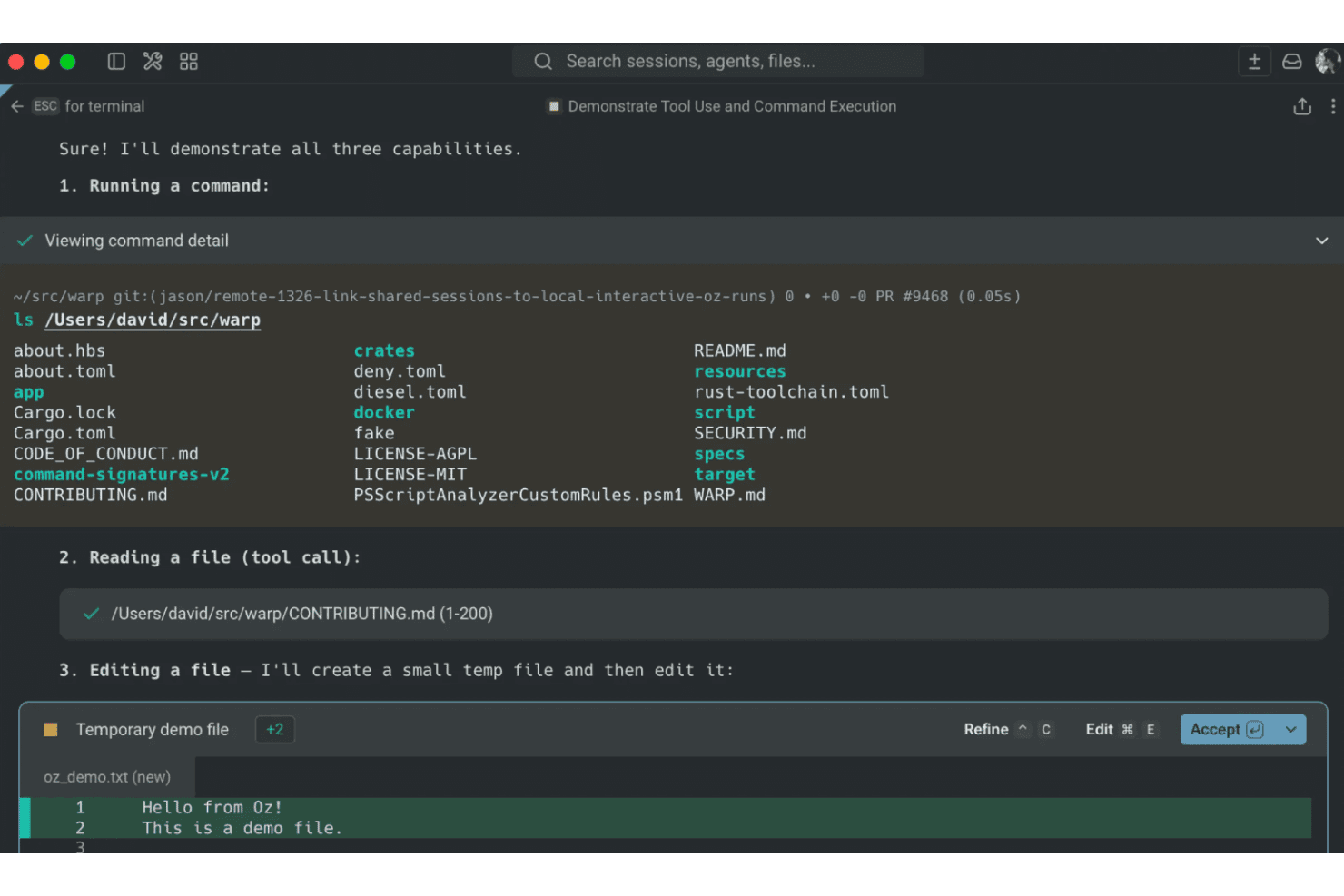
Warp demonstrerer AI-agentfunktioner, herunder kørsel af kommandoer, læsning af filer og redigering af filer direkte i terminalgrænsefladen. Warp er en Rust-baseret Linux-terminalemulator bygget op omkring blokbaseret kommandooutput, en integreret AI-assistent til kommandoinput på naturligt sprog samt funktioner til teamsamarbejde som delte driftsvejledninger og kommandoudsnit via Warp Drive.
Hvem er Warp bedst til?
Warp er et godt valg for DevOps-ingeniører og backendudviklere, der tilbringer det meste af dagen i terminalen og ønsker AI-assisteret kommandoinput uden at forlade deres shellmiljø.
Hvorfor valgte jeg Warp?
Warp kommer med på min shortlist på grund af den måde, den indbyggede AI-assistent faktisk ændrer den måde, jeg skriver kommandoer på. I stedet for at lede gennem manualsider beskriver jeg med almindeligt sprog, hvad jeg har brug for, ved hjælp af Ctrl+`, hvorefter Warp genererer kommandoen, så jeg kan gennemgå den, før den køres. Det blokbaserede output er lige så imponerende: Hver kommando og dens resultat gengives som en sammenfoldelig blok, som jeg kan kopiere som en URL eller sende direkte til en kollega.
Vigtige funktioner i Warp
- Blokbaseret kommandooutput: Hver udført kommando vises som en individuel blok, der er nem at vælge, kopiere og dele.
- Flertrådede arbejdsgange: Kør flere terminalsessioner i lodrette faner med metadata for Git-grene og arbejdstræer.
- Integreret SSH-klient: Opret forbindelse til fjernservere direkte fra terminalen, og administrer sessioner via en samlet grænseflade.
- Tilpasbare temaer og tastetilknytninger: Juster udseendet og tastaturgenvejene, så de passer til din arbejdsgang og dine præferencer.
Integrationer i Warp
Warp tilbyder indbyggede integrationer med Warp Agent, Claude Code, OpenAI Codex CLI, Opencode og Gemini CLI.
Pros and Cons
Pros:
- Blokbaseret kommandooutput og navigation
- Indbygget AI til kommandoindtastning på naturligt sprog
- Moderne grænseflade optimeret til tastaturbaserede arbejdsgange
Cons:
- Begrænset understøttelse af Fish og mindre udbredte shells
- Ingen indbygget multiplexing med tmux eller screen
Learn more about Warp: Bedst til hurtig adgang til en nedrulningsterminal fra ethvert arbejdsområde
- Gratis at bruge
- Gratis, open source

Guake Terminal viser en tmux-session med flere paneler, hvor procesovervågningsværktøjet htop, kernelogge og en nano CSS-editor kører samtidigt. Guake Terminal er en terminalemulator, der foldes ned, til GNOME-skrivebordsmiljøet og har genvejstastudløst synlighedsskift, flere navngivne faner, over 130 farvepaletter og lancering af filer med Hurtig åbning.
Hvem er Guake Terminal bedst egnet til?
Guake Terminal er velegnet til avancerede Linux-brugere—udviklere og systemadministratorer—som primært arbejder i GNOME-skrivebordsmiljøet.
Hvorfor jeg valgte Guake Terminal
Jeg valgte Guake Terminal som en af de bedste, fordi standardgenvejstasten F12 åbner en terminal direkte fra toppen af min skærm, uanset hvilket program jeg har fokus på. Understøttelsen af flere skærme er virkelig nyttig: Den åbner på den skærm, hvor min mus befinder sig, så jeg ikke behøver at trække vinduer rundt mellem arbejdsområder. Jeg bruger også navngivne faner med tastaturgenveje pr. fane til at skifte mellem shell-sessioner uden at skulle række efter musen.
Vigtige funktioner i Guake Terminal
- Navngivne faner: Navngiver automatisk hver fane efter den kørende kommando, med mulighed for at brugerne kan angive brugerdefinerede navne.
- Links til hurtig åbning: Giver brugerne mulighed for at klikke på filstier i outputtet for at åbne dem i en konfigurerbar teksteditor, inklusive spring til linje og kolonne.
- Over 130 farvepaletter: Giver et bredt udvalg af foruddefinerede farveskemaer til terminalen, så udseendet hurtigt kan tilpasses.
- Understøttelse af flere skærme: Registrerer, hvilken skærm markøren befinder sig på, og åbner den nedrullede terminal på denne skærm.
Integrationer i Guake Terminal
Guake Terminal integreres naturligt med GNOME-skrivebordsmiljøet og understøtter hurtig åbning i eksterne teksteditorer.
Pros and Cons
Pros:
- Åbnes øjeblikkeligt fra ethvert arbejdsområde
- Navngiver automatisk faner efter processen
- Over 130 farvepaletter til hurtigt skift
Cons:
- Ingen indbygget administration af SSH-sessioner
- Mangler understøttelse af opdelte paneler eller fliselayout
Learn more about Guake Terminal: Bedst til fliselægning og layoutstyring med træk og slip
- Gratis at bruge
- Gratis, open source
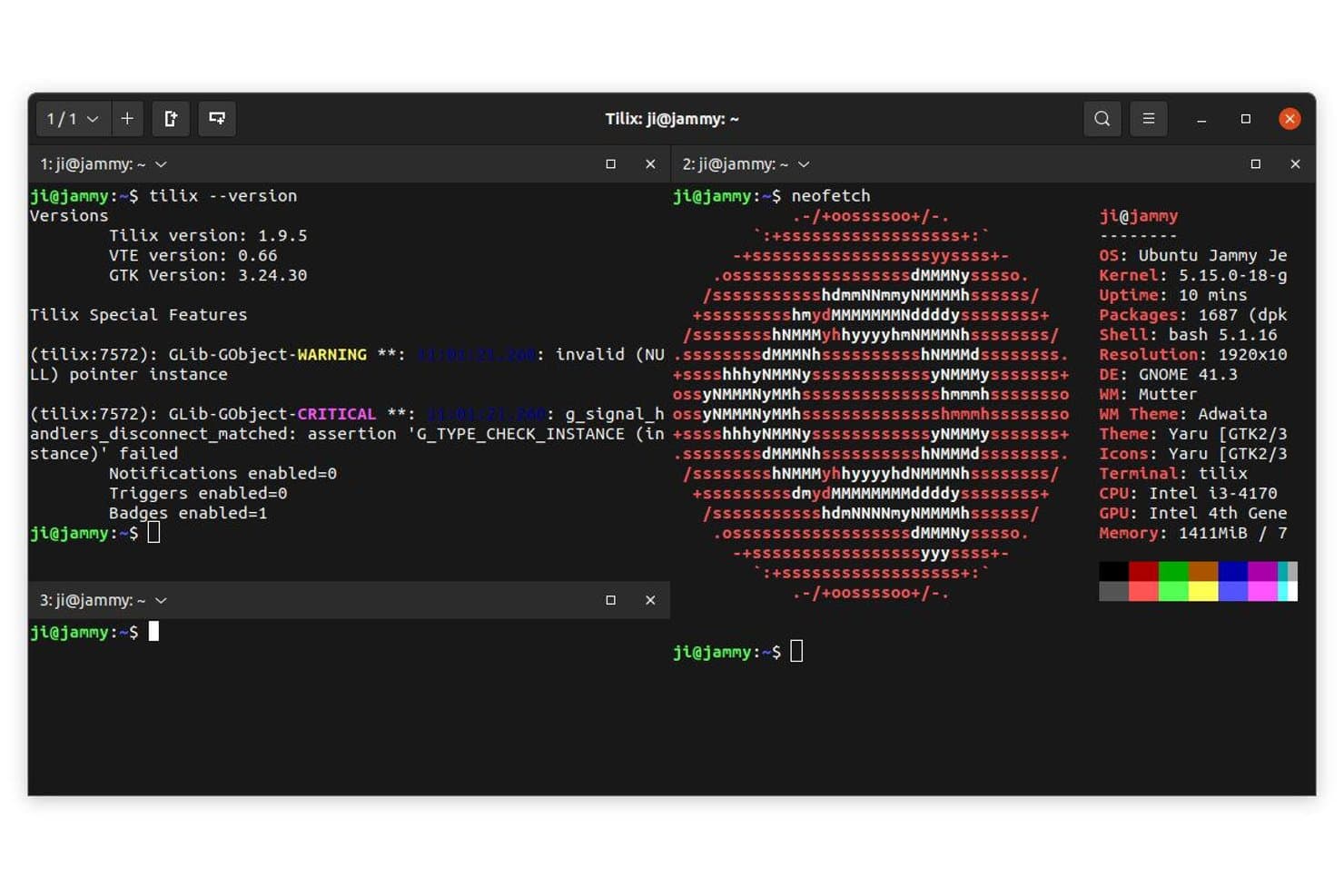
Tilix tilbyder et terminal-layout med opdelte ruder og flere sessioner, systemoplysninger via neofetch samt versionsoplysninger vist samtidigt. Tilix er en terminalemulator med åben kildekode og fliselayout til Linux, bygget på GTK+ 3, som understøtter opdelte ruder, synkroniseret input på tværs af sessioner, vedvarende lagring af layout og træk-og-slip-omarrangering af terminaler inden for og mellem vinduer.
Hvem er Tilix bedst egnet til?
Tilix er velegnet til Linux-baserede udviklere og systemadministratorer, der har brug for en GNOME-integreret terminal med fleksible layouts med flere ruder og vedvarende sessioner.
Hvorfor valgte jeg Tilix?
Tilix kommer med på min liste over favoritter, fordi kontrollen over layoutet med træk og slip virkelig adskiller sig fra de fleste Linux-terminalemulatorer. Jeg kan trække en rude til en anden placering i det samme vindue eller slippe den i et helt separat vindue midt i sessionen. Kombineret med vedvarende lagring af layout kan jeg gendanne en bestemt opsætning med flere ruder til et givent projekt uden at skulle opbygge den hver gang.
Vigtige funktioner i Tilix
- Quake-tilstand: Skift øjeblikkeligt til en rullemenu-terminaloverlejring for hurtig adgang uden at forlade dit arbejdsområde.
- Skift mellem brugerdefinerede profiler: Skift automatisk farveskemaer og indstillinger baseret på værtsnavn eller mappekontekst.
- Vedvarende sessioner: Gem og indlæs komplette terminallayouts for at genoptage projektmiljøer præcis, som de blev konfigureret.
- Baggrundsbilleder: Anvend brugerdefinerede billeder som terminalbaggrunde for at tilpasse udseendet ud over ensfarvede baggrunde.
Integrationer i Tilix
Tilix har en indbygget integration med filhåndteringen Nautilus på GNOME-baserede systemer og understøtter shell-hooks via /etc/profile.d/vte.sh for forbedrede terminalfunktioner.
Pros and Cons
Pros:
- Indbygget lagring og gendannelse af sessionlayout
- Rullemenu-terminal i Quake-stil
- Omarrangering af ruder med træk og slip
Cons:
- Ingen indbygget SSH-sessionsadministrator
- Projektet vedligeholdes ikke aktivt
Learn more about Tilix: Bedst til administration af vinduer med flere ruder
- Gratis at bruge
- Gratis, åben kildekode

Terminator tilbyder en grænseflade med opdelte ruder, der samtidig kombinerer Vim-editoren, et filtræ, en Bash-terminal med git-statusoutput og en Python-filbrowser. Terminator er en gratis Linux-terminalemulator med åben kildekode, som lader dig opdele et enkelt vindue i flere ruder, køre samtidige shell-sessioner og udsende kommandoer til dem alle på samme tid.
Hvem er Terminator bedst til?
Terminator er velegnet til systemadministratorer og DevOps-teknikere, der jævnligt administrerer flere servere eller shell-sessioner på én gang og ønsker opdelte layouts uden at skulle lære tmux.
Hvorfor valgte jeg Terminator?
Jeg valgte Terminator, fordi systemet til opdeling af vinduet er specifikt udviklet til at administrere flere terminalsessioner på én gang. Jeg kan opdele ruder vandret eller lodret, trække og slippe dem for at omarrangere dem og gemme mit foretrukne layout, så det kan genåbnes præcis som konfigureret i næste session. Den funktion, jeg bruger mest, er udsendelse af input, som lader mig køre den samme shell-kommando i alle åbne ruder samtidig uden at skifte mellem dem én efter én.
Vigtige funktioner i Terminator
- Understøttelse af udvidelsesmoduler: Udvid funktionaliteten med tilgængelige udvidelsesmoduler til logning, URL-håndtering og meget mere.
- Profiler pr. terminal: Tilpas individuelle ruder med bestemte skrifttyper, farver og funktioner ved hjælp af gemte profiler.
- Integreret søgning: Find tekst i outputtet ved hjælp af en indbygget søgelinje i hver terminalrude.
- Tilpasning af konfigurationsfil: Administrer indstillinger og præferencer via en konfigurationsfil i almindelig tekst for at sikre reproducerbare opsætninger.
Integrationer i Terminator
Indbyggede integrationer er ikke tydeligt dokumenteret. Terminator understøtter udvidelsesmoduler til udvidet funktionalitet og tilbyder en konfigurationsfil til brugerdefinerede opsætninger.
Pros and Cons
Pros:
- Opdel ruder og faner i ét vindue
- Udsend kommandoer til alle aktive ruder
- Gem og genindlæs brugerdefinerede arbejdsområdelayouts
Cons:
- Ingen indbygget administration af SSH-sessioner
- Mangler GPU-accelereret tekstgengivelse
Learn more about Terminator:
 Learn more about Xfce Terminal:
 Learn more about Foot:
 Learn more about Wave Terminal:
Andre terminalemulatorer til Linux
Her er nogle yderligere muligheder for terminalemulatorer til Linux, som ikke kom med på min kortliste, men som stadig er værd at undersøge:
- 11Rio TerminalBedst til enkel installation på tværs af platforme
- 12PtyxisBedst til containeradgang sammen med værtssystemer
- 13Black BoxBedst til æstetikken i moderne GNOME-grænseflader
How I Evaluate Linux Terminal Emulators
I split my evaluation into baseline requirements every terminal emulator must meet and the differentiators—like GPU acceleration, Lua scripting, or SSH management—that separate good from great.
Core Functionality (Table Stakes For This List)
When I'm selecting tools for my list, I rank each one on a scale from 0 (does not offer the functionality) to 5 (excels in this area) for each core functionality listed below. Then, I calculate the tool's total score into a percentage. Each tool needs to achieve a minimum total score of 75% to be considered for inclusion.
- Shell Compatibility: I check whether the emulator handles Bash, Zsh, Fish, and others with full ANSI/VT escape sequence rendering so prompts and TUI apps display correctly.
- Multi-Session Management: Tabs and split panes are table stakes, but I also look for session grouping and broadcast input for managing clusters.
- SSH & Remote Access: I evaluate how each tool handles saved SSH profiles, key management, and jump host support for daily remote server work.
- Customization & Theming: From keybindings to per-profile color schemes, I look for config depth that lets you version-control your setup across machines.
- Text & Buffer Handling: Scrollback search, regex matching, hyperlink detection, and solid Unicode/UTF-8 rendering all factor into how I assess output handling.
- Scripting & Automation: I consider whether the emulator offers scripting hooks, macros, or snippet support to automate repetitive tasks like log tailing or deployments.
Once I have a list of tools that meet the criteria, I consider what sets each platform apart.
Differentiating Factors (What Sets Vendors Apart)
Here's how I compare and contrast different vendors:
Standout Features
GPU acceleration matters when you're tailing massive log files or running TUI dashboards. I look for OpenGL or Vulkan support that keeps rendering smooth under heavy output. Scripting and extensibility is another key differentiator, since tools like Kitty and WezTerm let you define configs in code and make setups portable and version-controlled. Inline image protocol support also stands out, letting you preview plots or thumbnails directly in the terminal without switching contexts.
Beyond Features
Resource footprint is a big one—I check startup time and memory usage because if you're spawning terminals dozens of times a day, a slow launch adds up fast. Desktop environment compatibility also matters, especially whether a tool supports Wayland natively or still relies on XWayland. Community health and licensing round things out. An active open-source project with responsive maintainers means bugs get fixed and shared configs stay current.
Sådan vælger du en terminalemulator til Linux
Det er nemt at fare vild i lange funktionslister og komplekse prismodeller. For at hjælpe dig med at holde fokus, mens du arbejder dig gennem din unikke proces for valg af software, får du her en tjekliste over faktorer, du bør have i tankerne:
| Faktor | Hvad skal du overveje? |
|---|---|
| FaktorSkalerbarhed | Hvad skal du overveje?Vil emulatoren opfylde dine behov, efterhånden som dit team eller projekt vokser? Overvej, om den med tiden kan håndtere flere sessioner, enheder eller komplekse arbejdsgange. |
| FaktorIntegrationer | Hvad skal du overveje?Fungerer den problemfrit med dine SSH-nøgler, adgangskodeadministratorer eller versionsstyringssystemer? Bekræft kompatibiliteten med din værktøjskæde, før du træffer dit valg. |
| FaktorTilpasningsmuligheder | Hvad skal du overveje?Hvor nemt kan du tilpasse den, så den passer til dine arbejdsgange eller præferencer? Vær opmærksom på, om ændringer kræver GUI-indstillinger, konfigurationsfiler eller scripting. |
| FaktorBrugervenlighed | Hvad skal du overveje?Kan teammedlemmer tage den i brug uden omfattende oplæring? Prøv at vurdere den indledende læringskurve, den tilgængelige dokumentation og hvor tydelige indstillingsmenuerne er. |
| FaktorImplementering og introduktion | Hvad skal du overveje?Hvor lang tid vil udrulning og opsætning tage? Se efter færdigbyggede pakker, installationsscripts og opsætningsvejledninger til dit operativsystem og brugermiljø. |
| FaktorPris | Hvad skal du overveje?Er der begrænsninger i licensen eller på kommerciel brug? Gennemgå priserne for betalte komponenter, valgfrie plugins eller løbende support. |
| FaktorSikkerhedsforanstaltninger | Hvad skal du overveje?Hvordan beskyttes SSH-nøgler, legitimationsoplysninger og indstillinger? Kontrollér altid, om der er krypteret lagring, sikre opdateringskanaler og mulighed for at revidere ændringer i konfigurationen. |
| FaktorTilgængelig support | Hvad skal du overveje?Kan du få hjælp hurtigt, når der opstår problemer? Overvej leverandørens support-SLA'er, fora og fællesskabets reaktionsevne ved fejlfinding eller hastende rettelser. |
Hvad er terminalemulatorer til Linux?
En terminalemulator til Linux er software, der giver dig mulighed for at bruge kommandolinjeskaller i et grafisk skrivebordsmiljø. Du kan køre shell-kommandoer, administrere fjernservere, navigere i mapper og udføre scripts direkte fra dit skrivebord. Disse værktøjer giver dig fleksibel og centraliseret adgang til dit system og eksterne miljøer og understøtter en lang række daglige arbejdsgange for udviklere og administratorer.
Funktioner i terminalemulatorer til Linux
Når du vælger en Linux-terminalemulator, skal du være opmærksom på følgende vigtige funktioner:
- Shell-kompatibilitet: Understøtter populære shells som Bash, Zsh og Fish, så du kan arbejde med dit foretrukne miljø og kommandosæt.
- Administration af faner og ruder: Giver dig mulighed for at åbne flere terminalsessioner i faner eller opdelte ruder, så projekter og servere holdes organiseret i ét vindue.
- SSH-integration: Muliggør direkte forbindelser til fjernservere med gemte profiler, hvilket gør fjernadministration hurtigere og reducerer manuel opsætning.
- Tilpasningsbare temaer: Giver dig mulighed for at ændre skrifttyper, farver og layout, så du kan tilpasse din terminal til dine visuelle behov og din arbejdsgang.
- Buffer til tidligere output: Gemmer historikken over kommandooutput, så du nemt kan gennemgå eller søge i tidligere kommandoer og svar.
- Tastaturgenveje: Tilbyder konfigurerbare tastaturbindinger til hurtig navigation, udførelse af kommandoer og vinduesadministration.
- Understøttelse af kopiering og indsættelse: Gør det nemmere at markere og overføre tekst mellem terminalen og andre programmer uden at ødelægge formatering eller kommandosyntaks.
- Understøttelse af Unicode og emoji: Viser internationale tegn, symboler og emojis korrekt, hvilket er nyttigt til logfiler, scripts og samarbejde med globale teams.
- Understøttelse af scripting og automatisering: Giver dig mulighed for at automatisere gentagne opgaver, køre scripts ved opstart eller definere makroer til hurtigere arbejdsgange.
- Understøttelse af plugins eller udvidelser: Udvider kernefunktionaliteten via brugeroprettede plugins eller udvidelser, så du kan tilpasse terminalen til specialiserede behov eller avancerede arbejdsgange.
Fordele ved Linux-terminalemulator
Implementering af en Linux-terminalemulator giver flere fordele for dit team og din virksomhed. Her er nogle af dem, du kan se frem til:
- Centraliseret kommandoadgang: Arbejd med flere shells og fjernsessioner fra én samlet grænseflade, hvilket forenkler daglige IT- og udviklingsopgaver.
- Fleksibel tilpasning: Tilpas temaer, layout og tastaturbindinger for at skabe et effektivt miljø, der passer til dine foretrukne arbejdsgange.
- Forbedret fjernadministration: Indbygget SSH-integration og sessionsprofiler gør det hurtigere og sikrere at få adgang til fjernsystemer og servere.
- Hurtigere fejlfinding: Buffer til tidligere output, søgefunktioner og understøttelse af kopiering og indsættelse hjælper dit team med at analysere logfiler eller fejl uden at overse vigtige detaljer.
- Øget produktivitet: Faner, opdelte ruder og understøttelse af scripting giver dig mulighed for at håndtere projekter, automatisere gentagne opgaver og multitaske uden besvær.
- Bedre international understøttelse: Korrekt gengivelse af Unicode og emojis gør samarbejde og arbejde på tværs af forskellige sprog mere tilgængeligt.
- Nem udvidelse: Understøttelse af plugins og udvidelser gør det muligt at tilpasse terminalen til nye opgaver eller fremtidige teknologier uden at skifte platform.
Omkostninger og priser for Linux-terminalemulator
Valg af Linux-terminalemulator kræver en forståelse af de forskellige prismodeller og abonnementer, der er tilgængelige. Omkostningerne varierer afhængigt af funktioner, teamstørrelse, tilføjelser og meget mere. Tabellen nedenfor opsummerer almindelige abonnementer, deres gennemsnitlige priser og typiske funktioner, der er inkluderet i Linux-terminalemulatorløsninger:
Sammenligningstabel for abonnementer til Linux-terminalemulator
| Abonnementstype | Gennemsnitlig pris | Almindelige funktioner |
|---|---|---|
| AbonnementstypeGratis abonnement | Gennemsnitlig pris$0 | Almindelige funktionerUnderstøtter grundlæggende terminalfunktioner, enkel tematilpasning, sessioner med faner og support fra fællesskabet. |
| AbonnementstypePersonligt abonnement | Gennemsnitlig pris$5-$15/bruger/måned | Almindelige funktionerTilføjer avanceret tilpasning, administration af SSH-profiler, bevarelse af sessioner og prioriterede opdateringer. |
| AbonnementstypeVirksomhedsabonnement | Gennemsnitlig pris$15-$30/bruger/måned | Almindelige funktionerOmfatter administration af flere brugere, understøttelse af plugins, forbedrede sikkerhedsindstillinger og revisionskontroller. |
| AbonnementstypeEnterprise-abonnement | Gennemsnitlig pris$30-$50/bruger/måned | Almindelige funktionerTilbyder SSO til virksomheder, dedikeret support, funktioner til overholdelse af regler, udvidede integrationer og oppetid understøttet af en SLA. |
Ofte stillede spørgsmål om Linux-terminalemulatorer
Her er svar på almindelige spørgsmål om Linux-terminalemulatorer:
Kan jeg køre flere shell-sessioner på én gang?
Ja, de fleste Linux-terminalemulatorer lader dig åbne flere faner eller opdele ruder, så du kan arbejde i flere shell-sessioner samtidig eller organisere forbindelser til forskellige servere.
Er Linux-terminalemulatorer sikre til fjernforbindelser?
Ja, så længe du bruger sikre protokoller som SSH og administrerer dine nøgler sikkert. Mange emulatorer tilbyder indbyggede SSH-funktioner og understøttelse af krypteret nøglelagring, men gennemgå altid dine konfigurationsindstillinger.
Hvad gør én Linux-terminalemulator bedre til scripting og automatisering?
Se efter emulatorer, der understøtter scripting-hooks, makroer eller plugin-systemer. Disse funktioner hjælper med at automatisere rutinearbejdsgange, f.eks. udrulning af kode eller kørsel af diagnosticering direkte fra din terminal.
Fungerer Linux-terminalemulatorer på tværs af forskellige skrivebordsmiljøer?
De fleste moderne Linux-terminalemulatorer er designet til at være kompatible med GNOME, KDE, Xfce og fliseopdelte vindueshåndteringer. Kontrollér altid understøttelsen af dit foretrukne miljø, især på Wayland.
Hvordan tilpasser jeg temaer og skrifttyper i en Linux-terminalemulator?
Du kan normalt ændre temaer, skrifttyper og farver enten via en indstillingsdialog eller ved at redigere en konfigurationsfil. Nogle emulatorer understøtter temaer, der deles af fællesskabet, så opsætningen bliver endnu nemmere.