

I denne artikel giver jeg dig min håndplukkede liste over de bedste Jira-alternativer, der kan gøre projektstyring lettere for alle slags teams.
Uanset om du er en lille softwaregruppe, der holder styr på fejl, eller et globalt marketingbureau, der effektiviserer indhold til flere kunder verden over, er der et værktøj på denne liste til dig.
Læs videre for at se, hvordan hvert værktøj klarer sig sammenlignet med Jira, hvilke funktioner der kan styrke din virksomhed, samt fordele og ulemper, så du kan vurdere de enkelte muligheder.
I de følgende afsnit deler jeg mine tanker om hver platform, beskriver dens vigtigste funktioner og gennemgår potentielle ulemper.
Hvad er Jira?
Jira er et projektstyringsværktøj, der er udviklet til at hjælpe teams med at planlægge, spore og administrere deres arbejde. Det bruges primært af softwareudviklere, produktteams og projektledere, der har brug for en måde at organisere opgaver og arbejdsgange på. Tilpassede tavler, sporing af opgavebunker og rapporteringsfunktioner hjælper med at administrere agile projekter, sprintforløb og teamsamarbejde. Alt i alt hjælper Jira dit team med at holde styr på opgaver, tidsplaner og arbejdets fremskridt.
Hvorfor du kan stole på vores softwareanbefalinger
6,700+
Reviews
20
Industry experts
16+
Evaluation factors
14
Years
Vores team har testet og anmeldt software siden 2012. Vi er selv teknologiledere, så vi ved, hvor svært og hvor vigtigt det er at vælge den rigtige software.
Til denne guide har vi vurderet værktøjerne gennem praktisk afprøvning og uafhængig research og givet dem point ud fra vores udvælgelseskriterier.
Vores anmeldelser bygger på vores egen redaktionelle vurdering. De er ikke et salgsargument.
Ekspertanmeldere:
- Paulo Gardini MiguelTech Director
 Tim FisherVP of AI
 Gabriel RosasTech Lead & Software Architect
 Christhian GruhnTech Lead & Platform Architect

Sammenligningstabel over Jira-alternativer
Denne sammenligningstabel opsummerer prisoplysningerne for mine bedste udvalgte Jira-alternativer:
| Tool | Best For | Trial Info | Price | ||
|---|---|---|---|---|---|
| 1 | Bedst til tilpasningsbare arbejdsgange og felter | 15 dages gratis prøveperiode | Pris oplyses efter forespørgsel | Website | |
| 2 | Bedst til integreret fejlhåndtering | Gratis demo tilgængelig | Gratis, åben kildekode | Website | |
| 3 | Bedst til visuel Kanban-organisering i små teams | 14 dages gratis prøveperiode tilgængelig | Fra $10/bruger/måned | Website | |
| 4 | Bedst til alsidig projektstyring og tidsregistrering | Gratis abonnement tilgængeligt | Fra $7/bruger/måned (faktureret årligt) | Website | |
| 5 | Bedst til fleksibilitet i arbejdsområdet og koordinering | 30 dages gratis prøveperiode | Fra $10/bruger/måned (faktureres årligt) | Website | |
| 6 | Bedst til teamkoordinering med visuel opgavestyring | Gratis abonnement tilgængeligt | Fra $13.49/bruger/måned | Website | |
| 7 | Bedst til fejlsporing i softwareudvikling | Gratis abonnement er tilgængeligt | Priser oplyses efter forespørgsel | Website | |
| 8 | Bedst til sporing og automatisering i Kanban-stil | Gratis prøveperiode tilgængelig | Fra $8.50/bruger/måned (faktureret årligt) | Website | |
| 9 | Bedst til at prioritere ændringer i agile teams | Ikke tilgængelig | Priser oplyses på forespørgsel | Website | |
| 10 | Bedst til dynamisk samarbejde på tværs af projekttyper | 14 dages gratis prøveperiode | Fra $8/bruger/måned | Website |


Anmeldelser af de bedste Jira-alternativer
Nedenfor finder du mine detaljerede opsummeringer af de bedste Jira-alternativer, der kom med på min liste. Mine anmeldelser giver et detaljeret indblik i de vigtigste funktioner, fordele & ulemper, integrationer og ideelle anvendelsesområder for hvert værktøj, så du kan finde det bedste til dig.
 Bedst til tilpasningsbare arbejdsgange og felter
- 15 dages gratis prøveperiode
- Pris oplyses efter forespørgsel
Visit WebsiteCustomer Rating:4.3/5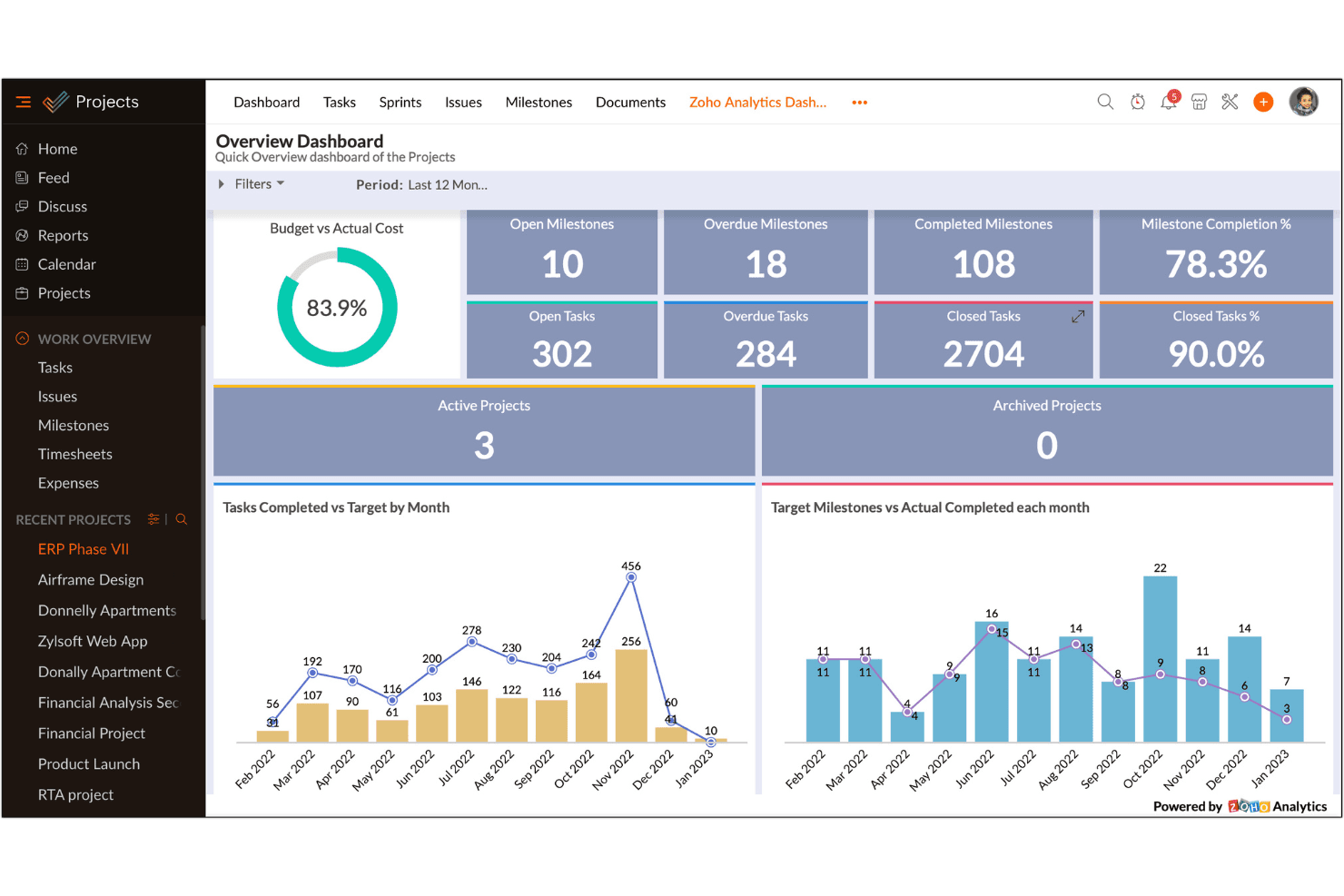
Zoho Projects samler sporing af opgaver, milepæle og budgetter i ét dashboard. Zoho Projects hjælper IT-teams med at koordinere infrastruktur-opgraderinger, systemændringer og tværgående initiativer ved at samle opgaver, tidsplaner, afhængigheder og projektopdateringer i ét arbejdsområde.
Hvem er Zoho Projects bedst egnet til?
Zoho Projects passer til IT-teams, der har brug for tilpasningsbare arbejdsgange og felter, som matcher deres interne processer til projektsporing.
Hvorfor jeg valgte Zoho Projects
Jeg valgte Zoho Projects, fordi de tilpasningsbare arbejdsgange og felter kan tilpasses den måde, IT-teams håndterer infrastrukturændringer på. Jeg kan spore detaljer som berørte systemer og vedligeholdelsesvinduer og derefter tilpasse opgavestadier til gennemgang, godkendelse, implementering og validering. Det gør det muligt at tilpasse projektsporingen til den ændringsproces, mit team allerede følger.
Vigtige funktioner i Zoho Projects
- Gantt-diagrammer: Se projektopgaver, tidslinjer og afhængigheder i et diagram.
- Tidsregistrering: Registrer arbejdstimer på opgaver og projekter.
- Problemsporing: Registrer, tildel og spor problemer i projekter.
- Opgaveafhængigheder: Forbind opgaver for at definere deres rækkefølge.
Integrationer med Zoho Projects
Zoho Projects tilbyder indbyggede integrationer på tværs af Zoho- og Microsoft-økosystemerne samt Google Calendar, Google Tasks, Dropbox, Box, GitHub, Bitbucket, GitLab, Zendesk og Slack. Det kan også forbindes med Zapier og tilbyder en API til brugerdefinerede integrationer.
Pros and Cons
Pros:
- Brugerdefinerede felter registrerer system- og ændringsdetaljer
- Procesdesigns automatiserer arbejdsgange med godkendelser i flere trin
- Afhængigheder og Gantt-diagrammer tydeliggør rækkefølgen af vedligeholdelsesopgaver
Cons:
- Mobilappen har færre funktioner end desktopversionen
- Avanceret tilpasning af rapporter er stadig begrænset
Learn more about Zoho Projects: Bedst til integreret fejlhåndtering
- Gratis demo tilgængelig
- Gratis, åben kildekode
Visit WebsiteCustomer Rating:4/5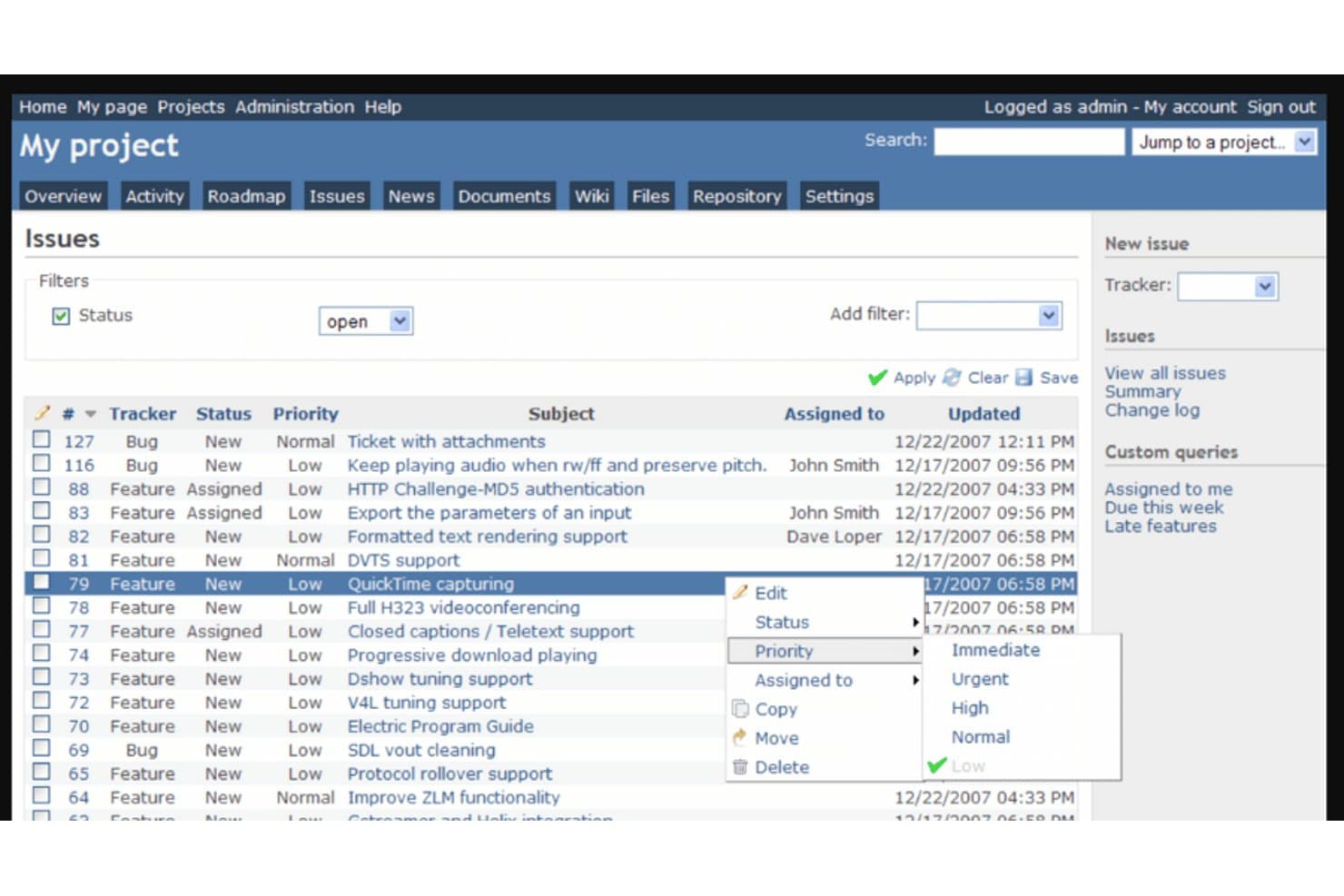
Redmine lader brugerne administrere og prioritere fejl med genvejsmenuer, der åbnes med højreklik. Redmine er en platform med åben kildekode til projektstyring for IT- og udviklingsteams, der ønsker at organisere projekter, tilpasse arbejdsgange og administrere arbejde med infrastruktur- eller softwareinitiativer.
Hvem er Redmine bedst egnet til?
Redmine passer til IT- og udviklingsteams, der har brug for fejlhåndtering knyttet til projektplaner og arbejdsgange.
Hvorfor valgte jeg Redmine?
Jeg valgte Redmine som “Bedst til integreret fejlhåndtering”, fordi platformen knytter fejl til projektplaner og versioner, hvilket gør den til et praktisk Jira-alternativ til IT-arbejde. Jeg bruger de konfigurerbare arbejdsgange og forbindelser mellem fejl til at spore hændelser, afhængigheder og rettelser i det samme projekt.
Redmines vigtigste funktioner
- Gantt-diagrammer: Se projektopgaver og tidsplaner på en tidslinje.
- Tidsregistrering: Registrer tid på projekter og individuelle opgaver.
- Projektwiki: Opret og rediger fælles dokumentation i et projekt.
- Rollebaseret adgangskontrol: Angiv tilladelser for brugere efter rolle og projekt.
Redmine-integrationer
Redmine har indbygget integration med Git, Subversion, CVS, Mercurial og Bazaar samt en REST API til tilpassede integrationer. GitLab kan også forbindes med Redmine som et eksternt fejlhåndteringssystem.
Pros and Cons
Pros:
- Fejl forbindes med projektplaner og versioner
- Tilpassede arbejdsgange passer til livscyklusser for infrastrukturbilletter
- Selvhosting giver teams kontrol over implementeringen
Cons:
- Den forældede grænseflade gør sortering af billetter langsommere
- Planlægning af agile sprintforløb halter efter Jira
Learn more about Redmine: Bedst til visuel Kanban-organisering i små teams
- 14 dages gratis prøveperiode tilgængelig
- Fra $10/bruger/måned
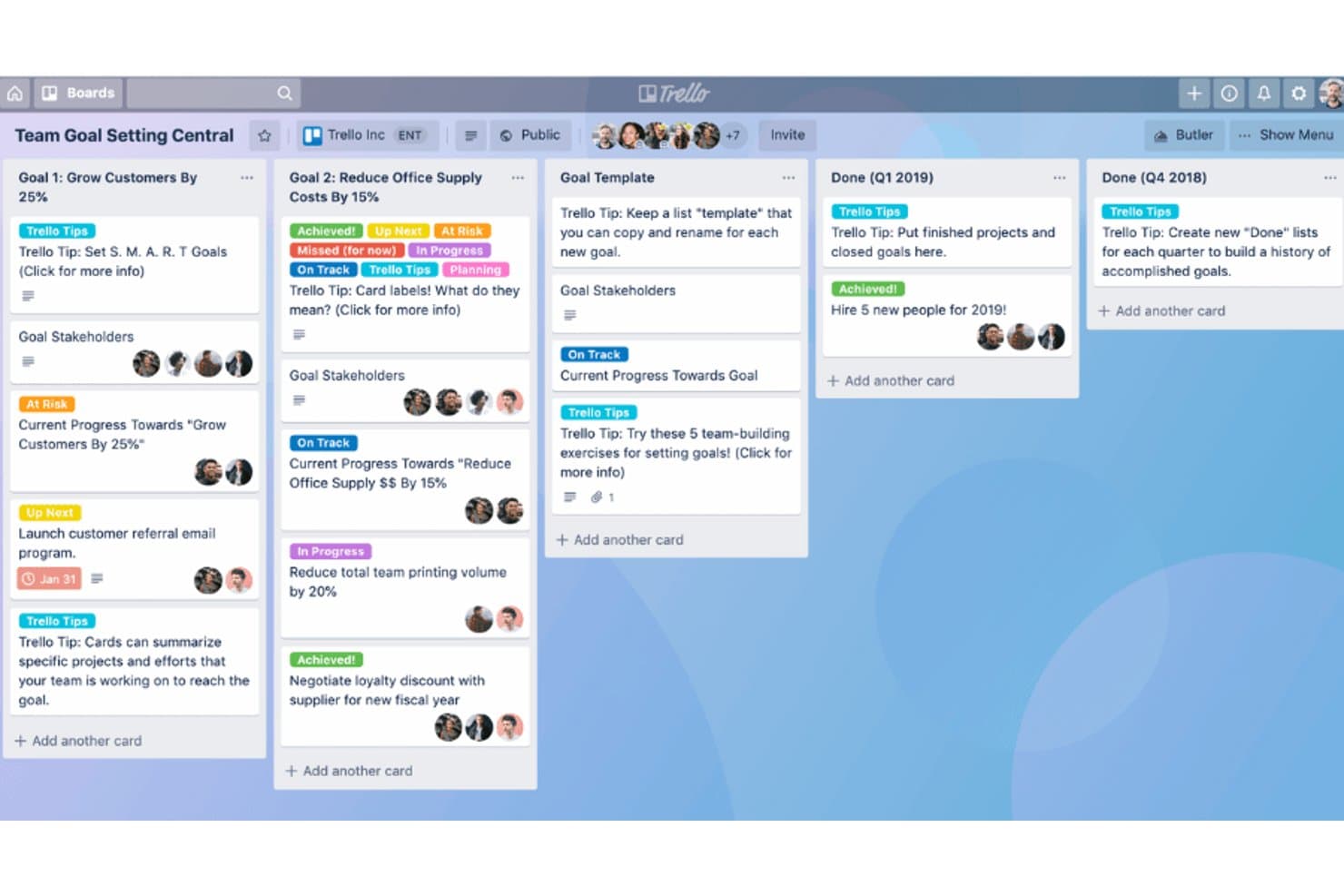
Trello organiserer teamets mål på visuelle tavler med statussporing. Trello er et projektstyringsværktøj til små it-teams, der har brug for at koordinere vedligeholdelsesarbejde, spore anmodninger og holde projektansvaret tydeligt uden Jiras mere strukturerede problemstyring.
Hvem er Trello bedst til?
IT-teamledere, der ønsker en visuel Kanban-tavle, som gør det nemt at se opgaveansvar og igangværende arbejde.
Hvorfor valgte jeg Trello?
Jeg valgte Trello som et alternativ til Jira, fordi det er bedst til visuel Kanban-organisering i små teams. Tavler med lister og kort lader mig spore IT-anmodninger fra modtagelse til afslutning. Jeg bruger etiketter og tildeling af medlemmer til at markere arbejdstyper og tydeliggøre ansvaret uden Jiras mere strukturerede problemstyring.
Trellos vigtigste funktioner
- Butler-automatisering: Opret regler og knapper for at automatisere handlinger på kort.
- Tjeklister: Tilføj trin til et kort, og følg hvert elements færdiggørelse.
- Forfaldsdatoer: Angiv deadlines på kort, og markér dem som afsluttet.
- Power-Ups: Tilføj integrationer og ekstra funktioner til en tavle.
Trello-integrationer
Trello tilbyder over 200 Power-Up-integrationer, herunder Slack, Google Drev og Salesforce, og kan forbindes med Zapier. Det tilbyder også en REST API til brugerdefinerede integrationer.
Pros and Cons
Pros:
- Tavle- og kortflowet gør anmodningernes stadier synlige
- Korttildelinger tydeliggør ansvaret på tværs af små teams
- Butler-regler automatiserer rutinemæssige kortopdateringer
Cons:
- Overfyldte tavler skjuler ældre anmodninger
- Ingen indbygget understøttelse af opgaveafhængigheder for sammenkædet arbejde
Learn more about Trello: Bedst til alsidig projektstyring og tidsregistrering
- Gratis abonnement tilgængeligt
- Fra $7/bruger/måned (faktureret årligt)
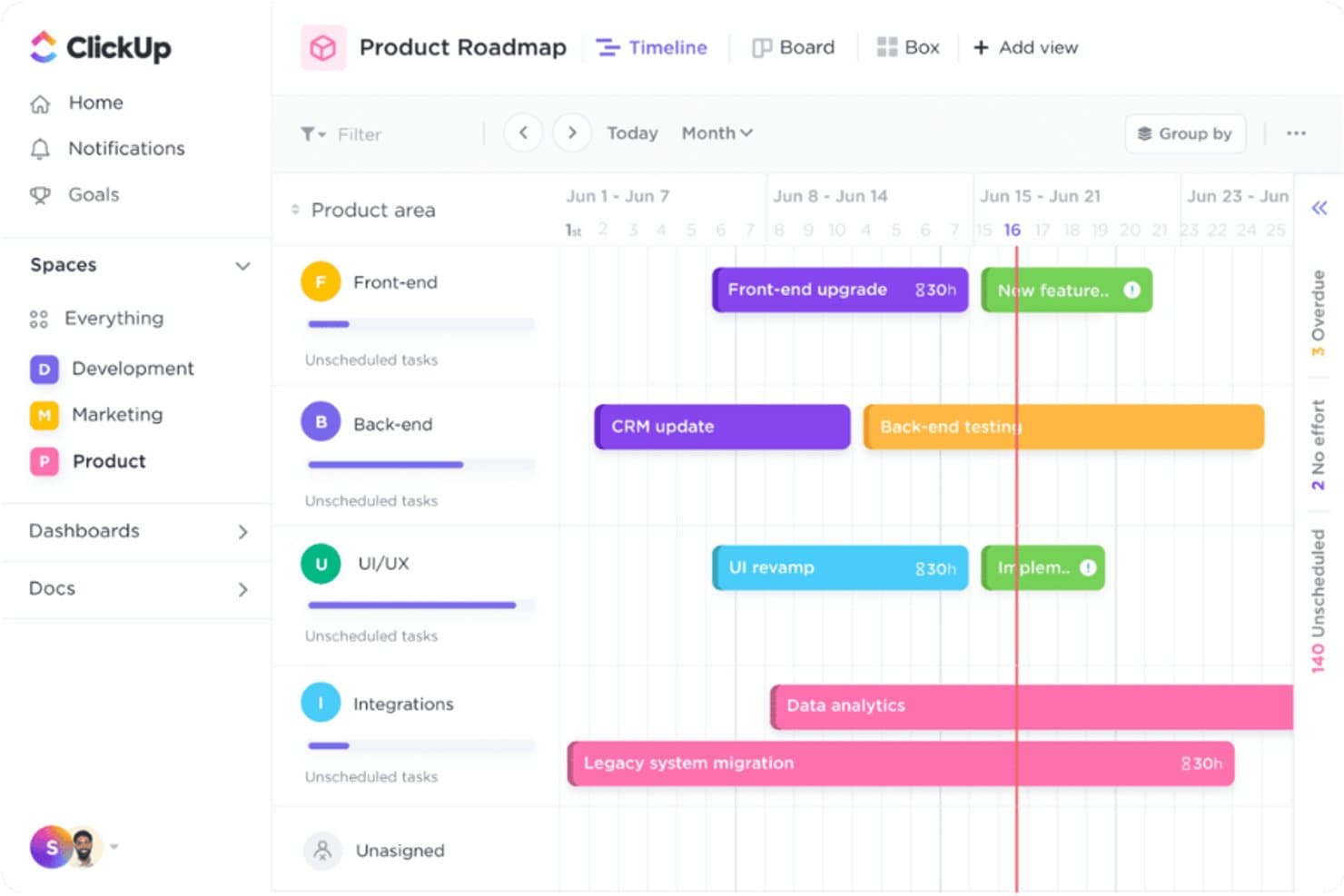
ClickUp lader brugere visualisere projekttidslinjer på tværs af produktteam. ClickUp er en arbejdsstyringsplatform for IT- og tværfunktionelle team, der har brug for at koordinere projekter, følge operationelt arbejde og holde planer og ansvarsområder synlige i ét arbejdsområde.
Hvem er ClickUp bedst egnet til?
IT-projektledere, der har brug for at koordinere infrastrukturarbejde og følge tidsforbruget på tværs af projekter og supportopgaver.
Hvorfor valgte jeg ClickUp?
Jeg valgte ClickUp som et alternativ til Jira på grund af dets fokus på at være 'Bedst til alsidig projektstyring og tidsregistrering'. Jeg kan registrere tid direkte på opgaver i forbindelse med udrulning af infrastruktur og supportarbejde og derefter gennemgå timesedler og rapporter for at forstå, hvor teamets timer bliver brugt.
Vigtige funktioner i ClickUp
- Opgavevisninger: Skift mellem visningerne Liste, Tavle, Kalender og Gantt.
- Brugerdefinerede statusser: Definer arbejdsgangens trin for infrastruktur- og supportopgaver.
- Opgaveafhængigheder: Forbind opgaver for at vise, hvilket arbejde der skal udføres først.
- Automatiseringer: Opret regler til automatisk at tildele opgaver eller opdatere statusser.
ClickUp-integrationer
ClickUp angiver indbyggede integrationer med GitHub, GitLab, Bitbucket, Slack, Microsoft Teams, Sentry, Zendesk, Google Drive, Harvest og Clockify. Det understøtter også Zapier og tilbyder en offentlig API til brugerdefinerede integrationer.
Pros and Cons
Pros:
- Indbygget tidsregistrering knytter timer til opgaver
- Flere opgavevisninger passer til forskellige arbejdsgange
- Brugerdefinerede statusser og afhængigheder afspejler infrastrukturarbejdet
Cons:
- Konfigurationen af arbejdsområdet kan blive svær at administrere
- Brugere rapporterer forsinkelser under navigation
Learn more about ClickUp: Bedst til fleksibilitet i arbejdsområdet og koordinering
- 30 dages gratis prøveperiode
- Fra $10/bruger/måned (faktureres årligt)
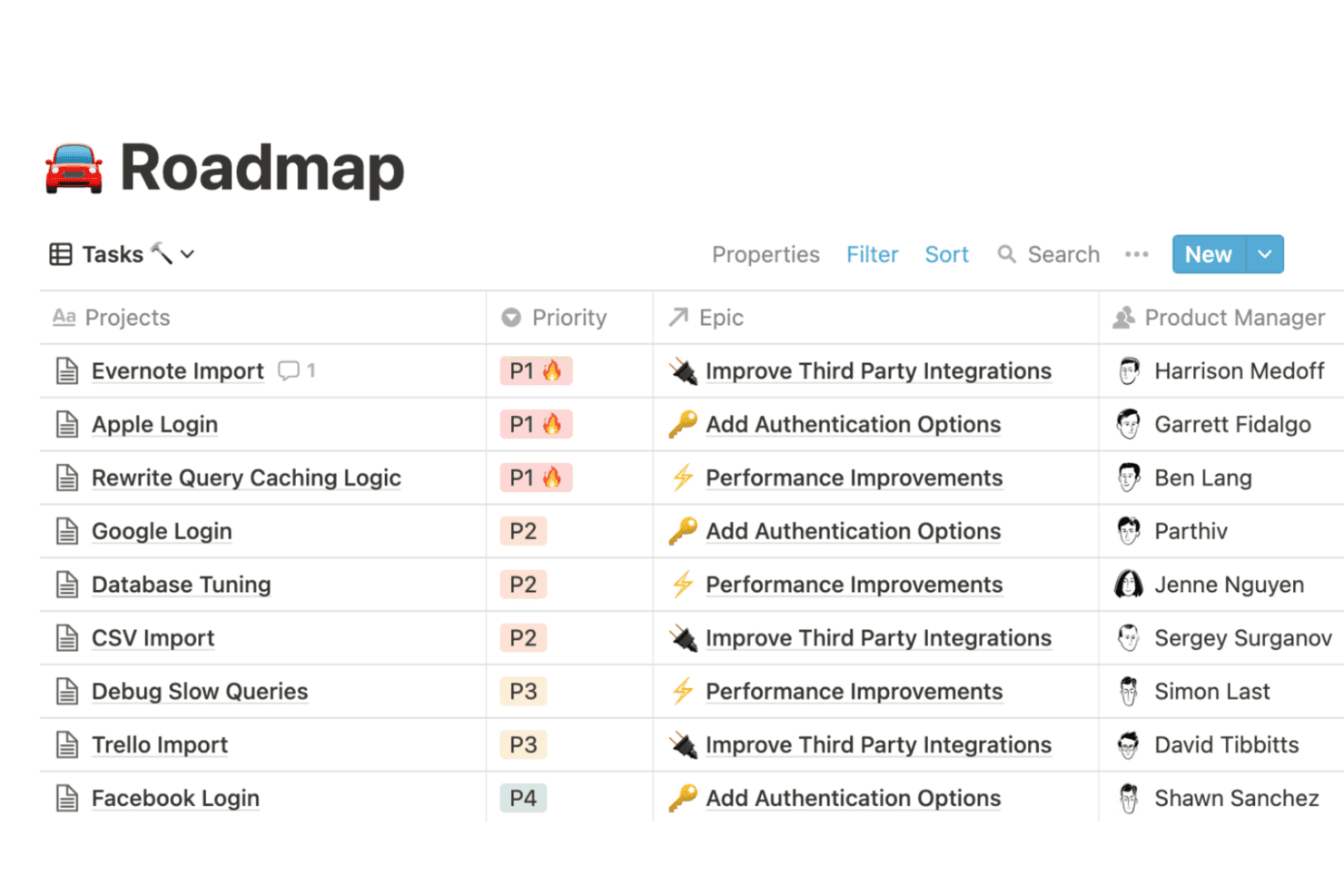
Notion organiserer projektopgaver efter prioritet, episke elementer og ansvarlig i en tabelvisning. Notion giver IT-teams et fælles arbejdsområde til projektplaner, dokumentation og opgavesporing, hvilket hjælper med at holde det operationelle arbejde synligt og reducere spredte opdateringer.
Hvem er Notion bedst egnet til?
IT-teams, der ønsker at forme deres egne arbejdsgange for dokumentation og koordinering i stedet for at anvende et fast, foruddefineret system.
Hvorfor valgte jeg Notion?
Jeg valgte Notion som et alternativ til Jira på grund af fleksibiliteten i arbejdsområdet og koordineringen. Jeg bruger deres databaser med tavle- og tabelvisninger til at spore infrastrukturprojekter og knytter derefter opgaver til sider med tekniske noter og driftsvejledninger. Det holder projektstatus og den operationelle kontekst samlet, samtidig med at teams kan forme arbejdsgangene efter deres egne processer.
Notions vigtigste funktioner
- Tidslinjevisning: Placer projektelementer på tværs af datoer for at se tidsplaner og overlap.
- Opgaveafhængigheder: Markér opgaver, der skal være afsluttet, før andre kan begynde.
- Underordnede elementer: Opdel større opgaver i mindre, indlejrede arbejdselementer.
- Påmindelser: Indstil datobaserede alarmer på opgaver og projektsider.
Notion-integrationer
Notions officielle forbindelseskatalog omfatter Slack, GitHub, Google Drive, Microsoft Teams og Jira med forbindelsestyper, herunder API-integrationer og AI-forbindelser. Notion kan også forbindes med Zapier og tilbyder en API til tilpassede integrationer.
Pros and Cons
Pros:
- Konfigurerbare databaser tilpasser sig teamets arbejdsgange
- Opgaver og driftsvejledninger deler forbundne sider
- Tavle-, tidslinje- og tabelvisninger understøtter planlægning
Cons:
- Komplekse opgavearbejdsgange kræver manuel opsætning
- Rapporteringen mangler dybde til overvågning af leverancer
Learn more about Notion: Bedst til teamkoordinering med visuel opgavestyring
- Gratis abonnement tilgængeligt
- Fra $13.49/bruger/måned
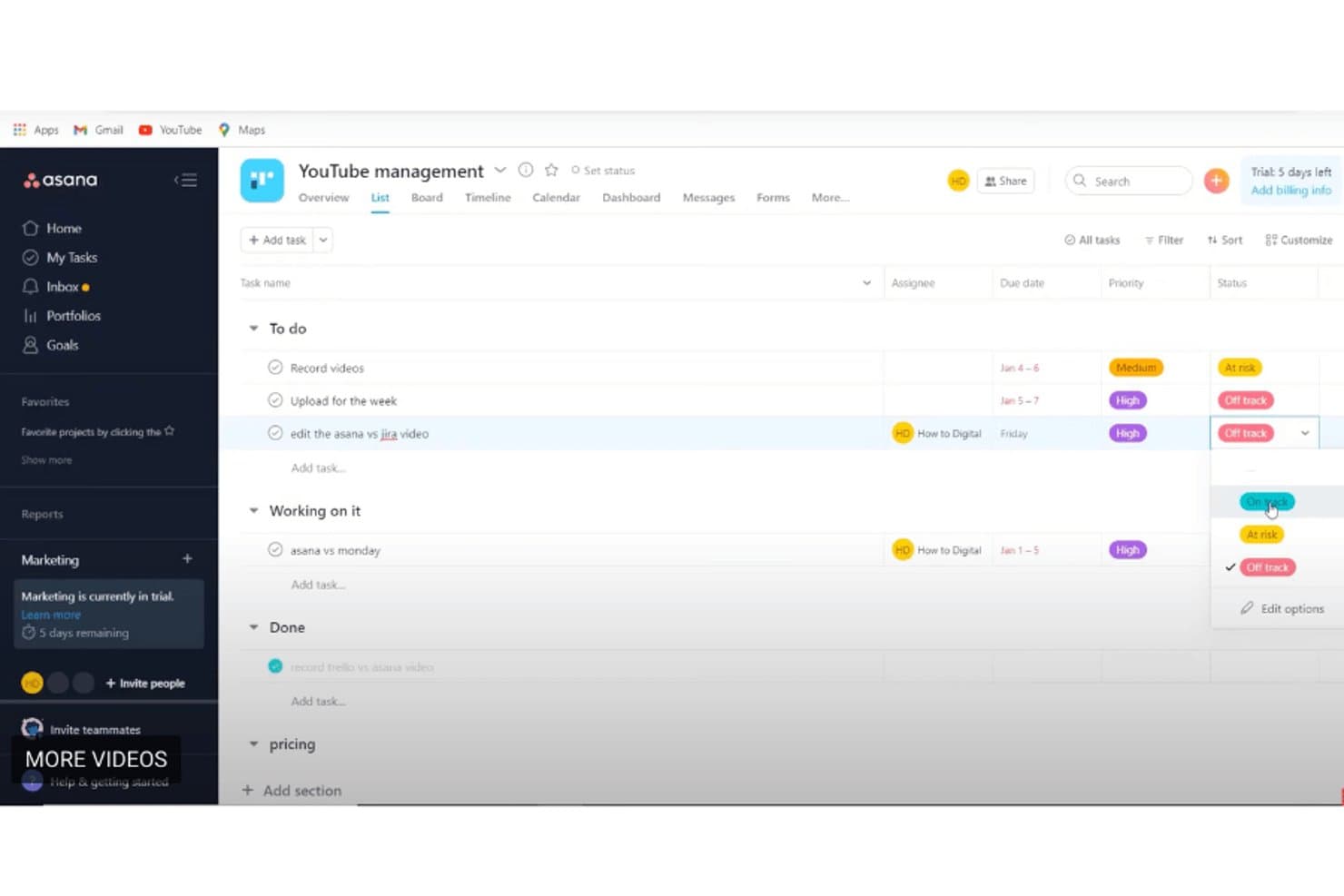
Asana organiserer opgaver efter status med prioritetsmærkater og forfaldsdatoer. Asana er en projektstyringsplatform til IT- og tværfunktionelle teams, der har brug for at koordinere arbejdet, holde styr på afhængigheder og sikre, at forespørgsler og initiativer bevæger sig på tværs af afdelinger.
Hvem er Asana bedst til?
Asana egner sig til IT- og driftsteams, der har brug for at tildele tværfunktionelt arbejde, holde styr på afhængigheder og gøre projektforespørgsler synlige.
Hvorfor jeg valgte Asana
Jeg valgte Asana, der er bedst til teamkoordinering med visuel opgavestyring, fordi tavlevisningen gør det nemt at følge tværfunktionelle IT-forespørgsler efter status. Jeg bruger opgaveafhængigheder og tidslinjen til at se, hvordan infrastrukturarbejde påvirker forbundne projekter og deadlines.
Asanas vigtigste funktioner
- Formularer: Opret formularer til forespørgsler, som omdanner indsendelser til Asana-opgaver.
- Regler: Indstil udløsere og handlinger for at automatisere rutinemæssige opdateringer af opgaver.
- Brugerdefinerede felter: Tilføj felter for at holde styr på oplysninger som prioritet, ansvarlig eller system.
- Porteføljer: Gruppér projekter, og gennemgå deres status i én visning.
Asana-integrationer
Asanas integrationsbibliotek indeholder forbindelser til Slack, Microsoft Teams, Google Drive, Gmail, Outlook, Jira Cloud, ServiceNow, GitHub, Google Sheets og Salesforce. Asana kan også forbindes med Zapier og tilbyder en API til brugerdefinerede integrationer.
Pros and Cons
Pros:
- Tavlevisninger gør status på tværs af teams synlig
- Afhængigheder forbinder infrastrukturarbejde med deadlines
- Formularer og regler standardiserer indkommende forespørgsler
Cons:
- Ingen indbyggede sprintfunktioner til udviklingsteams
- Opgaver understøtter kun én ansvarlig
Learn more about Asana: Bedst til fejlsporing i softwareudvikling
- Gratis abonnement er tilgængeligt
- Priser oplyses efter forespørgsel
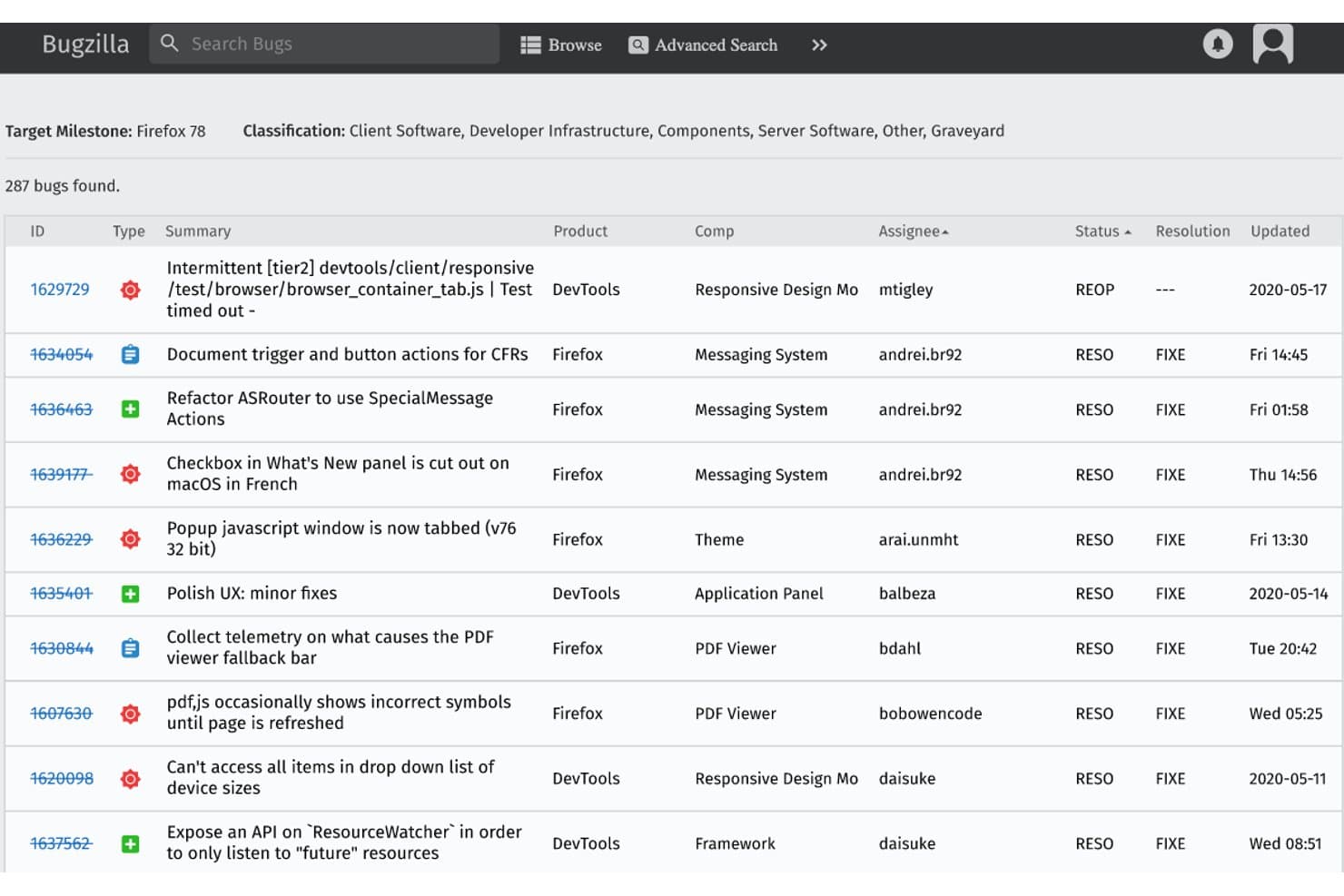
Bugzilla viser en filtrerbar fejlliste med oplysninger om status og ansvarlig. Bugzilla er et open source-fejlsporingssystem til softwareteams, der har brug for at organisere fejlrapporter, tildele opfølgende arbejde og forhindre, at udviklingsproblemer går tabt på tværs af udgivelser.
Hvem er Bugzilla bedst til?
Bugzilla egner sig til softwareudviklingsteams, der har brug for et dedikeret værktøj til at prioritere, tildele og spore fejl på tværs af udgivelser.
Hvorfor jeg valgte Bugzilla
Bugzilla fortjener en plads blandt mine Jira-alternativer på grund af det fokuserede fejlworkflow: Det er bedst til fejlsporing i softwareudvikling. Jeg sætter pris på dets fejlafhængigheder og avancerede søgning, som hjælper udviklere med at forbinde relaterede fejl og finde åbne problemer efter udgivelse, status eller ansvarlig. Brugerdefinerede felter lader teams registrere de oplysninger, der er nødvendige for at genskabe og videresende hver rapport.
Vigtige funktioner i Bugzilla
- E-mailnotifikationer: Konfigurer beskeder om ændringer i fejl, du følger.
- Tidsregistrering: Registrer estimerede timer, resterende timer og arbejdstimer på fejl.
- Afstemning om fejl: Lad brugere stemme på de fejl, de ønsker løst.
- Rapporter og diagrammer: Opret rapporter og diagrammer ud fra fejldata.
Integrationer med Bugzilla
Bugzilla tilbyder en REST API til brugerdefinerede integrationer, herunder oprettelse, søgning efter og opdatering af fejl. Indbyggede integrationer med specifikke tredjepartsværktøjer er ikke tydeligt dokumenteret.
Pros and Cons
Pros:
- Avanceret søgning finder hurtigt matchende fejl
- Gemte filtre og notifikationer understøtter prioritering
- Brugerdefinerede felter registrerer oplysninger om genskabelse
Cons:
- Den forældede grænseflade føles gammeldags sammenlignet med Jira
- Begrænset planlægning af sprint og episke brugerhistorier
Learn more about Bugzilla: Bedst til sporing og automatisering i Kanban-stil
- Gratis prøveperiode tilgængelig
- Fra $8.50/bruger/måned (faktureret årligt)
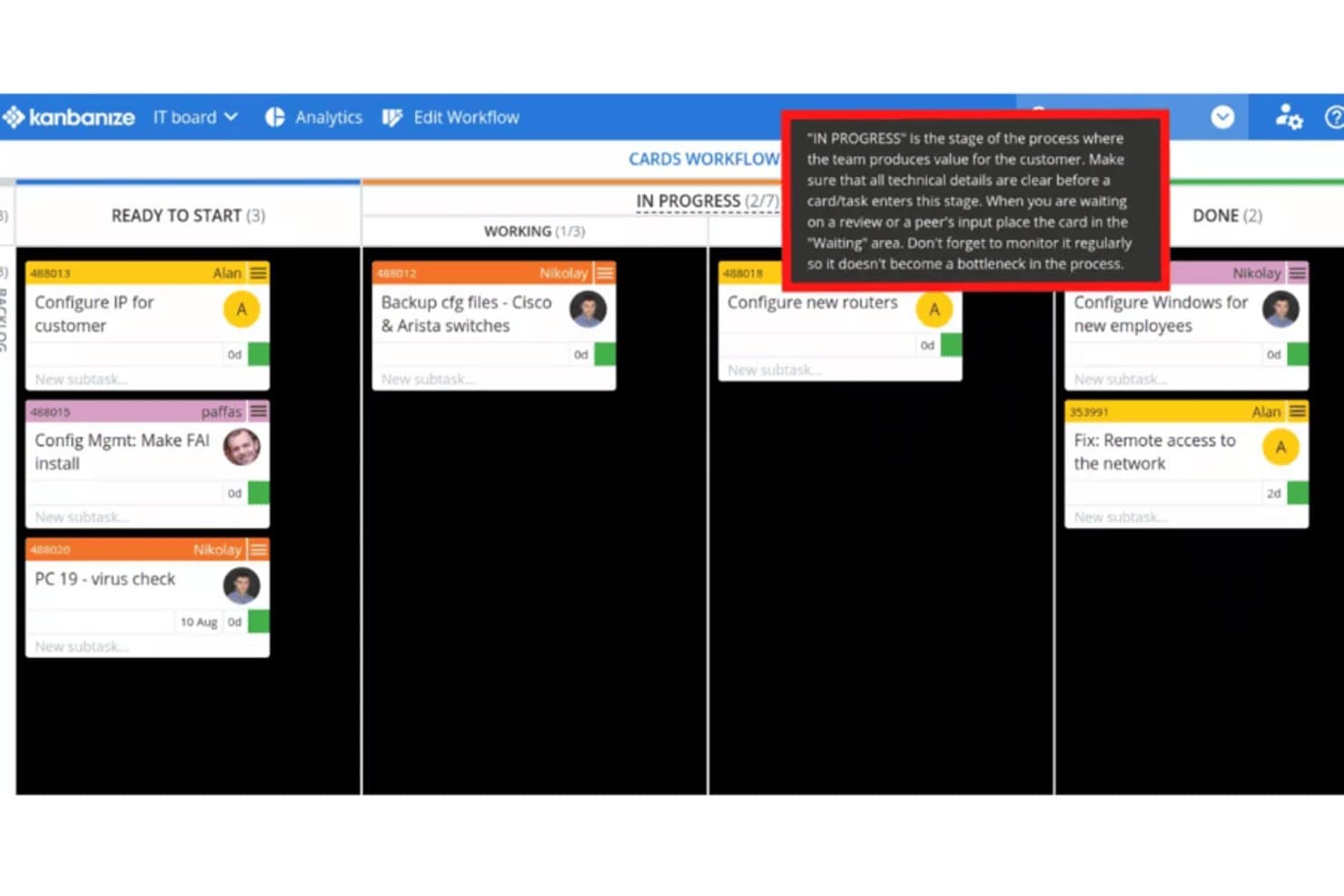
Kanbanize guider teams gennem arbejdsgangens faser med integrerede tip. Kanbanize tilbyder IT- og driftsteams en platform til projektstyring, der koordinerer anmodninger, afhængigheder og leveringsprioriteter på tværs af komplekst, tværfunktionelt arbejde.
Hvem er Kanbanize bedst til?
IT- og driftsteams, der har brug for Kanban-tavler og automatiserede arbejdsgange til at håndtere arbejde på tværs af afdelinger, vil finde Kanbanize velegnet i praksis.
Hvorfor jeg valgte Kanbanize
Jeg valgte Kanbanize til gennemgangen af de bedste Jira-alternativer, fordi det er bedst til sporing og automatisering i Kanban-stil. Tilpasbare tavler og sammenkædede arbejdsgange synliggør afhængigheder på tværs af teams, mens forretningsregler automatisk kan oprette, flytte eller opdatere kort, når betingelserne er opfyldt.
Kanbanizes vigtigste funktioner
- WIP-grænser : Angiv det maksimale antal arbejdselementer for arbejdsgangens faser.
- Analyserapporter : Gennemgå gennemløbstid, kapacitet og flaskehalse i arbejdsgangen.
- Tidslinjevisning : Se projektplaner og milepæle over tid.
- Integrationer : Forbind arbejde i Jira og Azure DevOps med Kanbanize.
Kanbanize-integrationer
Kanbanize (nu Businessmap) dokumenterer integrationer med Jira, Azure Repos, GitHub, GitLab, Bitbucket, Power BI, Tableau, Looker Studio, Okta og Microsoft Power Automate; det kan også forbindes med Zapier og tilbyder en REST API til brugerdefinerede integrationer.
Pros and Cons
Pros:
- WIP-grænser og flowanalyser synliggør flaskehalse
- Sammenkædede initiativer synliggør afhængigheder på tværs af teams
- Forretningsregler automatiserer kortopdateringer på tværs af arbejdsgange
Cons:
- Rapportdesignet begrænser dybere analyser
- Tætte tavler og konfiguration kan forvirre teams
Learn more about Kanbanize: Bedst til at prioritere ændringer i agile teams
- Ikke tilgængelig
- Priser oplyses på forespørgsel
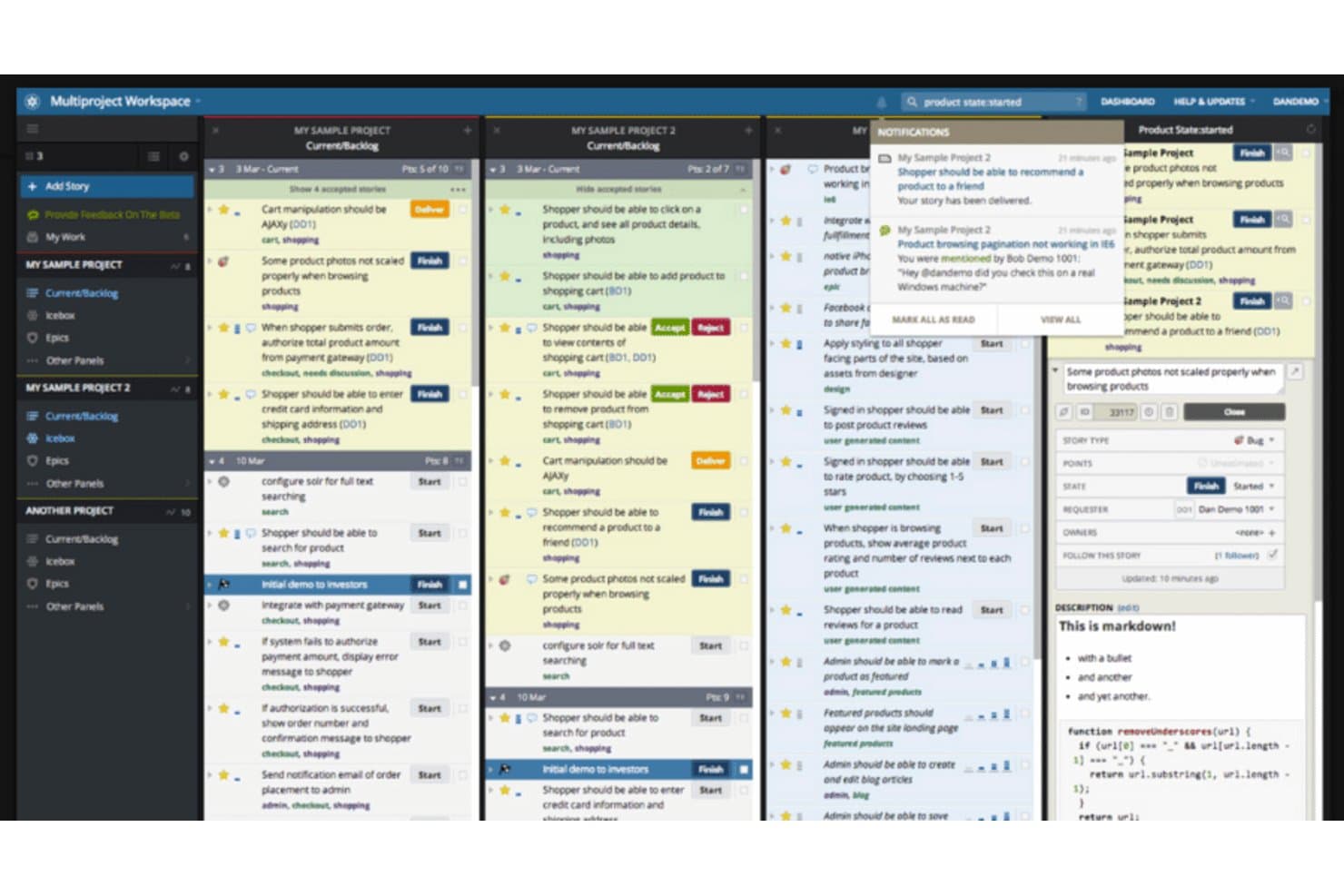
Pivotal Tracker lader brugere administrere brugerhistorier på tværs af flere projekter samtidigt. Udviklet til softwareteams, der ønsker et fokuseret alternativ til Jira, organiserer Pivotal Tracker arbejdet med agil udvikling i brugerhistorier og gør det lettere at følge projektets fremgang.
Hvem er Pivotal Tracker bedst egnet til?
Pivotal Tracker passer til softwareproduktteams, der ønsker, at udviklere og produktansvarlige koordinerer iterationsarbejdet omkring brugerhistorier.
Hvorfor jeg valgte Pivotal Tracker
Jeg valgte Pivotal Tracker som Jira-alternativ, fordi backloggen med brugerhistorier hjælper teams med at omprioritere skiftende arbejdsopgaver. Det er bedst til at prioritere ændringer i agile teams: Produktansvarlige kan rangordne brugerhistorier og derefter bruge iterationsplanlægning baseret på hastighed til at tilpasse det kommende arbejde til teamets kapacitet.
Vigtige funktioner i Pivotal Tracker
- Større initiativer: Gruppér relaterede brugerhistorier under større initiativer, og følg deres fremgang.
- Etiketter: Mærk brugerhistorier med tilpassede kategorier, og filtrér projektet efter etiket.
- GitHub-integration: Knyt ændringer og pullanmodninger til relaterede brugerhistorier.
- Kommentarer til brugerhistorier: Diskutér arbejdet, og del opdateringer direkte på individuelle brugerhistorier.
Integrationer med Pivotal Tracker
Pivotal Tracker tilbyder en indbygget GitHub-integration, der knytter ændringer og pullanmodninger til brugerhistorier. Den understøtter også Zapier og har en API til tilpassede integrationer.
Pros and Cons
Pros:
- Rangordningen af brugerhistorier tilpasses, når prioriteterne ændres
- Hastighedsprognoser hjælper med at dimensionere kommende iterationer
- Kommentarer holder arbejdsdiskussioner sammen med brugerhistorierne
Cons:
- Mulighederne for tilpassede rapporter er fortsat begrænsede
- Den faste arbejdsgang begrænser ikke-agile processer
Learn more about Pivotal Tracker: Bedst til dynamisk samarbejde på tværs af projekttyper
- 14 dages gratis prøveperiode
- Fra $8/bruger/måned
Visit WebsiteCustomer Rating:4.6/5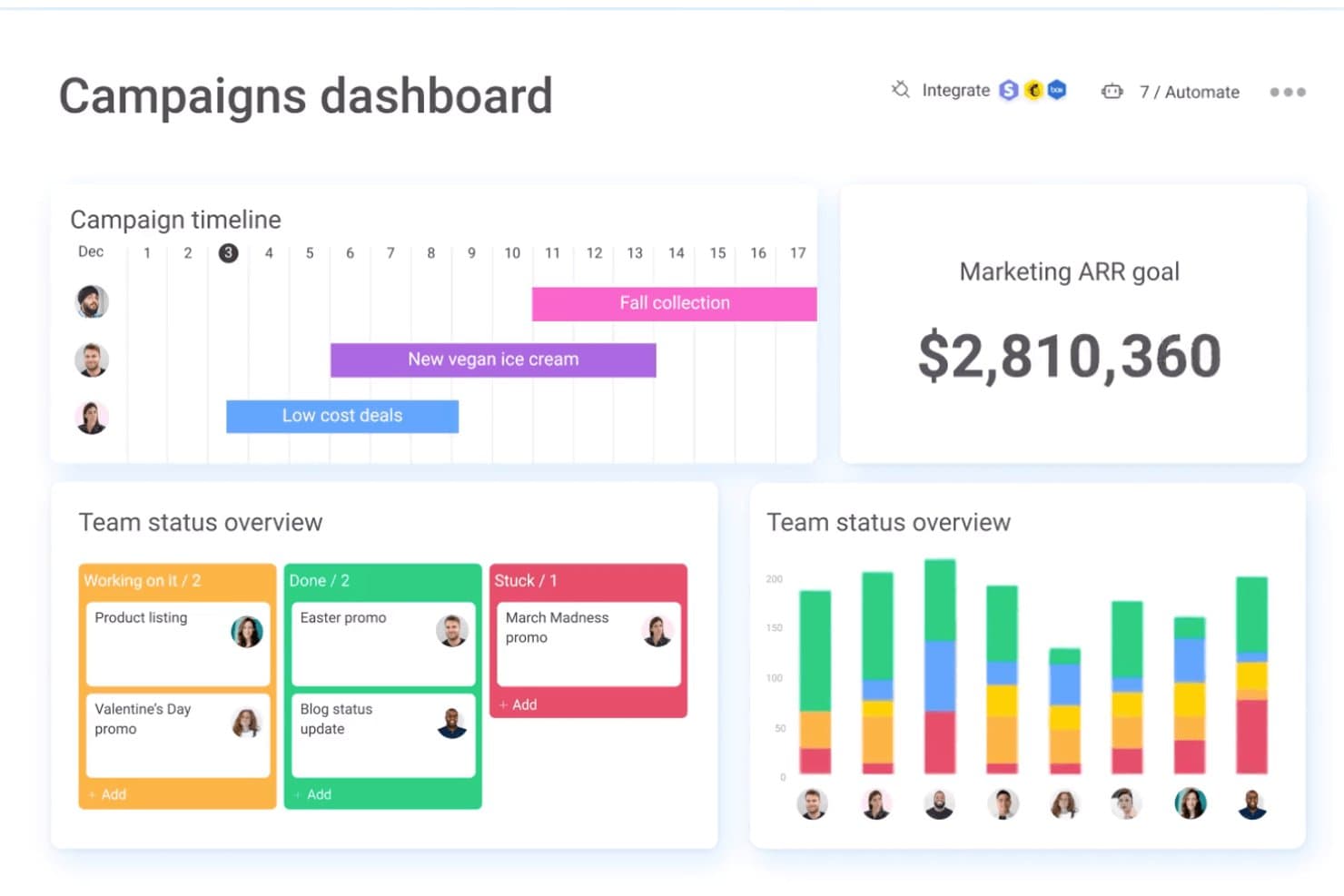
monday.com samler kampagnetidslinjer, teamstatus og ARR-mål i ét kontrolpanel. monday AI Workspace giver IT- og driftsteams konfigurerbare projekttavler, automatiseringer og AI-værktøjer til at koordinere tværfunktionelt arbejde, tydeliggøre ejerskab og holde initiativer i forandring synlige.
Hvem er monday AI Workspace bedst egnet til?
IT-teams, der koordinerer forskellige infrastruktur-, support- og tværfunktionelle projekter, vil sætte pris på monday AI Workspaces fleksible samarbejdsværktøjer.
Hvorfor jeg valgte monday AI Workspace
Jeg valgte monday AI Workspace som et Jira-alternativ, fordi fokusset på 'Bedst til dynamisk samarbejde på tværs af projekttyper' passer til IT-arbejde i forandring. Jeg bruger konfigurerbare tavler til at spore infrastrukturændringer, supportanmodninger og projekter på tværs af teams med tydelige ejere og statusser. Automatiseringer kan underrette interessenter, når arbejdet ændres, mens AI-værktøjer understøtter koordinering på tværs af tavler.
Vigtige funktioner i monday AI Workspace
- Gantt-diagrammer: Se projekttidslinjer, milepæle og opgaveafhængigheder.
- Afhængighedssporing: Forbind relaterede opgaver, og vælg, hvordan ændringer i tidsplanen påvirker dem.
- Visning af arbejdsbelastning: Se teammedlemmers tildelte arbejde og kapacitet.
- WorkForms: Indsaml projektanmodninger fra interne eller eksterne interessenter.
Integrationer med monday AI Workspace
monday.com angiver over 850 integrationer og apps, herunder GitHub, GitLab, Slack, Microsoft Teams, Google Calendar, Outlook, Salesforce, HubSpot og Zendesk, samt yderligere partnerudviklede apps på markedspladsen. Platformen understøtter Zapier og tilbyder API'er og SDK'er til tilpassede integrationer.
Pros and Cons
Pros:
- Arbejdsgange på tværs af teams kan tilpasses ud over softwaresprints
- Ejerskab af opgaver forbliver synligt på tværs af projektvisninger
- Skabeloner understøtter hurtig opsætning af tværfunktionelle arbejdsgange
Cons:
- Agil problemsporing mangler Jiras tekniske dybde
- Komplekse tavler kræver struktur og vedligeholdelse fra starten
Learn more about monday AI Workspace:
Andre Jira-alternativer
Her er nogle yderligere Jira-alternativer, der ikke kom med på min liste, men som stadig er værd at undersøge:
- 11SmartsheetBedst til regnearkslignende projektstyring
- 12WrikeBedst til omfattende projektstyring med høj sikkerhed
- 13Jama SoftwareBedst til sporbarhed af krav i realtid
Sådan vurderer jeg Jira-alternativer
Jeg opdeler min vurdering i grundlæggende krav – såsom sprinttavler, brugerdefinerede arbejdsgange og Git-integrationer – samt differentierende faktorer, der adskiller et godt match fra den rette løsning.
Grundlæggende funktionalitet (uundværlig for denne liste)
Når jeg udvælger værktøjer til min liste, vurderer jeg hvert enkelt på en skala fra 0 (tilbyder ikke funktionaliteten) til 5 (udmærker sig på dette område) for hver af de grundlæggende funktioner nedenfor. Derefter omregner jeg værktøjets samlede score til en procentdel. Hvert værktøj skal opnå en samlet minimumsscore på 65 % for at komme i betragtning.
- Problem- og fejlsporing: Jeg undersøger, om du kan oprette, tildele og prioritere problemer med brugerdefinerede felter og statustyper, der afspejler faktiske udviklingscyklusser såsom overdragelser til QA og mærkning af udgivelser.
- Agil projektstyring: Sprintplanlægning, forfining af backloggen og Kanban-tavler skal alle være tilgængelige, så teams kan arbejde med Scrum eller Kanban uden at skulle tilføje ekstra værktøjer.
- Brugerdefinerede arbejdsgange: Hvert værktøj vurderes ud fra, hvor langt du kan tilpasse statustyper, overgange og regler for hvert projekt – eksempelvis separate arbejdsgange for klient- og serverteams.
- Integrationer til udviklerværktøjer: Jeg ser efter indbyggede forbindelser til GitHub, GitLab, Bitbucket og CI/CD-pipelines, som knytter commits og pull-anmodninger direkte til problemer.
- Køreplanlægning og rapportering: Nedbrændingsdiagrammer, hastighedssporing og tidslinjevisninger bør være indbygget, så udviklingsledere kan rapportere om fremskridt uden at eksportere data.
- Tilladelser og adgangskontrol: Rollebaserede tilladelser og adgang på projektniveau er vigtige, især når eksterne konsulenter, QA- og interne teams deler det samme arbejdsområde.
Når jeg har en liste over værktøjer, der opfylder disse kriterier, ser jeg på, hvad der adskiller de enkelte platforme fra hinanden.
Differentierende faktorer (hvad der adskiller leverandørerne)
Sådan sammenligner jeg forskellige leverandører:
Fremtrædende funktioner
Indbygget automatisering er en vigtig differentierende faktor – jeg ser efter værktøjer, der lader dig udløse tildelinger, statusændringer og notifikationer baseret på hændelser i problemer uden at skrive scripts. Hierarkiske arbejdsstrukturer er også vigtige, når udviklingsledere har brug for at forbinde initiativer på højt niveau med individuelle underopgaver på tværs af flere teams. For organisationer, hvor udvikling og IT-drift deler en platform, kan et integreret ITSM- eller supportmodul fjerne kløften mellem hændelsesbilletter og udviklingsarbejde.
Mere end funktioner
Understøttelse af migrering er det første, jeg vurderer – det er risikabelt at skifte fra Jira midt i et projekt, så jeg undersøger, om et værktøj tilbyder indbyggede Jira-importværktøjer, der bevarer problemhistorik, vedhæftede filer og tilknytninger af arbejdsgange. Sikkerhed og compliance vejer også tungt; jeg ser efter SOC 2 Type II-certificering, SSO og SCIM-klargøring, eftersom de fleste udviklingsteams arbejder under strenge adgangspolitikker. Gennemsigtighed i prissætningen er også vigtig, især om de centrale agile-funktioner fortsat er tilgængelige, når teamet vokser ud over gratisniveauet.
Hvorfor lede efter et Jira-alternativ?
Jira blev oprindeligt udviklet til softwareudvikling, men har udviklet sig til en omfattende løsning til projektstyring.
Selvom Jira er kendt for sine styrker inden for agil projektstyring, er Jira et alsidigt værktøj. Det er udviklet til at administrere opgaver og arbejdsgange samt overvåge projektets fremskridt, uanset hvilken projektmetode du bruger.
Jira har bestemt sine fordele, men det er ikke en løsning, der passer til alle. Det kan være noget af en hård nød at knække, og den robuste grænseflade er ikke særlig brugervenlig.
Hvis din virksomhed er inde i en positiv udvikling, kan prisen få dig til at genoverveje dit valg, især fordi den kan stige helt op til $12,000 om året for større teams.
Jira er populært blandt softwareudviklingsteams, men det kan være lidt for omfattende for freelancere eller ikke-tekniske eksperter.
Jiras vigtigste funktioner
Her er nogle af Jiras vigtigste funktioner, så du kan sammenligne, hvad alternative løsninger tilbyder:
- Agile-tavler: Du kan bruge Kanban- og Scrum-tavler til visuelt at administrere og følge dit teams arbejdsgange.
- Backlogstyring: Dit team kan organisere og prioritere opgaver i et dedikeret backlogområde.
- Tilpassede arbejdsgange: Du kan designe arbejdsgange, der passer til dit teams specifikke projektfaser og processer.
- Problemsporing: Du kan oprette, tildele og følge op på opgaver, fejl og tickets samlet ét sted.
- Projektskabeloner: Dit team kan komme hurtigere i gang med indbyggede skabeloner til forskellige projekttyper.
- Automatiseringsregler: Du kan reducere gentagne opgaver ved at konfigurere enkle automatiseringer baseret på "hvis dette, så det".
- Avanceret søgning: Du kan bruge filtre og forespørgsler til hurtigt at finde bestemte problemer, opgaver eller opdateringer.
- Rapporter og oversigter: Du får adgang til visuelle rapporter og diagrammer, der hjælper dit team med at følge fremskridt og identificere flaskehalse.
- Tilladelser og roller: Du kan kontrollere, hvem der kan se og redigere hvad, med detaljerede brugertilladelser.
- Integrationer med tredjeparter: Du kan forbinde Jira med værktøjer som Slack, GitHub og Confluence, så det passer ind i dit teams eksisterende arbejdsgang.