At bruge MDM-software effektivt handler om mere end at få enheder tilmeldt – det handler om at opbygge en gentagelig proces, der holder din enhedsflåde sikker, kompatibel og håndterbar i stor skala. De fleste IT-teams opsætter det grundlæggende og stopper der, hvilket efterlader reelle mangler i håndhævelsen af politikker og synligheden.
Denne vejledning gennemgår syv praktiske trin: fra tilmelding og sikkerhedspolitikker til implementering af apps, overvågning af kompatibilitet og afhjælpning. Hvis du nogensinde har oplevet, at en enhed ubemærket falder uden for omfanget, ved du, hvorfor det er vigtigt at få denne arbejdsgang på plads.
Sådan vælger du den bedste MDM-software
Inden du beslutter dig for en platform, bør du indsnævre dine muligheder ud fra kriterier, der er specifikke for behovene inden for enhedsadministration:
- Dækning af operativsystemer og platforme: Sørg for, at løsningen understøtter alle operativsystemer og enhedstyper i din enhedsflåde – iOS, Android, Windows, macOS og ChromeOS kræver hver især forskellige administrationsfunktioner.
- Fleksibilitet i tilmeldingsmetoder: Se efter understøttelse af muligheder for nulberøringstilmelding såsom Apple Business Manager, Android Zero-Touch og Windows Autopilot, eftersom manuel tilmelding ikke kan skaleres til mere end nogle få dusin enheder.
- Detaljeringsgrad for politikker: Platformen bør give dig mulighed for at anvende konfigurationsprofiler på bruger-, gruppe- eller enhedsniveau i stedet for kun på tværs af hele enhedsflåden, så du kan håndhæve forskellige regler på tværs af afdelinger eller risikoniveauer.
- Integration med identitetsudbyder: Bekræft, at MDM-løsningen integreres direkte med din eksisterende katalogtjeneste – uanset om det er Microsoft Entra ID (tidligere Azure Active Directory), Okta eller en lokal LDAP – så adgangskontrollen fortsat er knyttet til din eneste sandhedskilde.
- Omfanget af kompatibilitetsrapportering og revisionsspor: Du har brug for eksporterbare kompatibilitetsrapporter med tidsstemplede politiktilstande, ikke kun et live-dashboard, for at kunne imødekomme sikkerhedsrevisioner eller lovgivningsmæssige gennemgange efterfølgende.
- Muligheder for implementeringsmodel: Afgør, om en cloudbaseret eller lokal implementering passer til dine krav til dataopholdssted, eftersom visse regulerede brancher eller geografiske områder begrænser, hvor enhedsdata må behandles og opbevares.
Trinvis vejledning i brug af MDM-software
Betragt MDM som en gentagelig arbejdsgang: Definer ejerskab og adgang før tilmeldingen, og test derefter politikkerne med en lille enhedsgruppe. Det hjælper dig med at opdage platformspecifikke mangler, før de påvirker den bredere enhedsflåde:
Har du en konto? Log ind
1. Tilmeld alle enheder til platformen
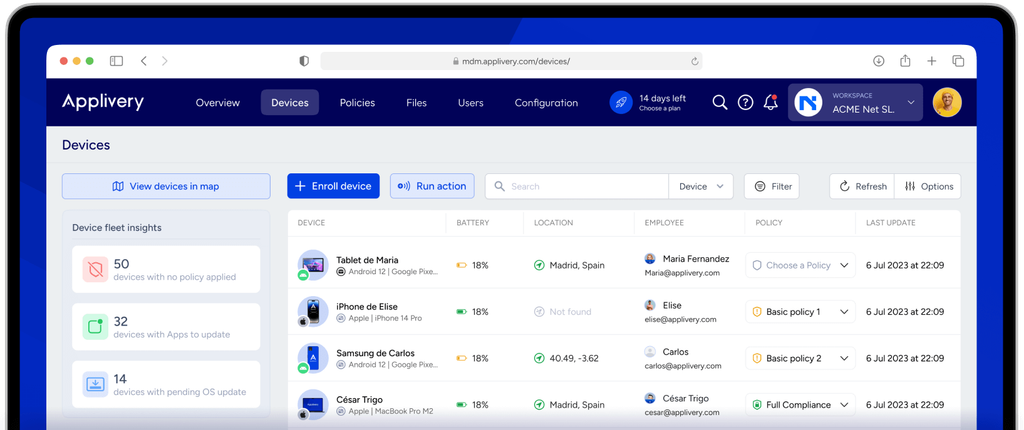
Tilmelding er det, der bringer enheder ind under administration – intet andet i din MDM-arbejdsgang fungerer, før dette er gjort. For virksomhedsejede enhedsflåder ville jeg bruge nulberøringsmetoder som Apple Business Manager eller Windows Autopilot for at undgå manuel opsætning i stor skala.
I BYOD-scenarier fungerer brugerstyret tilmelding via en virksomhedsportal godt. Uanset hvad sparer det dig betydelig tid på konfiguration af politikker senere, hvis du grupperer enheder efter operativsystem eller afdeling under tilmeldingen.
Hav disse bedste praksisser for tilmelding i tankerne, før du sender enheder i produktion:
- Tilpas metoden til ejerskabsmodellen: Brug nulberøringstilmelding – Apple Business Manager til iOS og macOS, Android Zero-Touch til Android og Windows Autopilot til Windows – på virksomhedsejede enheder.
Reserver brugerstyret portalt ilm elding, som den i Microsoft Intune Company Portal, til BYOD-scenarier, hvor IT ikke kontrollerer oplevelsen ved første opsætning. - Definer enhedsgrupper, før du går i gang: Gruppér enheder efter operativsystem, afdeling eller risikoniveau under tilmeldingen i stedet for bagefter. Det er besværligt og fejlbehæftet at omkonfigurere gruppemedlemskab bagudrettet på en platform som Jamf Pro eller Omnissa Workspace ONE UEM.
- Start med en pilotgruppe: Tilmeld 10–20 enheder i en testgruppe, før du ruller ud til hele enhedsflåden. Det afdækker platformspecifikke tilmeldingsfejl – såsom et forkert konfigureret DEP-token eller et certifikatproblem – før de påvirker hundredvis af slutpunkter.
- Bekræft identitetstilknytningen ved tilmelding: Knyt hver enhed til en brugeridentitet via din identitetsudbyder på tidspunktet for tilmeldingen. Hvis en enhed lander i dit MDM-system uden en ejer, bliver det et stort besvær senere at finde ud af, hvem den tilhører, især af hensyn til kompatibiliteten.
- Dokumentér serienumre og tilmeldingstidspunkter: Log hver enheds serienummer, tildelte bruger og tilmeldingsdato i dit CMDB- eller aktivregister. MDM-platforme som Iru (tidligere Kandji) og Mosyle giver dig disse data, men det er værd at eksportere dem til et system, du selv ejer uafhængigt.
- Planlæg scenarier for gentilmelding: Enheder bliver nulstillet, solgt eller tildelt på ny. Opsæt automatiserede arbejdsgange for gentilmelding fra starten, så en enhed, der er nulstillet til fabriksindstillingerne, tilslutter sig din enhedsflåde igen uden manuel indgriben fra IT.
2. Definer brugerroller og adgangstilladelser
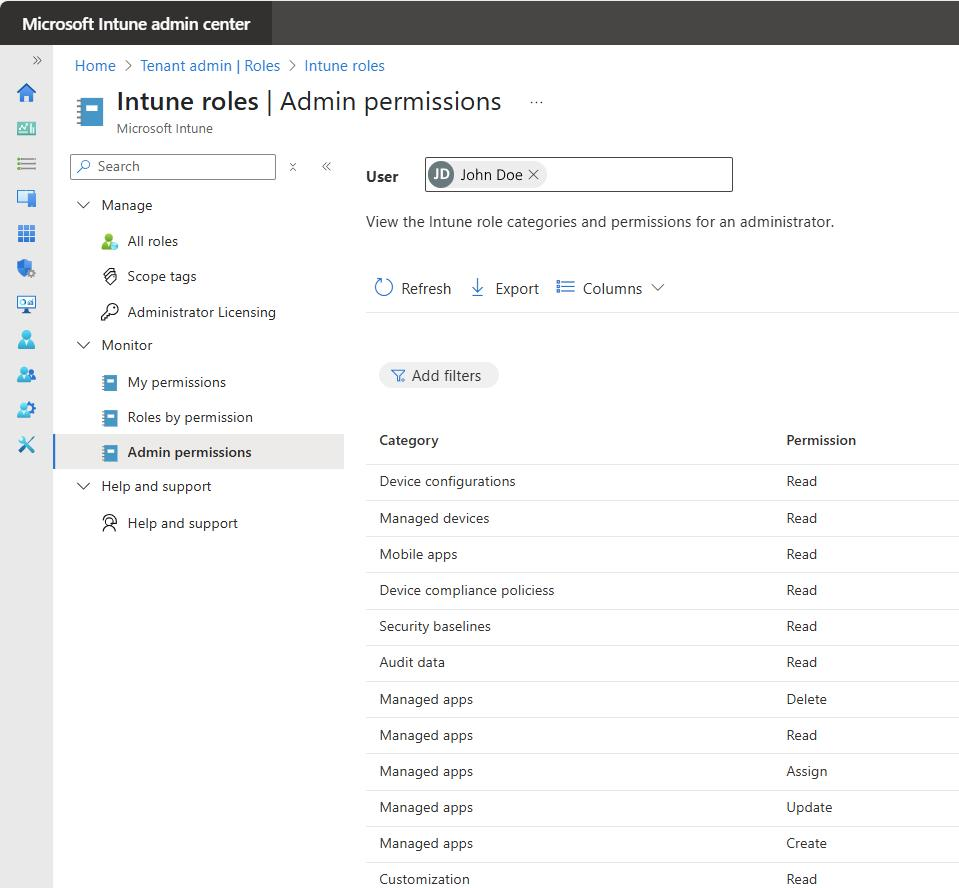
Rollebaseret adgang forhindrer, at din MDM-konfiguration udvikler sig til alles kamp mod alle. Jeg ville som minimum opsætte tre niveauer: skrivebeskyttet adgang til helpdesk, politikadministration til IT-administratorer og fuld administrativ adgang til erfarne ingeniører.
Det er vigtigt, fordi en helpdesk-konto med for mange tilladelser, som kan nulstille enheder, udgør en reel risiko. På platforme som Microsoft Intune eller Jamf Pro begrænser rolleomfanget også, hvilke enhedsgrupper hver administrator kan ændre – hvilket er afgørende for at adskille entreprenørers enhedsflåder fra virksomhedens.
Brug denne tabel til at knytte hvert adgangsniveau til de rigtige personer og tilladelser, før du konfigurerer roller i din MDM-platform:
| Rolleniveau | Hvem det er til | Vigtige tilladelser | Begrænset fra |
|---|---|---|---|
| RolleniveauSkrivebeskyttet | Hvem det er tilHelpdeskmedarbejdere, L1-support | Vigtige tilladelserSe enhedsstatus, tilmeldingstilstand, overholdelsesmarkeringer | Begrænset fraRedigering af politikker, sletning af enheder, ændring af gruppemedlemskab |
| RolleniveauPolitikadministrator | Hvem det er tilIT-administratorer, endpoint-teknikere | Vigtige tilladelserOprette og redigere konfigurationsprofiler, udrulle apps, køre overholdelsesrapporter | Begrænset fraFuld administratorstyring, fakturering, konfiguration af identitetsudbyder |
| RolleniveauFuld administrator | Hvem det er tilSenioringeniører, IT-ledere | Vigtige tilladelserAlle tilladelser, herunder sletning af enheder, rolletildeling og indstillinger for MDM-serveren | Begrænset fraIntet – brug rollen sparsomt, og foretag regelmæssig kontrol |
| RolleniveauAfgrænset administrator | Hvem det er tilIT-teams hos leverandører, regionale administratorer | Vigtige tilladelserFuld administratoradgang, men kun inden for en tildelt enhedsgruppe | Begrænset fraEnhedsgrupper uden for det tildelte område |
Der er nogle ting, jeg vil fremhæve ud fra min praktiske erfaring med platforme som Microsoft Intune og Jamf Pro. For det første er niveauet med afgrænset administratoradgang det, de fleste teams springer over, og det er et reelt hul. Hvis du administrerer leverandørers enhedsparker eller regionale kontorer separat, forhindrer afgrænsede roller ændringer på tværs af miljøer, som er vanskelige at kontrollere bagefter.
For det andet er rolleafgrænsning i Jamf Pro knyttet direkte til tilhørsforholdet til et websted – så din gruppestruktur ved tilmelding direkte afgør, hvor rent du senere kan opdele administratoradgangen.
Hvis det gøres forkert fra starten, vokser problemerne hurtigt. Behandl endelig konti med fuld administratoradgang på samme måde, som du ville behandle root-adgang på en server: tildel dem sparsomt, håndhæv MFA, og log alle handlinger.
3. Konfigurer sikkerhedspolitikker og regler for overholdelse
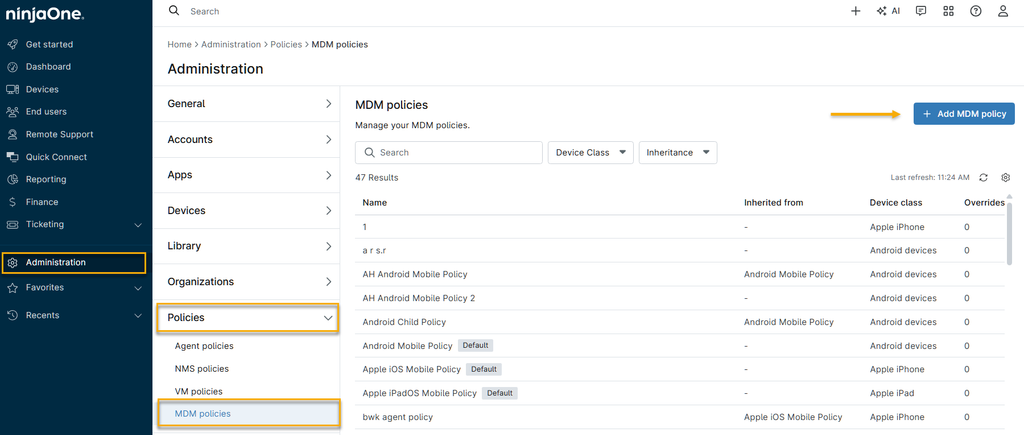
Sikkerhedspolitikker er der, hvor MDM for alvor viser sin værdi. Uden dem er tilmelding blot en fortegnelse. Jeg ville begynde med det ikke-forhandlingsbare: håndhævelse af kryptering, skærmlås og minimumskrav til operativsystemversion.
Tilføj derefter regler for overholdelse, som automatisk markerer eller blokerer enheder, der ikke overholder kravene. En enhed, der eksempelvis kører en forældet version af operativsystemet, bør udløse en overholdelsesalarm, før den får adgang til interne ressourcer.
Platforme som Microsoft Intune gør det muligt at styre adgangen betinget, hvilket er den helt rigtige tilgang.
Husk disse bedste praksisser, når du konfigurerer sikkerhedspolitikker og regler for overholdelse på din MDM-platform:
- Fastlæg først en grundlinje, og byg derefter ovenpå: Start med kryptering, skærmlås og minimumskrav til operativsystemversion på alle enheder, før du konfigurerer andet. Disse tre områder dækker de mest almindelige revisionsfund og giver dig et solidt fundament at bygge videre på.
- Brug betinget adgang til at håndhæve overholdelse: I Microsoft Intune skal du knytte politikker for overholdelse direkte til Microsoft Entra Conditional Access, så en enhed, der ikke overholder kravene, automatisk mister adgangen til Microsoft 365-ressourcer – ikke først efter at der er blevet oprettet en helpdesksag.
- Opdel politikker efter risikoniveau: Anvend ikke den samme politik på en udviklers bærbare computer og en delt kioskenhed. I Jamf Pro ville jeg bruge separate konfigurationsprofiler til forskellige enhedsgrupper, så strengere kontroller gælder dér, hvor risikoen er størst.
- Indfør en frist, men hold den kort: Giv brugerne 24–72 timer til at løse en markering for manglende overholdelse, før adgangen blokeres. Det reducerer helpdeskbelastningen fra falske positiver, samtidig med at politikken håndhæves.
- Test politikændringer i en testgruppe: Send enhver ny eller ændret konfigurationsprofil til en testgruppe på 10–20 enheder, før den udrulles til hele enhedsparken. Jeg har set en forkert konfigureret Wi-Fi-profil afskære hundredvis af brugere fra netværket samtidig – en testgruppe opdager den slags.
- Dokumenter enhver politik med en forretningsmæssig begrundelse: Når en revisor spørger, hvorfor du håndhæver et minimum på 6 tegn for pinkoder, skal du have et skriftligt svar. Gem begrundelserne sammen med dine politikskonfigurationer, ikke kun i nogens hukommelse.
- Gennemgå minimumskravene til operativsystemversion kvartalsvist: Minimumskrav til operativsystemer bliver hurtigt forældede. En grænse, der var aktuel for seks måneder siden, kan nu efterlade enheder to større versioner bagefter, hvilket skaber en reel risikoeksponering.
- Stol ikke udelukkende på MDM-dashboardet for status for overholdelse: Eksportér overholdelsesrapporter efter en fast plan, og gem dem i dit SIEM eller et separat system. Hvis en enhed ikke længere er omfattet, og du skal dokumentere dens status på et bestemt tidspunkt, kan et live-dashboard ikke hjælpe dig.
4. Udrul påkrævede apps til enhedsgrupper
Udrulning af apps forvandler dit MDM-system til et system til levering af software. I stedet for manuelt at installere værktøjer på individuelle enheder sender du apps direkte til de rigtige enhedsgrupper – økonomiafdelingen får deres godkendte værktøjer, og udviklerne får deres.
I Jamf Pro eller Microsoft Intune tildeler du apps til grupper ved tilmelding, så en ny enhed er klar til arbejdet, når den ankommer. Jeg ville altid afgrænse udrulninger til grupper i stedet for individuelle enheder for at holde administrationen overskuelig, efterhånden som enhedsparken vokser.
Husk disse bedste praksisser, når du udruller apps til enhedsgrupper på din MDM-platform:
- Omfang til grupper, ikke enkeltpersoner: Tildel altid apps til enhedsgrupper i stedet for individuelle enheder. I Microsoft Intune og Jamf Pro skaber individuelle tildelinger en vedligeholdelsesbyrde, der hurtigt vokser—gruppebaseret udrulning skalerer med din enhedsflåde.
- Adskil obligatoriske og valgfrie installationer: Markér forretningskritiske værktøjer—VPN-klienter, slutpunktsdetekteringsagenter og identitetsapps—som obligatoriske. Placér produktivitetsapps som Slack eller Zoom i et selvbetjeningskatalog, hvor brugerne kan installere dem efter behov.
Det holder obligatoriske installationer under kontrol uden at presse software ud til alle. - Brug integrationerne til appbutikker: Platforme som Jamf Pro opretter direkte forbindelse til Apple App Store via Apple Business Manager, og Intune opretter forbindelse til Microsoft Store.
Brug disse integrationer til at udrulle licenserede, administrerede versioner af apps i stedet for sideindlæsning, som skaber problemer med opdateringer og licenssporing. - Faseinddel udrulninger ved store implementeringer: Udrul først appopdateringer til en testgruppe, især for apps, der interagerer med indstillinger på systemniveau eller VPN-konfigurationer.
Jeg har set en tvungen opdatering af en VPN-klient afbryde forbindelsen for en hel afdeling, fordi den ikke var valideret mod den aktuelle OS-version. - Indstil opdateringsadfærden eksplicit: Lad ikke indstillingerne for appopdateringer stå på platformens standardindstillinger. I Jamf Pro ville jeg konfigurere administrerede appopdateringer til at blive installeret automatisk i et vedligeholdelsesvindue i stedet for at bede brugerne om at installere dem midt på arbejdsdagen.
- Tag højde for begrænsninger på licenserede apps: For betalte apps, der udrulles via Apple Business Manager eller Google Plays administrerede distribution, skal du holde øje med licensforbruget i forhold til de købte licenser.
Jamf Pro og Omnissa Workspace ONE UEM viser begge disse oplysninger, men de er nemme at overse, når du hurtigt klargør en gruppe nye enheder. - Dokumentér tilknytninger mellem apps og grupper: Vedligehold en enkel oversigt—et regneark er også tilstrækkeligt—der viser hver udrullet app, de enhedsgrupper, der modtager den, udrulningstypen (obligatorisk eller valgfri) og datoen for seneste gennemgang.
Det sparer betydelig tid under sikkerhedsrevisioner eller ved fejlfinding af en manglende app på en nyindskrevet enhed.
5. Konfigurer fjernovervågning og alarmer
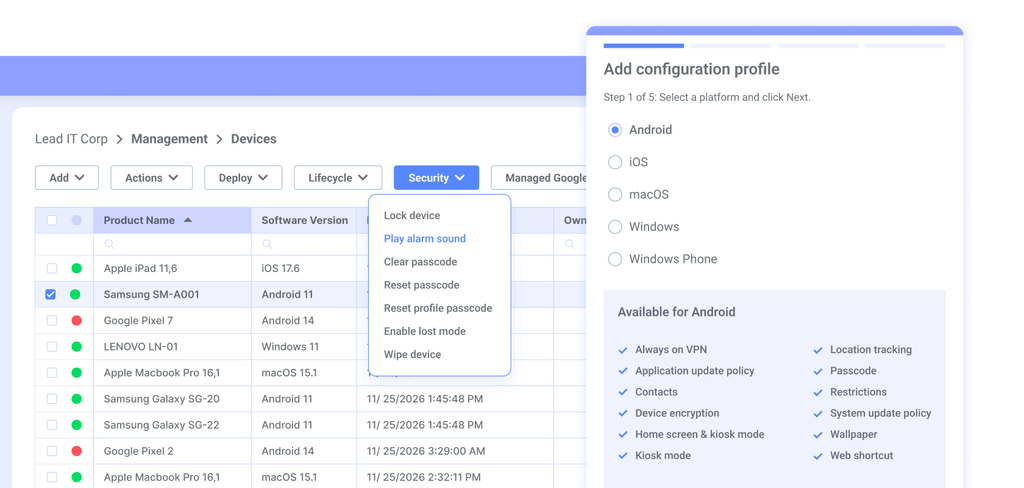
Fjernovervågning er det, der forvandler dit MDM-system fra et passivt lagerstyringsværktøj til et aktivt sikkerhedslag. Konfigurer alarmer for afvigelser fra overholdelse, mislykkede loginforsøg og enheder, der uventet går offline.
Hvis en bærbar computer for eksempel holder op med at rapportere i 48 timer, vil du vide det, før det udvikler sig til en hændelse med datatab. I Jamf Pro eller Microsoft Intune ville jeg så vidt muligt kombinere overvågningsregler med automatiserede afhjælpningshandlinger—ikke kun meddelelser.
Hav disse bedste praksisser i tankerne, når du konfigurerer fjernovervågning og alarmer i din MDM-platform:
- Prioritér signal frem for støj: Konfigurer først alarmer for hændelser, der kræver handling—afvigelser fra overholdelse, gentagne mislykkede loginforsøg og enheder, der har været offline i mere end 48 timer. Alarmtræthed er reel. Hvis dit team begynder at ignorere meddelelser, fordi der er for mange af dem, svigter hele systemet.
- Kombinér alarmer med automatiseret afhjælpning: Knyt overvågningsregler til automatiserede svar, hvor din platform understøtter det. I Microsoft Intune kan du konfigurere en enhed, der ikke overholder kravene, til automatisk at miste adgangen til Microsoft 365-ressourcer uden at vente på en supportsag.
- Indstil offlinegrænser efter enhedstype: En delt kiosk, der holder op med at rapportere natten over, er mindre presserende end en leders bærbare computer, der går offline midt på arbejdsdagen. I Jamf Pro ville jeg oprette separate smartgrupper for hver enhedstype og indstille offlinealarmgrænserne derefter.
- Overvåg tilmeldingsfejl, ikke kun aktive enheder: Nye enheder, hvor tilmeldingen mislykkes uden tydelig fejl, er nemme at overse. Opret en alarm for enheder, der vises som afventende i dit MDM-system, men aldrig fuldfører tilmeldingen—det opfanger fejlkonfigurationer af DEP-tokens, før de udvikler sig til en ophobning af sager.
- Send alarmer til de rigtige personer: En alarm om afvigelser fra overholdelse bør ikke havne i samme kø som en alarm om en enhed, der er offline. Brug alvorlighedsniveauer, og send alarmer med høj prioritet—som når en enhed slettes eksternt—direkte til dit sikkerhedsteam og ikke kun til din generelle IT-indbakke.
- Eksportér overvågningsdata til dit SIEM: Stol ikke udelukkende på dit MDM-dashboard for at have en historisk registrering af enhedernes tilstand. Overfør data om overholdelse og alarmer til dit SIEM efter en fast plan, så du har revisionsklare logfiler, der eksisterer uafhængigt af din MDM-platform.
- Test dine alarmer bevidst: Udløs med vilje en overvågningsbetingelse i en staginggruppe for at bekræfte, at alarmerne udløses korrekt.
Jeg har set teams konfigurere alarmregler i Workspace ONE UEM, gå ud fra at de fungerede og først måneder senere opdage, at en fejlkonfigureret meddelelseskanal sendte alarmerne til en ubemandet indbakke.
6. Håndhæv overholdelse, og afhjælp overtrædelser
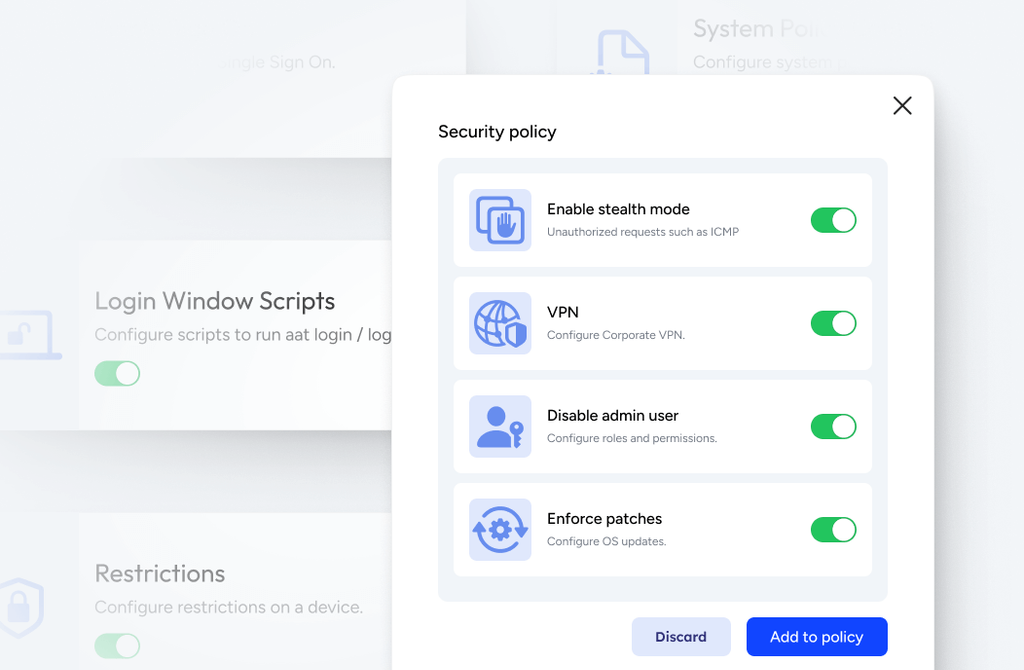
Håndhævelse af overholdelse er det, der giver dine politikker gennemslagskraft. Uden automatiseret afhjælpning bliver markerede enheder blot stående i en rapport og venter på, at nogen handler.
I Microsoft Intune ville jeg knytte politikker for overholdelse direkte til betinget adgang, så en enhed, der ikke overholder kravene, straks mister adgangen til ressourcer—ikke først efter at der er oprettet en supportsag.
En enhed, der mangler den krævede kryptering, kan for eksempel blokeres fra e-mail, indtil problemet er løst. Kombinér adgangsbegrænsninger med brugervendte meddelelser, så folk ved præcis, hvad de skal rette.
Hav disse bedste praksisser i tankerne, når du håndhæver overholdelse og afhjælper overtrædelser i din MDM-platform:
- Automatisér tilbagekaldelse af adgang: Vent ikke på en supporthenvendelse for at blokere en enhed, der ikke overholder kravene. I Microsoft Intune skal du knytte overholdelsespolitikker direkte til Azure Active Directory Conditional Access, så en enhed, der mangler den krævede kryptering, mister adgangen til Microsoft 365-ressourcer, så snart den ikke længere overholder kravene.
- Send brugervendte meddelelser med tydelige instruktioner: Når en enhed markeres, skal brugeren vide, hvad der er galt, og hvordan det løses. Vage meddelelser som "din enhed overholder ikke kravene" fører til opkald til supporten. Specifikke meddelelser som "din operativsystemversion er lavere end det krævede minimum; opdatér for at løse problemet" gør ikke.
- Angiv en frist – men hold den kort: Giv brugerne 24–72 timer til at løse en markering af manglende overholdelse, før adgangen blokeres. Det reducerer mængden af supporthenvendelser på grund af falske positiver uden at give folk en ubegrænset periode til at ignorere problemet.
- Skeln mellem blokering og alarmering: Ikke alle overtrædelser berettiger til en adgangsblokering. En enhed, der mangler én programrettelse i forhold til minimumskravet til operativsystemet, kan berettige til en advarsel og en frist. En enhed med deaktiveret kryptering bør blokeres med det samme. Definér alvorlighedsniveauer, før du konfigurerer noget.
- Brug automatisk afhjælpning, hvor platformen understøtter det: I Jamf Pro kan du udløse en ny afsendelse af en konfigurationsprofil, når en enhed afviger fra en krævet indstilling. Det er mere pålideligt end at vente på, at en bruger selv afhjælper problemet, især for indstillinger, som brugere ved et uheld kan slå fra.
- Betragt ikke MDM-dashboardet som din dokumentation over overholdelse: Eksportér rapporter over overholdelse efter en tidsplan, og gem dem i dit SIEM. Hvis en enhed ikke overholdt kravene i et bestemt tidsrum, og du senere skal bevise det, giver et live-dashboard dig ikke denne historik.
- Følg op på afhjælpningen: Log, hvornår en overtrædelse blev markeret, hvornår brugeren blev underrettet, og hvornår enheden igen overholdt kravene. Platforme som Omnissa Workspace ONE UEM viser dette i rapporteringen, men det er værd at kontrollere, at dit revisionsspor er komplet, før en ekstern gennemgang afslører manglen.
7. Gennemgå enhedsbeholdning og overholdelse af politikker
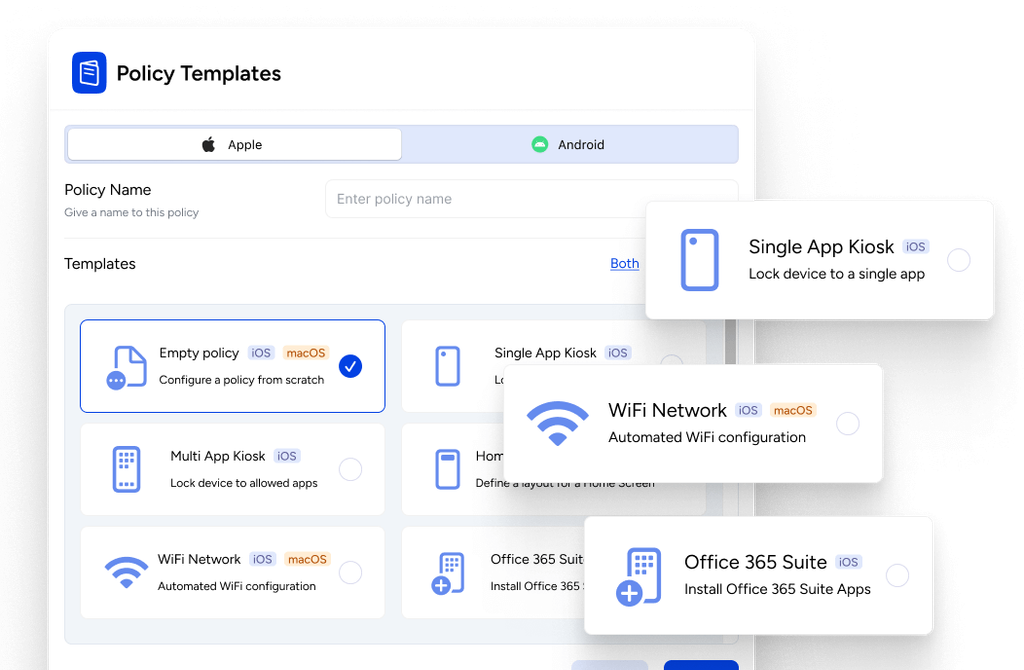
Regelmæssige gennemgange bekræfter, at din MDM-konfiguration faktisk fungerer – ikke kun at den er konfigureret. Hent en komplet rapport over enhedsbeholdningen, og sammenhold den med dine politikker for overholdelse.
Jeg ville kontrollere, om der er enheder, som blev tilmeldt, men aldrig modtog deres konfigurationsprofiler, og markere dem, der afviger fra de krævede indstillinger. En bærbar computer, der vises som værende i overensstemmelse i dit dashboard, men mangler sin krypteringsprofil, er for eksempel et realistisk scenarie. Gennemfør som minimum disse gennemgange kvartalsvis.
Hav disse bedste praksisser i tankerne, når du gennemgår enhedsbeholdning og overholdelse af politikker på din MDM-platform:
- Sammenhold beholdningen med tilmeldingsregistreringer: Sammenhold din MDM-enhedsliste med din kilde til tilmeldinger – Apple Business Manager, Windows Autopilot eller din identitetsudbyder. Enheder, der vises i det ene system, men ikke i det andet, er en mangel, der er værd at undersøge, før en revisor opdager den.
- Kontrollér levering af profiler, ikke kun tilmeldingsstatus: En enhed kan vises som tilmeldt, selv om den mangler en eller flere konfigurationsprofiler. I Jamf Pro ville jeg køre en smartgruppe, der er afgrænset til enheder, hvor en bestemt profil ikke er installeret – det synliggør manglen på en måde, som hoveddashboardet ikke gør.
- Markér enheder, der ikke har tjekket ind for nylig: Angiv en grænse – jeg ville bruge 14 dage – og hent en rapport over enheder, der ikke har synkroniseret. Nogle vil være nedlagt hardware, som aldrig blev fjernet fra MDM-systemet. Andre kan være aktive enheder, der har mistet forbindelsen til administrationssystemet, hvilket er et helt andet problem.
- Gennemgå gruppemedlemskab sammen med status for overholdelse: En enhed kan fuldt ud overholde kravene, men stadig være tildelt den forkerte gruppe, hvilket betyder, at den mangler politikker, som den burde have. Jeg har set det ske, når en enhed tilmeldes igen efter en sletning og placeres i en standardgruppe i stedet for den korrekte afdelingsgruppe.
- Eksportér rapporter efter en tidsplan: Live-dashboards i Microsoft Intune og Jamf Pro viser kun den aktuelle tilstand. Planlæg eksport til dit SIEM eller en delt lagringsplacering, så du har registreringer fra bestemte tidspunkter. Hvis en enhed ikke overholdt kravene i et bestemt revisionsinterval, får du brug for denne historik – ikke et aktuelt skærmbillede.
- Afstem tildelinger af licenserede apps: Kontrollér under gennemgange af enhedsbeholdningen, at antallet af applicenser i Apple Business Manager eller Microsoft Intune stemmer overens med antallet af aktive enheder. For mange tildelte licenser er både et problem med overholdelse og omkostninger, som kommer frem ved gennemgange.
- Dokumentér og datér hver gennemgang: Log, hvad du kontrollerede, hvad du fandt, og hvad du løste. En simpel log over gennemgange – selv et regneark – bliver dit dokumentationsspor, når en ekstern kontrollant spørger, om dine MDM-politikker blev håndhævet aktivt.
Almindelige udfordringer ved brug af MDM-software (og hvordan de løses)
Selv en velfungerende MDM-implementering støder på problemer – de fleste forudsigelige og de fleste mulige at løse, hvis du ved, hvor du skal lede:
| Problem | Løsning |
|---|---|
| ProblemEnheder er tilmeldt, men profiler mangler | LøsningOpret i Jamf Pro en smartgruppe, der er afgrænset til enheder, hvor den påkrævede konfigurationsprofil ikke er installeret, og brug derefter gruppen som en løbende revisionsrapport. |
| ProblemAlarmtræthed på grund af for mange notifikationer | LøsningBegræns alarmer til hændelser, der kræver direkte handling – afvigelser fra compliance, gentagne mislykkede loginforsøg, enheder, der har været offline i 48+ timer – og videresend dem efter alvorlighedsniveau til det rette team. |
| ProblemCompliance-status går tabt efter en sletning | LøsningNår en enhed tilmeldes igen efter en sletning, skal du manuelt kontrollere gruppetildelingen, før du antager, at politikkerne er anvendt – enheder, der tilmeldes igen, havner ofte i en standardgruppe i stedet for den korrekte afdelingsgruppe. |
| ProblemForældede minimumskrav til operativsystemversioner | LøsningGennemgå og opdater minimumsgrænserne for operativsystemet hvert kvartal; en grænse, der blev fastsat for seks måneder siden, kan efterlade enheder to hovedversioner bagefter, uden at nogen opdager det. |
| ProblemIngen historisk compliance-registrering | LøsningPlanlæg regelmæssig eksport af compliancerapporter til dit SIEM, så du har øjebliksbilleder af registreringer, der eksisterer uafhængigt af det aktive MDM-dashboard. |
| ProblemOvertildeling af applicenser | LøsningUnder kvartalsvise lagerrevisioner skal du afstemme antallet af applicenser i Apple Business Manager eller Microsoft Intune med antallet af aktive enheder for at opdage overtildeling, før det kommer frem i en ekstern revision. |
| ProblemBrugere ignorerer compliancenotifikationer | LøsningErstat vage meddelelser om manglende compliance med specifikke instruktioner – fortæl brugerne præcis, hvilken indstilling der ikke overholder kravene, og hvilken handling der løser det, hvilket reducerer antallet af henvendelser til helpdesken. |
More Articles
Avancerede anvendelser og maksimering af ROI fra MDM-software
Når dine grundlæggende politikker kører, og din enhedsflåde er tilmeldt, bliver MDM-software en platform til bredere IT-drift – ikke blot et afkrydsningsfelt for compliance. Det er her, en dybere anvendelse begynder at give udbytte på måder, der rækker langt ud over grundlæggende enhedsstyring:
- Berøringsfri klargøring: Konfigurer Apple Business Manager eller Windows Autopilot, så en ny enhed sendes direkte til en medarbejder og automatisk tilmeldes med de rigtige profiler, apps og indstillinger – uden at IT skal sidde ved tastaturet.
Jeg har set dette reducere tiden til opsætning af en enhed fra flere timer til under 30 minutter pr. enhed, hvilket hurtigt løber op, når man introducerer 50 personer i kvartalet. - Automatiseret fratrædelse: Forbind din identitetsudbyder med dit MDM for at udløse godkendte fratrædelsesprocesser, når en medarbejder fratræder. For personligt ejede enheder (BYOD) skal du fjerne virksomhedsapps og -data uden at påvirke personlige oplysninger.
For virksomhedsejede enheder skal du bruge fjernlåsning eller fuldstændig sletning, når det er passende og godkendt. I Microsoft Intune kræver disse handlinger forskellige konfigurationer, så test dine processer, før du automatiserer dem. - SIEM-integration til revisionsspor: Send compliance- og alarmdata fra Microsoft Intune eller Jamf Pro til dit SIEM efter en tidsplan. Det giver dig øjebliksbilleder af compliance-registreringer, som eksisterer uafhængigt af dit MDM-dashboard – hvilket er vigtigt, i det øjeblik en revisor spørger til enhedens tilstand for tre måneder siden.
- Risikobaseret segmentering af politikker: Brug logik for enhedsgrupper til at anvende strengere kontroller, hvor risikoen er højest.
I Jamf Pro ville jeg vedligeholde separate konfigurationsprofiler for direktørers bærbare computere, delte kiosker og udviklermaskiner i stedet for at anvende en ensartet politik, der enten begrænser for meget eller beskytter utilstrækkeligt. - Håndhævelse af betinget adgang: I Microsoft Intune betyder en direkte forbindelse mellem compliancepolitikker og betinget adgang, at en enhed, der ikke overholder kravene, mister adgangen til Microsoft 365-ressourcer, så snart den falder uden for politikken – ingen sag, ingen forsinkelse og ingen manuel gennemgang er nødvendig.
- Selvbetjeningskataloger til apps: Hvis alle apps sendes ud som obligatoriske installationer, skaber det unødvendig støj og flere supporthenvendelser. Konfigurer et selvbetjeningskatalog i Jamf Pro eller Intune til valgfrie værktøjer, så brugerne kan installere godkendt software efter behov uden at oprette en anmodning hos helpdesken.
Klar til at udbygge din MDM-strategi
Når dit MDM er konfigureret, og din enhedsflåde er under administration, er den næste beslutning som regel omkostningerne – så hvis du evaluerer platforme eller planlægger et budget, kan en gennemgang af priser på MDM-software på tværs af enhedsantal, licensmodeller og funktionsniveauer hjælpe dig med at matche den rette platform med det, din enhedsflåde faktisk har brug for.