Virheidenseurantamalli on ennalta määritetty muoto ohjelmistokehityksessä esiintyvien virheiden dokumentointiin ja raportointiin. Mallin käyttäminen varmistaa, että olennaiset tiedot kirjataan yhdenmukaisesti, mikä helpottaa virheiden seurantaa, priorisointia ja niistä viestimistä tiimin sisällä.
Jira on Atlassianin ongelmien seurantatyökalu, ja se on todennäköisesti yksi suosituimmista virheiden seurantatyökaluista, joita käytetään kehitysprojektien hallintaan (erityisesti ketterissä ympäristöissä). Olen käyttänyt sitä viime vuosina monissa projekteissa sekä Scrumin että Kanbanin kanssa, ja pidän sitä erittäin monipuolisena.
Tässä artikkelissa tarkastelen Jiran monipuolisuutta virheiden seurannassa, mukauttamisessa ja työnkulkujen hallinnassa sekä virheraportoinnin tehostamista Jiran avulla.
Olitpa vastuussa Jira-työnkulkujen määrittämisestä tai raportoitko sen avulla virheistä, Jiran toimintaperiaatteiden tuntemisesta ei ole haittaa. Jira on enemmän kuin pelkkä virheraportointityökalu, mutta tässä artikkelissa keskitymme enemmän virheiden seurantaan kuin muuntyyppisten ongelmien hallintaan.
Uuden projektin määrittäminen Jira Softwarella
Jos projektisi on uusi, ensimmäinen tehtäväsi on määrittää Jira-projekti. Tämä tehtävä kuuluu yleensä scrum-mestarille tai projektipäällikölle, mutta jos laadunvarmistusroolisi kattaa jommankumman näistä tehtävistä, vastuu voi langeta sinulle. Se ei ole monimutkaista, ja joka tapauksessa kyse on yleensä kertaluonteisesta tehtävästä!
Rekisteröityminen on maksutonta, ja alle kymmenen käyttäjän pienissä projekteissa voit käyttää ilmaista tilausta. Jos tiimisi on suurempi tai tarvitset edistyneitä ominaisuuksia, valitse jokin maksullisista tilauksista. En perehdy yksityiskohtiin, mutta voit tutustua Jiran hinnoittelusivuun, jos olet kiinnostunut.
Olen luonut uusia projekteja vain opettaakseni kurssia, mutta prosessi on melko intuitiivinen. Voit valita eri projektityyppien välillä ohjelmistokehitystä varten:
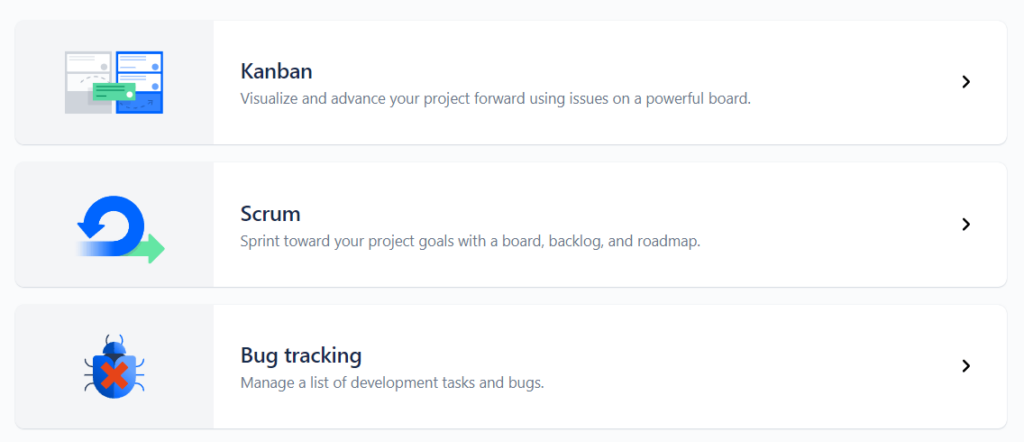
Projektityypit
- Kanban -projektin avulla voit luoda Kanban-tauluja. Voit käyttää perinteistä mallia, jossa on perinteiset vaiheet: Tehtävä, Käynnissä ja Valmis.
- Scrum - Tämä malli auttaa tiimiä hallitsemaan sprinttejään ja työjonoaan Scrum-viitekehyksen avulla.
- Virheiden seuranta – Yksinkertainen malli, joka mahdollistaa ongelmien seurannan ilman mitään ketterää menetelmää.
Kaikkia projekteja voidaan mukauttaa siten, että niihin sisältyvät projektin tarvitsemat vaiheet, siirtymät ja tilat.
Tässä opastuksessa käytän Scrum-projektimallia, jotta voit seurata tarinoita ja virheitä samassa projektissa, mutta älä huoli – kaikkea esittämääni voidaan soveltaa myös muihin projektityyppeihin!
Have an account? Log In
Ongelmatyypit
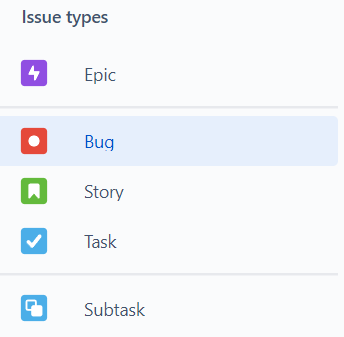
Jiran tarjoamat oletusongelmatyypit ovat:
- Eepos: Ketterässä kehityksessä eepos on korkean tason kokonaisuus, joka sisältää käyttäjätarinoita ja tehtäviä.
- Virhe: Ongelmatyyppi, jota käytämme Jirassa löydettyjen virheiden ja puutteiden seuraamiseen. Keskitymme näihin artikkelin loppuosassa.
- Tarina: Ketterän kehityksen käyttäjätarina (kehitettävän ja testattavan ominaisuuden tai toiminnallisuuden kuvaus).
- Tehtävä: Käytetään yleensä yksittäisten ongelmien tai tehtävälistan kohteiden seurantaan, esimerkiksi uuden testiautomaatiotyökalun tutkimiseen tai dokumentaation päivittämiseen.
- Alitehtävä: Yksittäiselle tiimin jäsenelle annettu tehtävä, joka on edellä mainitun ”Tehtävä”-ongelman alatason ongelma.
Kuten jo mainitsin, Jira on erittäin monipuolinen, ja jos sinun on luotava oma ongelmatyyppi, voit tehdä sen milloin tahansa projektissa.
Työskentelin esimerkiksi aiemmin projektissa, jossa meillä oli erillinen ongelmatyyppi parannuksille. Ne muistuttivat käyttäjätarinoita, mutta liittyivät pääasiassa sovelluksen nykyisten ominaisuuksien parannuksiin.
Tai voit luoda ongelmatyypin testitapauksille, mutta palaamme siihen hieman myöhemmin, kun käsittelemme saatavilla olevia lisäosia ja Jiran integrointityökaluja.
Virheiden seuranta Jiran avulla
Siirrytään siihen, mikä kiinnostaa meitä testaajina – virheiden ilmoittamiseen ja seurantaan. Vaikka Jira on projektinhallintatyökalu, ei erityisesti virheenseurantaohjelmisto, me laadunvarmistajat käytämme sitä todennäköisesti paljon virheiden ilmoittamiseen 😁.
Työnkulku ja virheiden elinkaari
Jiran tarjoama oletusvirheiden työnkulku (ja itse asiassa kaikkien ongelmien työnkulku) näyttää tältä:
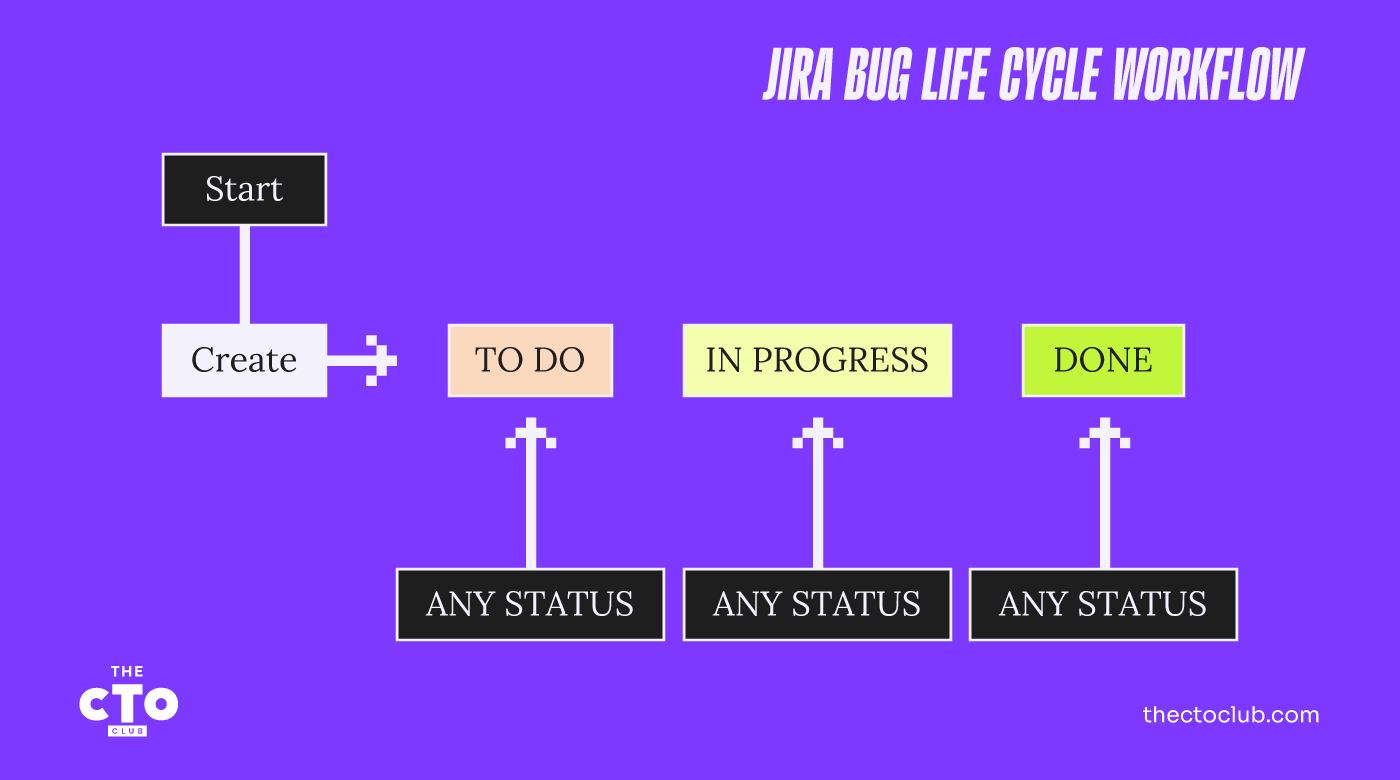
Kun ongelma avataan, se luodaan 'Tehtävälistalla'-tilaan. Sen jälkeen ongelma tai virhe voidaan siirtää mihin tahansa muuhun tilaan.
Testinhallintatiimi, Scrum-mestari tai projektipäällikkö vastaa yleensä mukautettujen työnkulkujen suunnittelusta.
Työnkulku kuvastaa virheiden elinkaarta, jonka haluat projektiin. Voit käyttää oletusarvoista, yksinkertaista työnkulkua tai tehdä siitä niin monimutkaisen kuin tarpeen. Rehellisesti sanottuna en ole koskaan työskennellyt projektissa, jolla ei olisi ollut omia mukautettuja tiloja ja siirtymiä.
Voit mukauttaa elinkaarta siirtymällä projektin asetuksiin, valitsemalla virheongelmatyypin ja napsauttamalla 'Muokkaa työnkulkua'.
Täällä voit lisätä uuden tilan ja valita tarvittaessa tietyn siirtymän. Tässä on esimerkki:
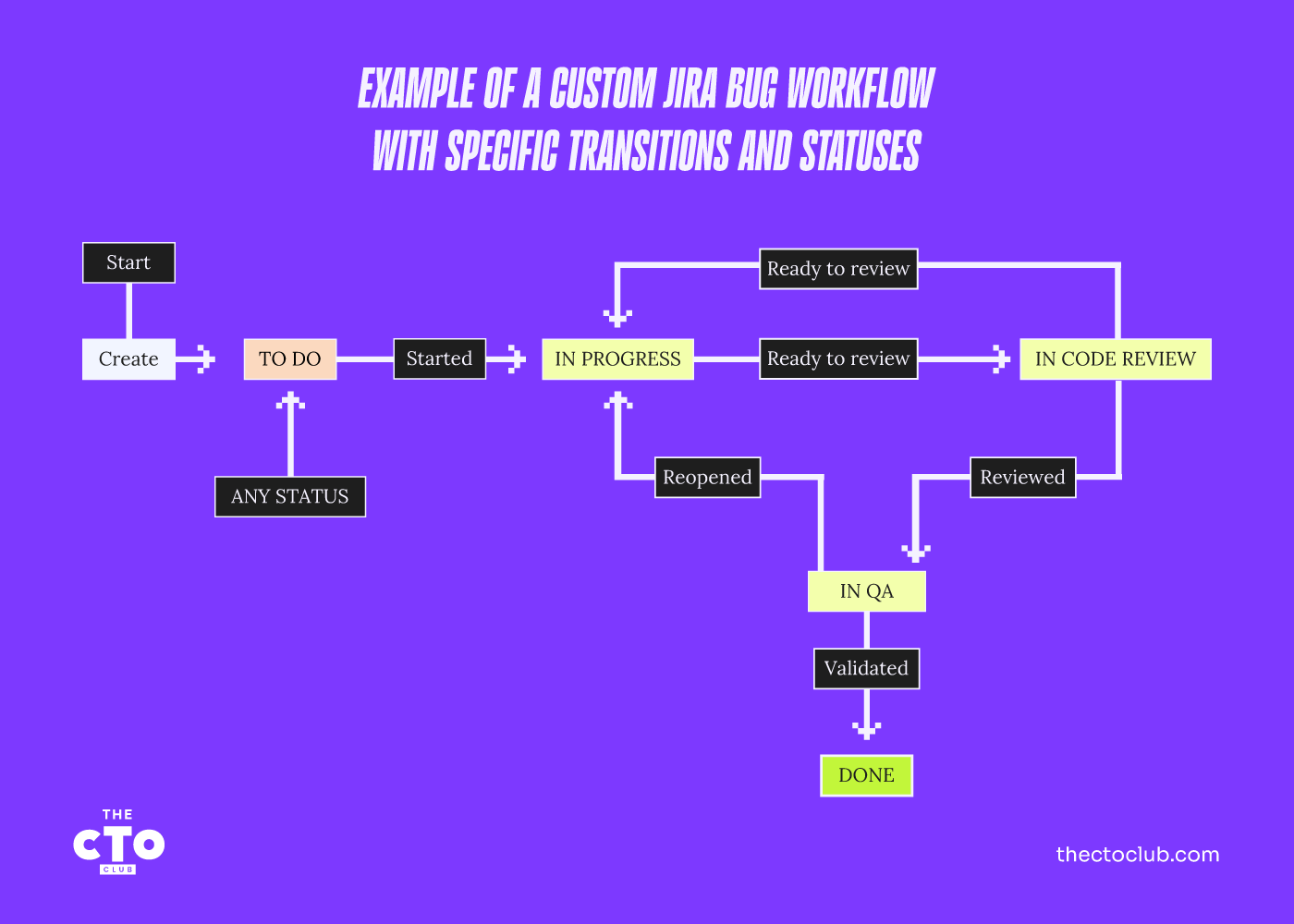
Tässä tapauksessa, kun uusi ongelma luodaan, sen tilana on 'Tehtävälistalla', josta se voidaan siirtää vain 'Työn alla'-tilaan. Ennen kuin virhe voidaan testata, koodi on kuitenkin tarkistettava. QA-tiimi voi sulkea sen, kun se on vahvistettu 'QA:ssa'-tilassa. Tietysti koodin tarkistus ja QA-prosessit voivat epäonnistua, jolloin virhe siirretään takaisin 'Työn alla'-tilaan.
Työnkulun luominen vaihe vaiheelta
Käyn läpi kaikki vaiheet, jotka tarvitaan ensimmäisestä työnkulusta toiseen siirtymiseen (tai minkä tahansa projektiisi sopivan mukautetun työnkulun luomiseen):
1. Napsauta ensin 'Muokkaa työnkulkua'-painiketta
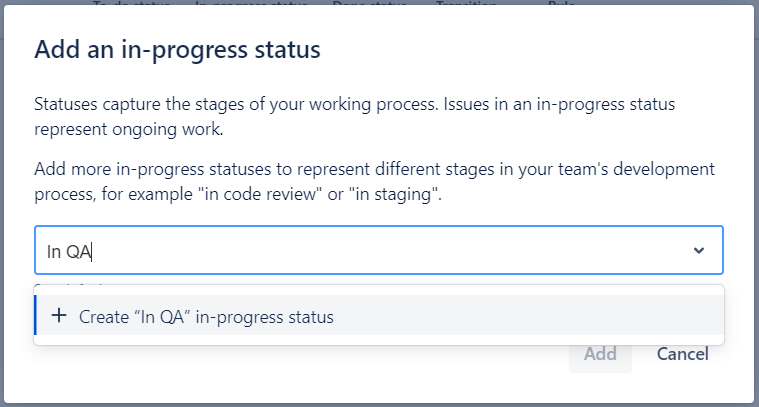
2. Lisää uusi tila napsauttamalla jotakin tiloista – tilat on jaettu kolmeen luokkaan: 'Tehtävälistalla', 'Työn alla' ja 'Valmis', joille kullekin on määritetty oma värinsä. Voit valita, mihin tilasi parhaiten sopii. Päätin, että 'Koodin tarkistus'- ja 'QA:ssa'-tilat tarkoittavat, että ongelma on edelleen työn alla:
Voit käyttää myös muita 'Tehtävälistalla'-tiloja, esimerkiksi 'Tarkistettavana'-tilaa silloin, kun uusi ominaisuus avataan ja tuoteomistajan tai liiketoiminta-analyytikon on vielä lisättävä siihen liittyviä tietoja tai kun tiimi ei ole vielä tarkentanut sitä eikä päättänyt sen monimutkaisuudesta tai tarinapisteiden arviosta.
3. Kun olet lisännyt uuden tilan, voit lisätä sille siirtymän. Oletusarvoisesti tila voidaan päivittää mistä tahansa muusta tilasta. Jos et tarvitse erityisiä siirtymäsääntöjä, se ei haittaa. Hyvä työnkulku mahdollistaa kuitenkin virheiden ja ongelmien siirtämisen tiettyihin tiloihin vasta sen jälkeen, kun ne ovat käyneet läpi tietyt prosessivaiheet.
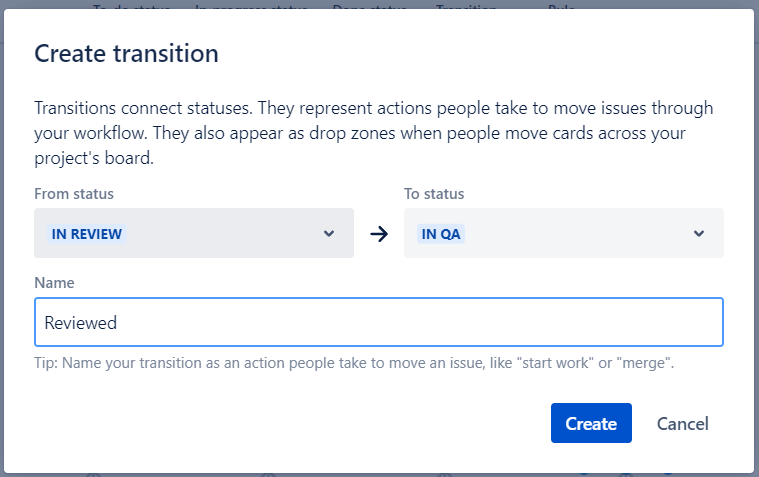
Yllä olevassa esimerkissäni QA-tiimi ei voi aloittaa korjauksen tarkistamista ennen kuin toinen kehittäjä on tarkistanut koodin. Lisää tämä siirtymä napsauttamalla 'Siirtymä'-painiketta ja syöttämällä tiedot:
4. Voit myös poistaa kaikki olemassa olevat siirtymät ja tilat, jos haluat mukauttaa kaiken täysin.
5. Todella hyödyllinen ominaisuus on automaattinen vastuuhenkilön määrittäminen. Tämä tehdään myös työnkulusta, jossa voit määrittää oletusarvoisen vastuuhenkilön, kun ongelmalle suoritetaan tietty siirtymä (tämä on myös keskeinen ongelmien seurantaohjelmiston hyöty).
Esimerkiksi sen jälkeen, kun virhe on 'Tarkistettu' ja siirretty tilaan 'Laadunvarmistuksessa,' se määritetään automaattisesti tietylle testaajalle tai testipäällikölle, joka päättää, kuka työskentelee sen parissa. Sama koskee tilaa 'Työn alla' ja kehitystiimiä. Äskettäin luodut ongelmat voidaan määrittää automaattisesti projektipäällikölle tai tuoteomistajalle, joka priorisoi ne työjonossa. Sitä voi mukauttaa monin tavoin, joten voit muokata sen tiimillesi sopivaksi.
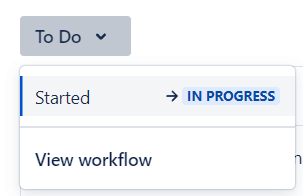
Vaikka et vastaisi ongelmien elinkaarien määrittämisestä tai sinulla ei olisi pääsyä projektin asetuksiin, voit tarkastella jokaisen Jira-ongelman työnkulkua laajentamalla tilan avattavan valikon:
Ongelmien tarkasteleminen Jirassa
Jos projekti ei ole virheiden seurantaan tarkoitettu projekti, voit tarkastella nykyisiä ongelmia Kanban- tai Scrum-tauluilla:
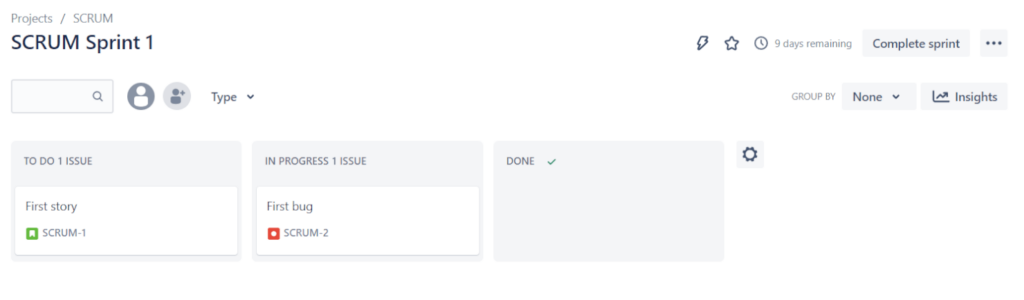
Tämä on vain havainnollistamista varten; epäilen, että olet koskaan niin onnekas, että sprintissäsi olisi vain yksi käyttäjätarina ja yksi virhe 😅.
Kun napsautat mitä tahansa ongelmaa, sen tiedot tulevat näkyviin. Näihin kuuluvat muun muassa Jiran automaattisesti luoma tunnus, otsikko, kuvaus, ilmoittaja, vastuuhenkilö sekä kaikki tiimin jäsenten lisäämät liitteet tai kommentit.
Kenttiä voi myös mukauttaa, ja esittelen sen, kun käsittelemme, mitä hyvään virheraporttiin tulisi sisällyttää.
Vastuuhenkilöt
Kaikille Jiran ongelmille voidaan määrittää tietty tiimin jäsen. Voit merkitä henkilöitä kommenteissa tai kuvauksessa käyttämällä @-merkkiä ennen käyttäjän nimeä.
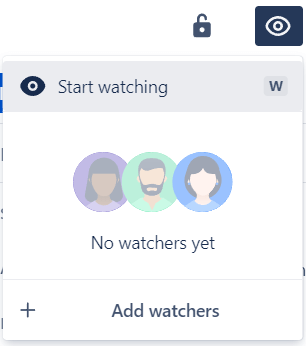
Saat ilmoituksen, kun joku merkitsee sinut ja kun sinulle määritettyä tai sinun ilmoittamaasi ongelmaa päivitetään. Voit myös ”seurata” ongelmia. Saat ilmoituksen seurattujen ongelmien päivityksistä riippumatta ilmoittajasta tai vastuuhenkilöstä.
Virheiden ilmoittaminen Jirassa
Kaikki pyrkivät sovellukseen, jossa on vain vähän virheitä, mutta ollaan rehellisiä: testaajat ovat aina tyytyväisiä löytäessään hyvän virheen.
Hyvästä virheestä on kuitenkin hyötyä vain, jos siitä ilmoitetaan hyvin – hyvä virheraportti varmistaa, että virhe korjataan mahdollisimman vähäisellä testaus- ja kehitystiimien välisellä edestakaisella viestinnällä. Jira on erinomainen virheiden seurantatyökalu. Mainitsinko sen jo? Se tarjoaa paljon joustavuutta.
Luodaksesi uuden ongelman napsauta suurta 'Luo'-painiketta, jolloin valintaikkuna avautuu. Valitse tässä ongelman tyypiksi 'Virhe' :
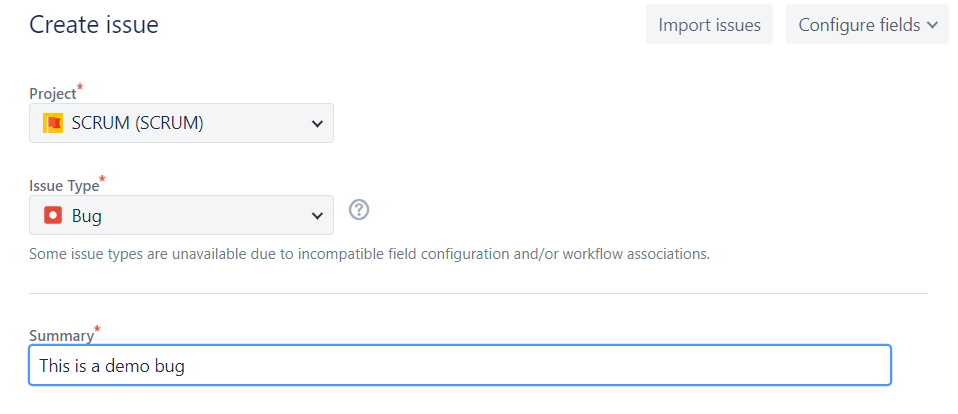
Hyvän virheraportin tulee sisältää hyvä kuvaus (tai Jiran käyttämä 'Yhteenveto'). Sen tulee olla ytimekäs, mutta sisältää riittävästi tietoa, jotta ongelman luonne käy selväksi.
Lisää kuvaukseen sitten kaikki olennaiset tiedot. Voit jäsentää ne perinteiseen tapaan:
- Virheen toistamisen vaiheet
- Odotettu tulos
- Todellinen tulos
Lisää sitten kaikki muut virheen kannalta olennaiset tiedot. Kuvakaappaukset tai tallenteet ovat aina hyvä idea, samoin kuin suorituksen aikana käytetyt lokit tai tietyt tiedostot.
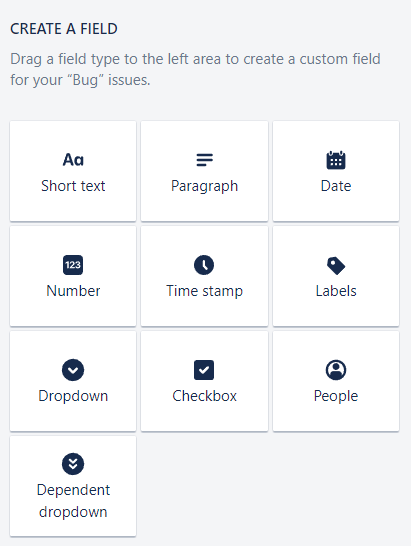
Jirassa ongelmiin voi lisätä mukautettuja kenttiä. Haluan erottaa 'Vakavuuden' ja 'Prioriteetin.' Vaikka 'Prioriteetti' on Jiran oletuksena lisäämä kenttä, voit lisätä mukautetun kentän 'Vakavuudelle.'
Muita lisäämisen arvoisia mukautettuja kenttiä voivat olla käyttöjärjestelmään liittyvät tiedot – tekstikenttä tai ennalta määritettyjä arvoja sisältävä avattava valikko, kuten testauksessa käytetyt Android- ja iOS-versiot, selain, koontiversion numero tai mikä tahansa muu virheiden seurannan kannalta olennainen tieto.
Voit lisätä uusia kenttiä siirtymällä projektin asetuksiin, valitsemalla tyypin 'Virhe' ja valitsemalla tarvitsemasi kenttätyypin:
Testitapaukset Jirassa
Viimeisenä haluan puhua testitapauksista. Jira-ohjelmisto voidaan integroida erilaisten testinhallintatyökalujen kanssa, tai voit lisätä Atlassian-laajennuksia ja lisäosia, kuten Zephyrin (joka oli aiemmin suosikkini) tai Xrayn. Kun luot virheen epäonnistuneen testitapauksen seurauksena, testi voidaan linkittää virheeseen, mikä voi olla erittäin hyödyllistä virheiden, testien ja testitapausten suorittamisen hallinnassa.
Haluatko lisää?
Jira voi olla erinomainen virheiden seurantatyökalu ja parantaa kehitysprosessia, koska se mahdollistaa laajan mukauttamisen. Virheiden käsittelyssä se on todella hyödyllinen, koska voit mukauttaa työnkulun vastaamaan projektisi haluamaasi elinkaarta. Voit linkittää virheitä testitapauksiin ja lisätä mukautettuja kenttiä tavalla, joka on järkevin juuri sinun projektisi kannalta.
Jos haluat lisää tämänkaltaisia käyttöohjeita, tilaa The QA Lead -uutiskirje.