
MDM-ohjelmiston oikeat ominaisuudet ratkaisevat, hallitsetko laitteita vai juoksetko niiden perässä. Laitteiden rekisteröinti ja käyttöönotto sekä etälukitus ja etätyhjennys kattavat perusasiat.
Tasapainoilet tietoturvan, vaatimustenmukaisuuden ja tukipyyntöjen välillä, ja aikaa on rajallisesti. Tässä oppaassa käydään läpi 15 ominaisuutta, jotta näet, mitä kannattaa priorisoida ja mitkä puutteet aiheuttavat ongelmia laitekantasi kasvaessa.
15 tärkeää MDM-ohjelmiston ominaisuutta
Nämä 15 mobiililaitteiden hallintaominaisuutta kattavat hallintatoiminnot ja työnkulut, joita tiimisi tulisi arvioida:
1. Laitteiden rekisteröinti ja käyttöönotto
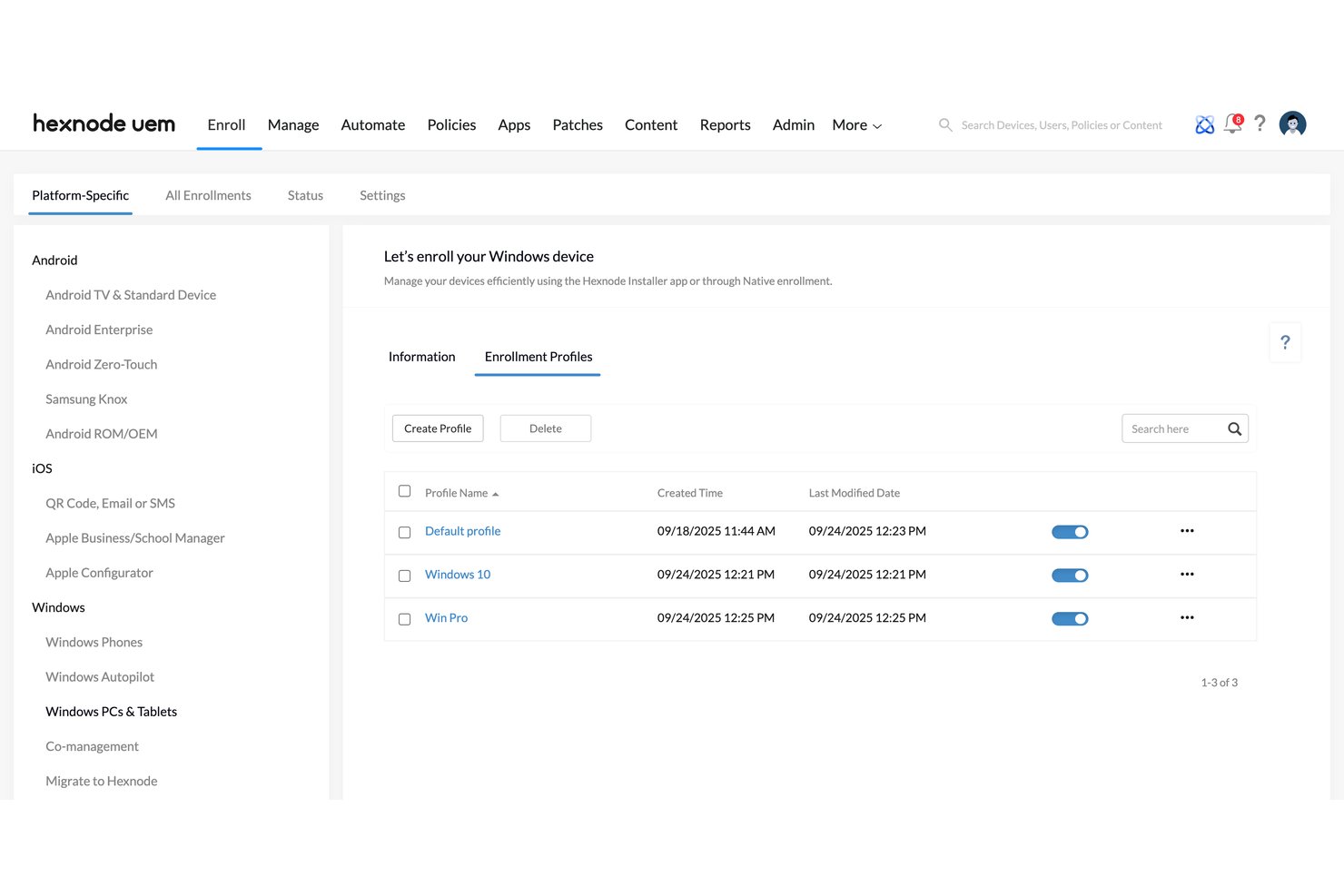
Laitteiden rekisteröinti ja käyttöönotto rekisteröivät laitteen MDM-palvelimelle ja ottavat käyttöön sen tarvitsemat asetukset, sovellukset ja käytännöt. Apple Business Managerin, Android Enterprisen ja Windows Autopilotin kaltaisten koskemattoman käyttöönoton vaihtoehtojen avulla laite voi määrittää itsensä ensimmäisellä yhteydenottokerralla.
Oman kokemukseni mukaan tämä ominaisuus on tärkein silloin, kun otat käyttöön suuren määrän laitteita kerralla tai tuet etätyöntekijöitä. Lähetät sinetöidyn laitteen, ja se saapuu valmiiksi määritettynä.
Etsi roolin tai osaston mukaan määritettäviä rekisteröintiprofiileja. Ne pitävät käyttöönoton yhdenmukaisena ja vähentävät manuaalista levykuvien luomista.
Jokainen alusta käsittelee koskemattoman käyttöönoton hieman eri tavalla, joten sovita menetelmä laitteisiin, joita todella hankit:
| Alusta | Rekisteröintimenetelmä | Tyypillinen käyttötapaus |
|---|---|---|
| AlustaiOS, iPadOS, macOS | RekisteröintimenetelmäApple Business Managerin automaattinen rekisteröinti | Tyypillinen käyttötapausEtätyöntekijöille lähetettävät yrityksen omistamat iPhonet |
| AlustaAndroid | RekisteröintimenetelmäAndroid Enterprisen koskematon rekisteröinti | Tyypillinen käyttötapausVaraston kestävien skannerien laitekanta |
| AlustaWindows | RekisteröintimenetelmäWindows Autopilot yhdessä Microsoft Intunen kanssa | Tyypillinen käyttötapausJälleenmyyjältä suoraan lähetettävät uudet kannettavat tietokoneet |
| AlustaHenkilökohtaiset laitteet | RekisteröintimenetelmäKäyttäjän rekisteröinti tai työprofiili | Tyypillinen käyttötapausBYOD-puhelimet, joissa työ- ja henkilökohtaiset tiedot on erotettu |
Olen nähnyt Jamf Pron ja Intunen hoitavan nämä työnkulut hyvin, vaikka kumpikin suosii omaa ekosysteemiään. Testaa yksi laite alustaa kohden ennen laajentamista.
2. Käytäntöjen ja määritysten hallinta
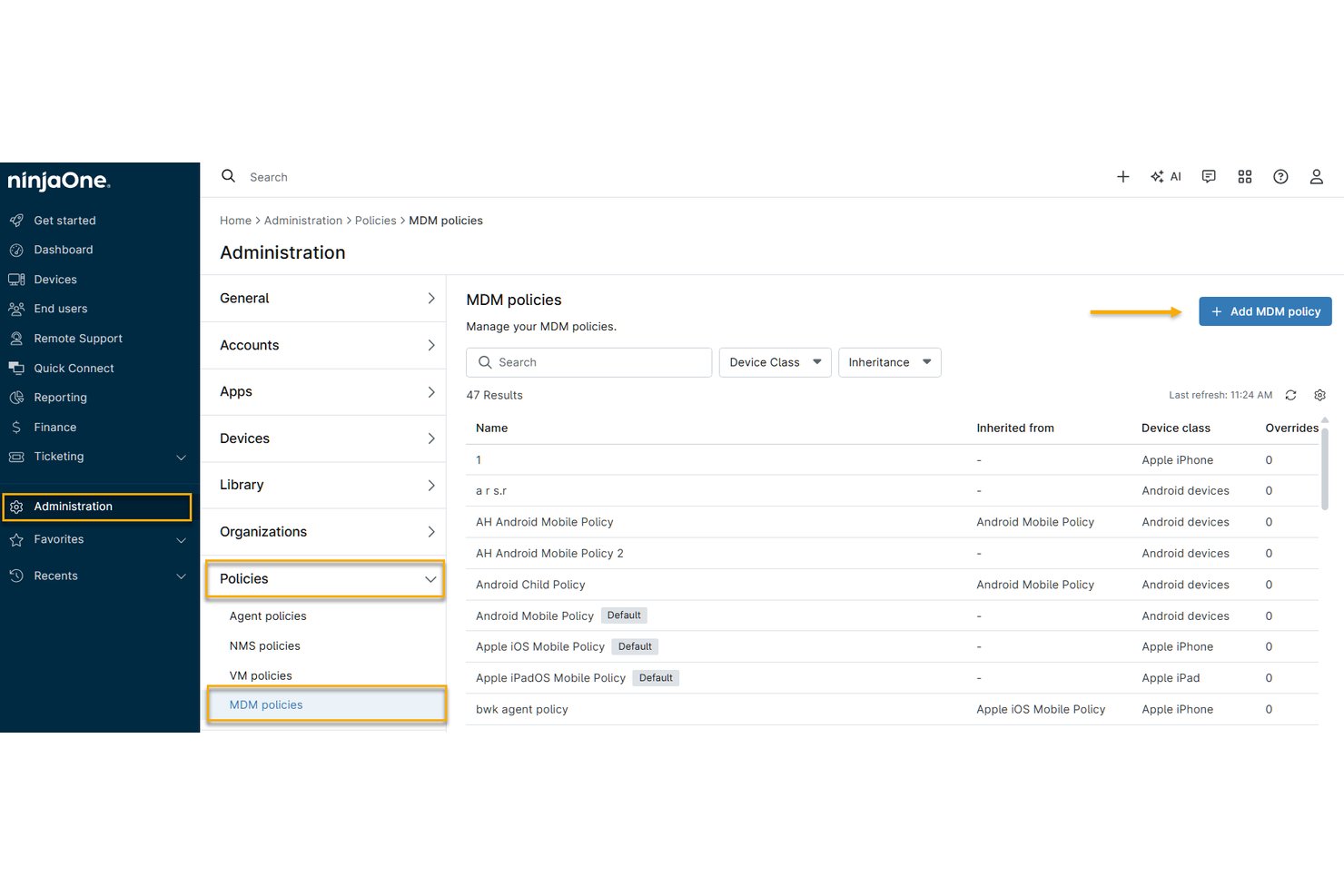
Käytäntöjen ja määritysten hallinnan avulla voit määrittää laitteen asetukset kerran ja lähettää ne kaikille rekisteröidyille laitteille. Luot profiileja pääsykoodisäännöille, salaukselle, Wi-Fi-yhteydelle, VPN:lle, varmenteille ja sovellusrajoituksille. MDM-palvelin ottaa ne käyttöön verkon yli ja ilmoittaa, mitkä laitteet ovat vaatimusten mukaisia.
Oman kokemukseni mukaan ryhmäperusteinen kohdistaminen on tärkeintä. Voit kohdistaa käytännöt roolin, alustan tai omistajuustyypin mukaan, joten BYOD-puhelimet ja yrityksen kannettavat tietokoneet saavat eri säännöt.
Etsi asetusten poikkeamien tunnistusta, joka ottaa asetukset uudelleen käyttöön, jos käyttäjät muuttavat niitä. Se vähentää manuaalisia korjauksia ja auditointien yllätyksiä.
Käytäntötyypit toimivat eri tavoin päädyttyään laitteeseen, joten suunnittele jokainen sen mukaan, miten sitä valvotaan ja keihin se vaikuttaa. Tämän erittelyn avulla voit yhdistää yleiset käytäntötyypit tilanteisiin, joissa niillä on merkitystä:
| Käytäntötyyppi | Mitä se hallitsee | Käytännön tilanne |
|---|---|---|
| KäytäntötyyppiPääsykoodi ja salaus | Mitä se hallitseeMonimutkaisuus, lukituksen aikakatkaisu, FileVault tai BitLocker | Käytännön tilanneKannettavien tietokoneiden auditointivaatimusten täyttäminen |
| KäytäntötyyppiVerkko ja VPN | Mitä se hallitseeWi-Fi, varmenteet, sovelluskohtainen VPN | Käytännön tilanneEtätyöntekijöiden toimistoyhteyksien suojaaminen |
| KäytäntötyyppiSovellusrajoitukset | Mitä se hallitseeSallitut sovellukset, hallittujen sovellusten määritykset | Käytännön tilanneVähittäiskaupan kioski-iPadien lukitseminen Jamf Prolla |
| KäytäntötyyppiVaatimustenmukaisuussäännöt | Mitä se hallitseeKäyttöjärjestelmän versio, jailbreak-tila | Käytännön tilanneVanhentuneiden puhelinten estäminen Microsoft Intunella |
Testaisin jokaisen käytännön ensin pilottiryhmällä. Virheellinen pääsykoodisääntö voi lukita satoja käyttäjiä ulos.
3. Sovellusten hallinta
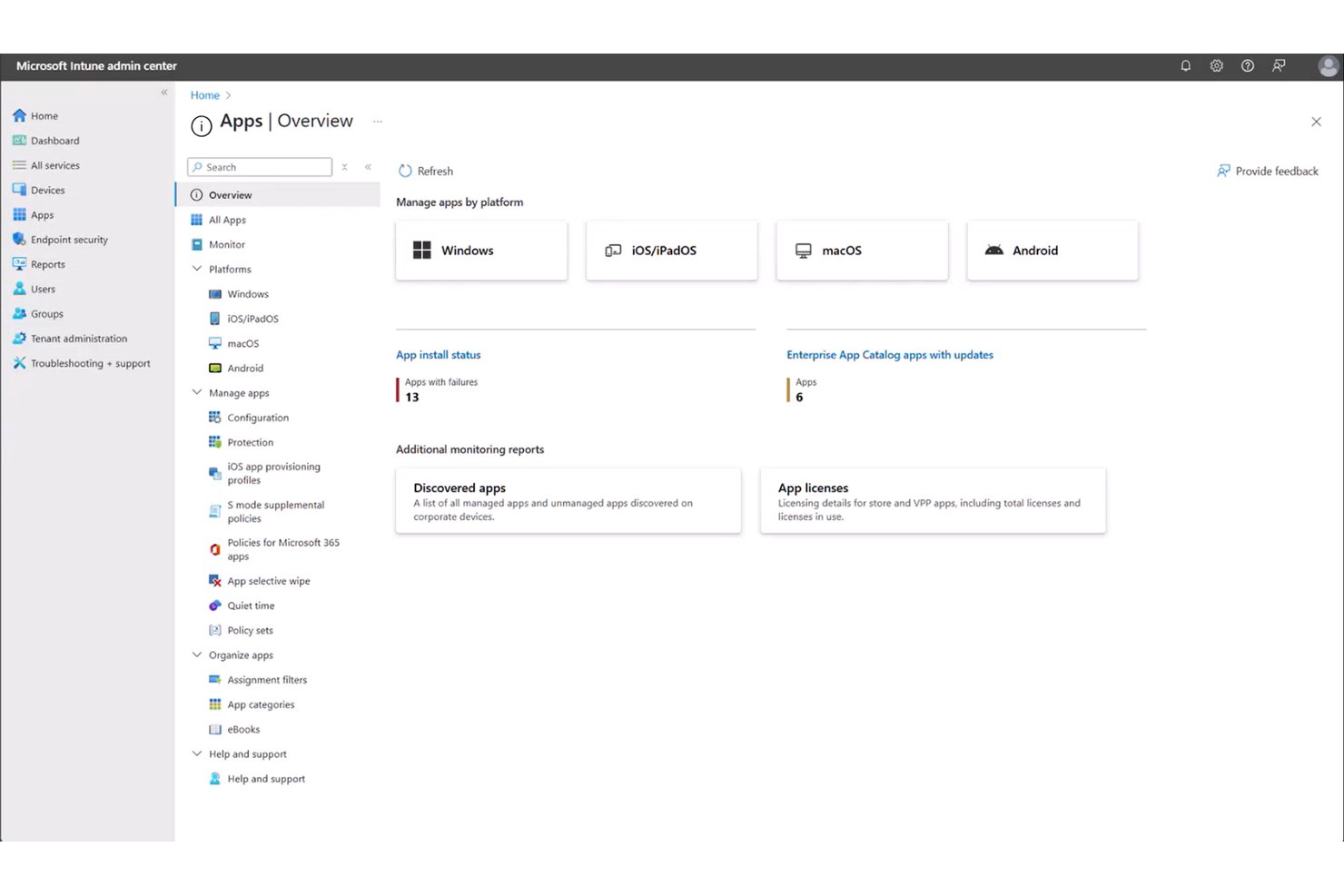
Sovellusten hallinnan avulla voit ottaa sovelluksia käyttöön, päivittää niitä ja poistaa niitä rekisteröidyiltä laitteilta MDM-konsolista. Määrität sovelluksia luettelosta, kuten Apple Business Managerin Sovellukset ja kirjat -palvelusta tai Managed Google Playsta. Voit myös lähettää mukautettuja paketteja, ja palvelin asentaa ne hiljaisesti.
Oman kokemukseni mukaan hallittujen sovellusten määritykset ja sovellusten estoluettelot ovat tärkeimpiä. Määrität etukäteen esimerkiksi palvelinten URL-osoitteet ja kirjautumistiedot sekä estät riskialttiit sovellukset yrityksen laitteissa.
Etsi sovelluskohtaista VPN:ää ja tietojen jakamisen hallintatoimintoja. Ne pitävät työtiedot hyväksytyissä sovelluksissa BYOD-puhelimissa.
Käyttöönoton menetelmät toimivat eri tavoin laitteen omistajuuden ja alustan mukaan, joten yhdistä kukin sovelluslähde siihen sopivaan käyttötapaukseen:
| Sovelluslähde | Miten se otetaan käyttöön | Käytännön käyttötapaus |
|---|---|---|
| SovelluslähdeApit ja kirjat (Apple Business Manager) | Miten se otetaan käyttöönLisenssit määritetään laitteille tai käyttäjille | Käytännön käyttötapausMyyntisovelluksen lähettäminen yrityksen iPhone-puhelimiin |
| SovelluslähdeManaged Google Play | Miten se otetaan käyttöönHyväksytty sovellusluettelo ja äänetön asennus | Käytännön käyttötapausVaraston Android-skannerien lukitseminen |
| SovelluslähdeMukautetut paketit (MSI, PKG) | Miten se otetaan käyttöönLadataan ja asennetaan äänettömästi | Käytännön käyttötapausSisäisen työkalun käyttöönotto Microsoft Intunella |
| SovelluslähdeJulkisen sovelluskaupan sovellukset | Miten se otetaan käyttöönValinnainen asennus itsepalveluportaalista | Käytännön käyttötapausSlackin tarjoaminen BYOD-puhelimiin Jamf Prolla |
Testaisin jokaista käyttöönottotyyppiä pilottina ennen laajempaa käyttöönottoa. Huono sovelluspäivitys voi rikkoa työnkulun koko laitekannassasi.
Have an account? Log In
4. Etälukitus ja etätyhjennys
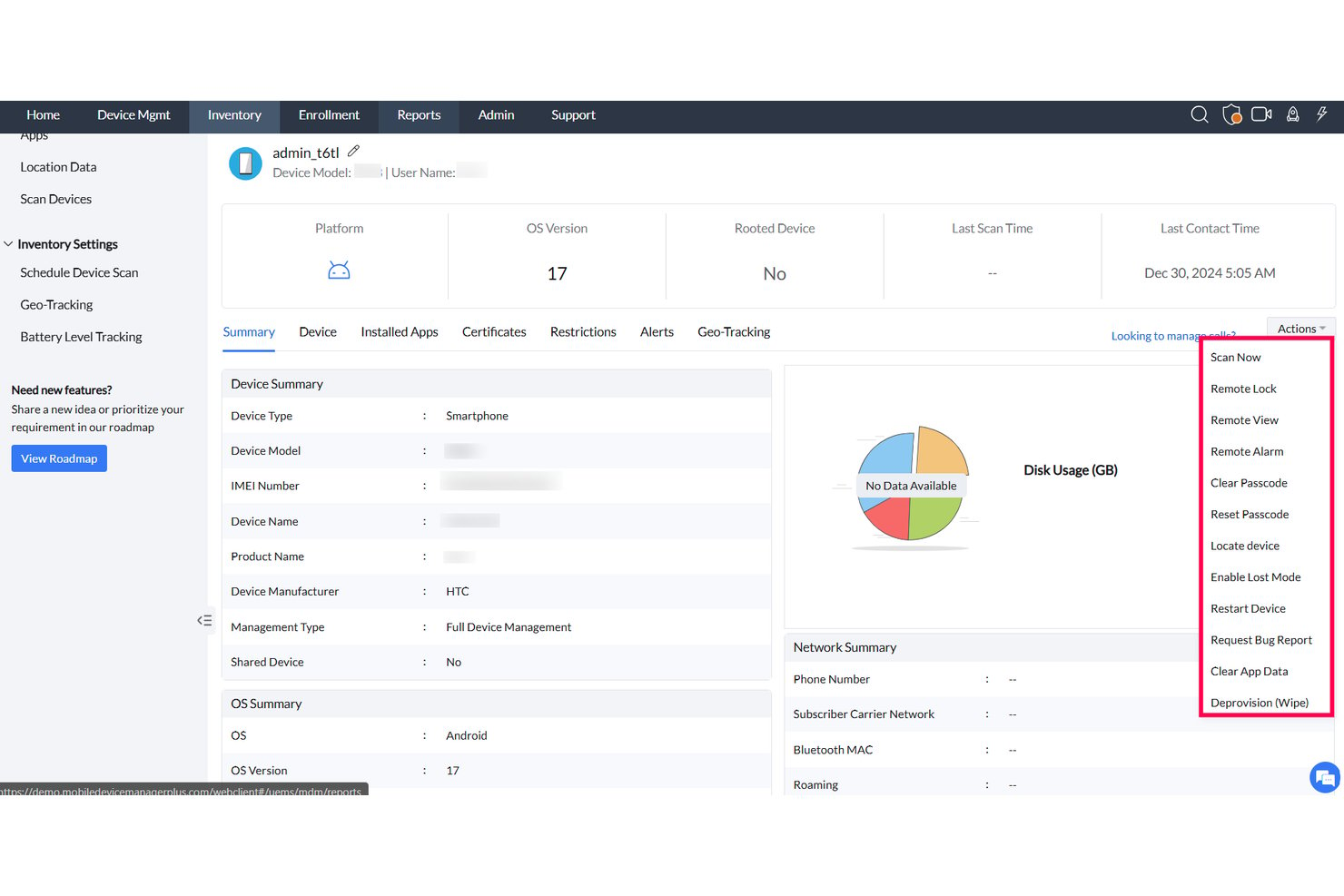
Etälukituksen ja etätyhjennyksen avulla voit suojata kadonneen tai varastetun laitteen MDM-konsolista. Lukitus jäädyttää näytön pääsykoodin taakse, ja tyhjennys poistaa laitteen tiedot. Komento saavuttaa laitteen seuraavan kerran, kun se muodostaa yhteyden.
Oman kokemukseni mukaan valikoiva tyhjennys on tärkein ominaisuus. Se poistaa BYOD-puhelimista vain työssä käytettävät sovellukset ja tiedot, joten henkilökohtaiset valokuvat säilyvät. Täysi tyhjennys sopii yrityksen omistamille laitteille.
Etsi kadonneen tilan ominaisuutta sijainnin seurannalla, kuten Applen kadonneen tilan toimintoa Jamf Prossa. Varmista myös, että konsoli kirjaa jokaisen tyhjennyksen tarkastusta varten.
Kukin etäkomento toimii eri tavoin omistajuuden ja yhteyden saatavuuden mukaan, joten yhdistä toiminto tilanteeseen ennen sen lähettämistä:
| Komento | Mitä se tekee | Käytännön käyttötapaus |
|---|---|---|
| KomentoEtälukitus | Mitä se tekeeLukitsee näytön ja määrittää uuden pääsykoodin | Käytännön käyttötapausTyöntekijä hukkaa puhelimen toimistossa |
| KomentoKadonnut tila | Mitä se tekeeLukitsee laitteen, näyttää yhteydenottoviestin ja ilmoittaa sijainnin | Käytännön käyttötapausPuuttuva yrityksen iPad jäljitetään Jamf Prolla |
| KomentoValikoiva tyhjennys | Mitä se tekeePoistaa vain työssä käytettävät sovellukset ja tiedot | Käytännön käyttötapausTyösuhteensa päättävä alihankkija käyttää BYOD-puhelinta |
| KomentoTäysi tyhjennys | Mitä se tekeePalauttaa laitteen tehdasasetuksiin | Käytännön käyttötapausMicrosoft Intunella hallinnoitu varastettu kannettava |
Varmistaisin, että tyhjennysoikeudet on rajattu muutamalle järjestelmänvalvojalle. Yksi väärä komento voi tyhjentää käyttäjän laitteen.
5. Tietoturvan ja vaatimustenmukaisuuden valvonta
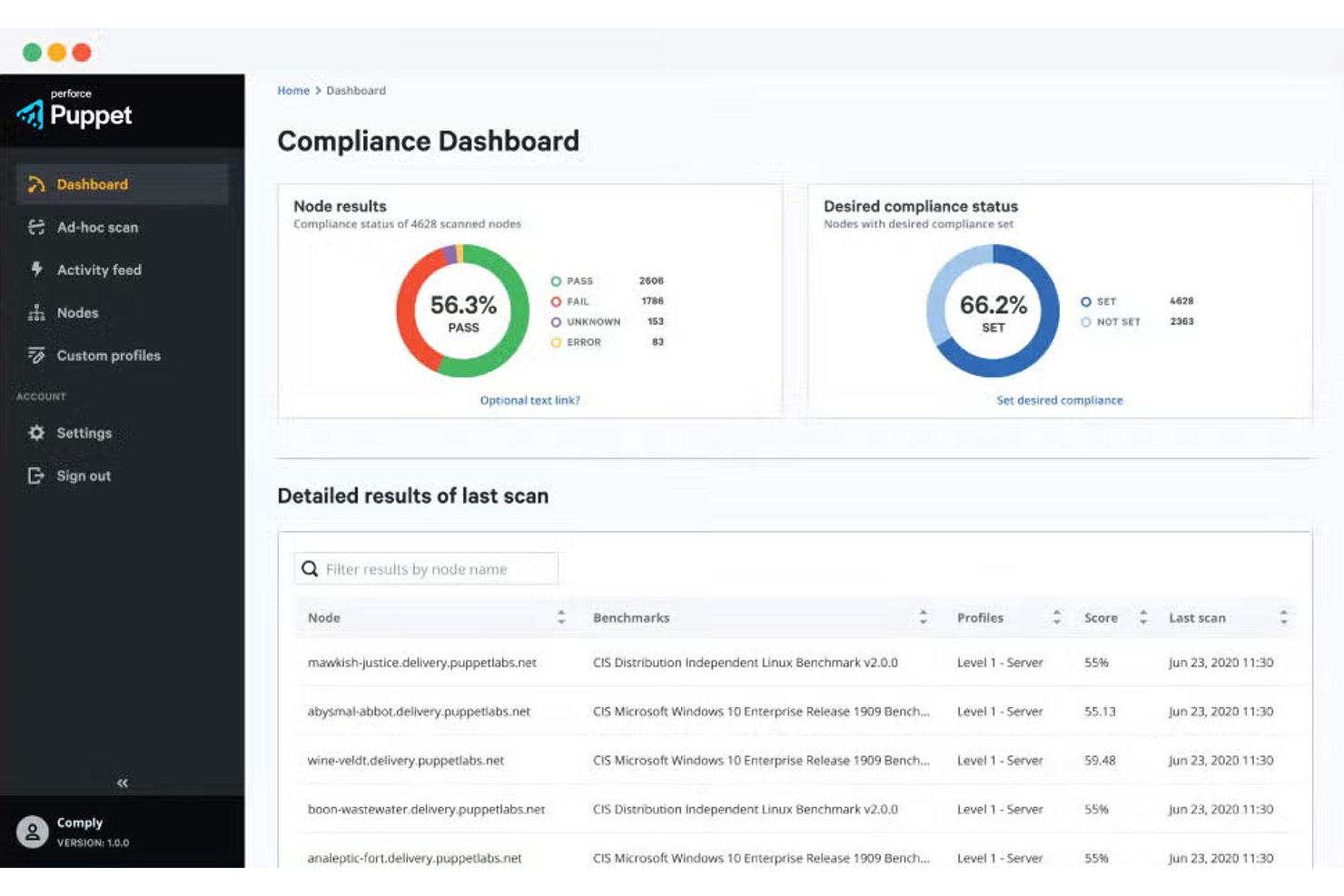
Tietoturvan ja vaatimustenmukaisuuden valvonta tarkistaa jokaisen laitteen sääntöjesi perusteella ja ryhtyy toimiin, jos laite ei täytä niitä. MDM-palvelin lukee esimerkiksi käyttöjärjestelmän version, salauksen tilan sekä jailbreak- tai root-tunnistuksen kaltaisia tietoja. Sen jälkeen se merkitsee laitteen, estää pääsyn tai käynnistää korjaustoimenpiteen.
Oman kokemukseni mukaan ehdollinen käyttöoikeus on tärkein ominaisuus. Microsoft Intune voi estää sähköpostin käytön vaatimustenvastaisella kannettavalla, kunnes käyttäjä asentaa tarvittavat korjauspäivitykset. Jamf Pro pystyy samaan integraatioidensa avulla.
Etsi vaatimustenmukaisuusraportteja, jotka on yhdistetty esimerkiksi ISO 27001 -standardiin tai CIS-vertailuarvoihin. Niiden avulla tarkastajille voidaan toimittaa näyttöä ilman manuaalisia vientitoimintoja.
Vaatimustenmukaisuuden signaalit käynnistävät vakavuuden mukaan erilaisia toimia, joten suunnittele eskalointipolkusi ennen valvonnan käyttöönottoa. Tämän jaottelun avulla voit yhdistää kunkin signaalin toimeen ja käytännön tilanteeseen:
| Signaali | Tyypillinen toimi | Käytännön käyttötapaus |
|---|---|---|
| SignaaliVanhentunut käyttöjärjestelmäversio | Tyypillinen toimiArmonaika, jonka jälkeen pääsy estetään | Käytännön käyttötapausMicrosoft Intune estää sähköpostin käytön kannettavilla, joihin ei ole asennettu päivityksiä |
| SignaaliSalaus poistettu käytöstä | Tyypillinen toimiHälytä järjestelmänvalvoja ja ota FileVault tai BitLocker käyttöön | Käytännön käyttötapausTarkastaja merkitsee salaamattoman MacBookin poikkeamaksi |
| SignaaliJailbreak tai root havaittu | Tyypillinen toimiSiirrä karanteeniin tai suorita valikoiva tyhjennys | Käytännön käyttötapausJamf Prossa havaittu vaarantunut BYOD-puhelin |
| SignaaliSuojausagentti puuttuu | Tyypillinen toimiAsenna sovellus uudelleen ja rajoita sitten pääsyä | Käytännön käyttötapausKäyttäjä poisti päätelaitteen agentin |
Asettaisin armonaikoja matalan riskin signaaleille. Välittömät estot toimivat parhaiten jailbreakatuilla laitteilla.
6. Säilötys ja tietojen erottelu
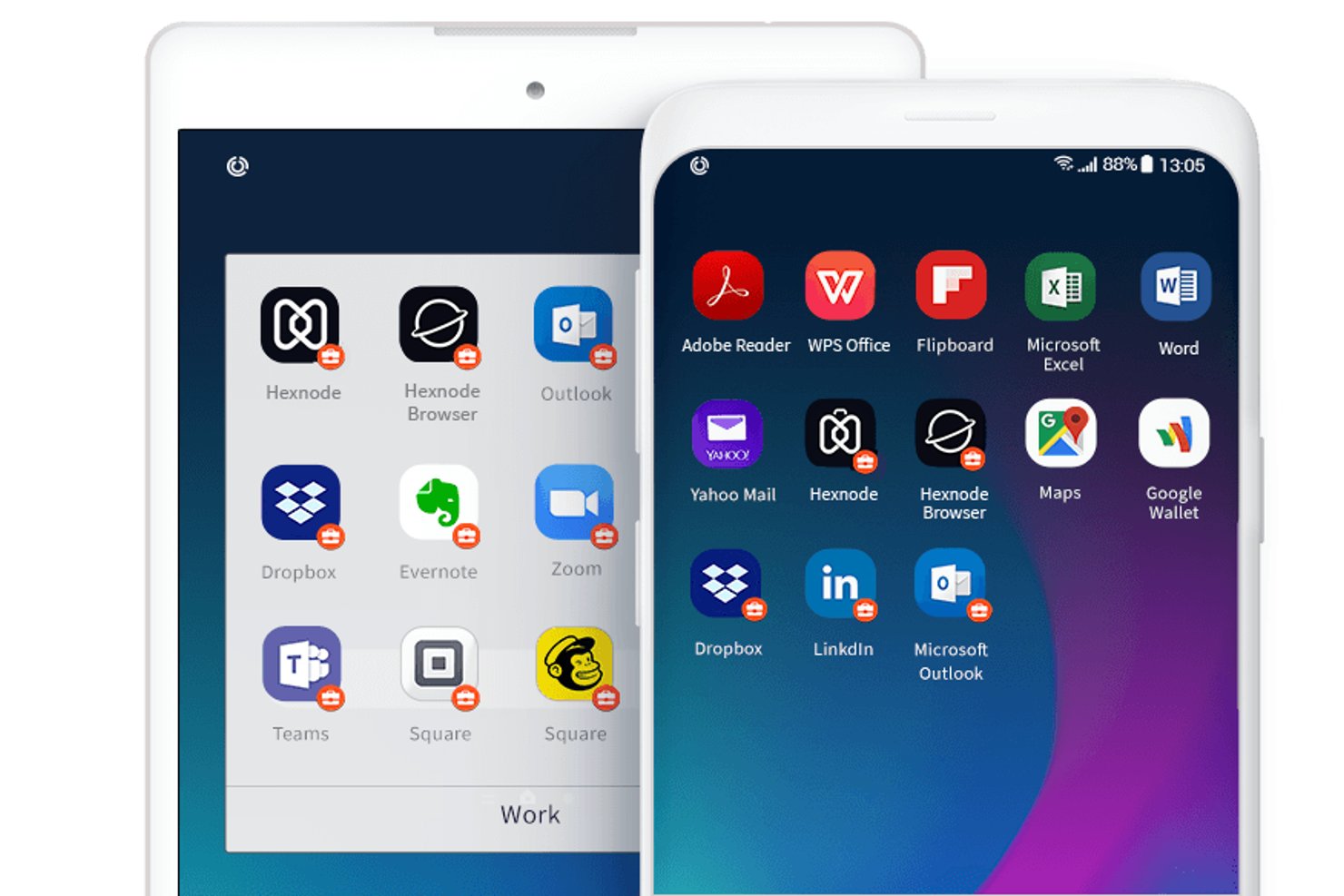
Säilötys ja tietojen erottelu pitävät työtiedot erillään henkilökohtaisista tiedoista samalla laitteella. MDM-työkalut voivat valvoa tätä erottelua Android Enterprisen työprofiilien, Apple User Enrollmentin ja hallittujen sovellusten ohjauskeinojen avulla.
Kokemukseni mukaan tämä on tärkeintä omien laitteiden käyttöön perustuvissa (BYOD) ympäristöissä. Voit hallita työsovelluksia, kopiointi- ja liittämissääntöjä sekä tietojen jakamista samalla, kun henkilökohtaiset valokuvat ja viestit pysyvät yksityisinä.
Etsi valikoivaa tyhjennystä ja hallittuja avaamissääntöjä. Niiden avulla voit poistaa yrityksen tiedot koskematta henkilökohtaisiin tietoihin, mikä helpottaa tilannetta, kun työntekijät vastustavat laitteen rekisteröintiä.
Erottelumenetelmät vaihtelevat alustan ja omistusmallin mukaan, joten sovita erottelumenetelmä laitteisiin, joita tiimisi tukee:
| Erottelumenetelmä | Mitä se erottaa | Käytännön esimerkki |
| Androidin työprofiili | Työsovellukset, tiedot ja ilmoitukset | Microsoft Intunella hallitut BYOD-puhelimet |
| Applen käyttäjärekisteröinti | Hallittavat työsovellukset ja -tiedot henkilökohtaisista tiedoista | Jamf Pron kautta rekisteröidyt henkilökohtaiset iPhonet |
| Hallittavat avaamissäännöt | Tietojen jakaminen hallittujen ja hallitsemattomien sovellusten välillä | Työliitteiden estäminen henkilökohtaisissa sovelluksissa |
| Yrityksen omistama laite työprofiililla | Työ- ja henkilökohtaiset sovellukset ja tiedot yrityksen omistamissa Android-laitteissa | Yrityksen Android-puhelimet, joissa sallitaan rajoitettu henkilökohtainen käyttö |
Kertoisin työntekijöille ennen rekisteröintiä, mitä voit nähdä ja mitä et.
7. Sisällön ja asiakirjojen hallinta
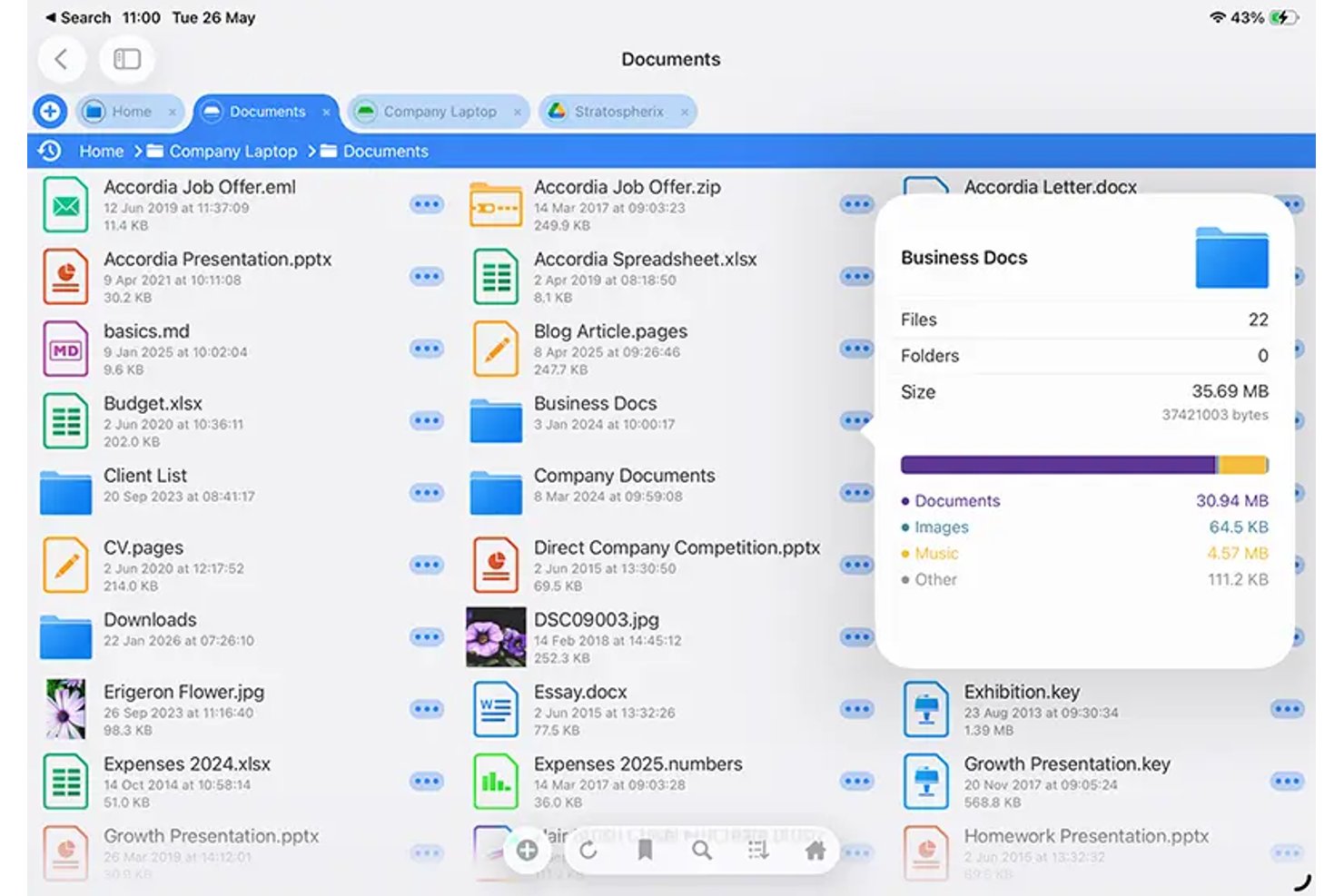
Sisällön ja asiakirjojen hallinta auttaa IT-tiimejä jakamaan yrityksen tiedostoja sekä hallitsemaan sitä, miten työntekijät käyttävät, jakavat ja tallentavat niitä. MDM-alustasta riippuen nämä ominaisuudet voivat perustua hallittuihin sovelluksiin, suojattuihin sisältösäilöihin tai integraatioihin asiakirjahallintapalvelujen kanssa.
Kokemukseni mukaan käyttöoikeuksien hallinta on tärkeintä. Asiakirjojen vanheneminen, kopiointi- ja liittämisrajoitukset sekä hallitut avaamissäännöt voivat auttaa suojaamaan arkaluonteisia tiedostoja.
Microsoft Intune ja Jamf Pro tukevat tiettyjä tietojen jakamisen rajoituksia, vaikka käytettävissä olevat hallintakeinot riippuvat käytetystä alustasta ja sovelluksista.
Etsi suojattua asiakirjojen jakelua, versionhallintaa ja etäkäyttöoikeuksien perumista. Nämä tietosuojaominaisuudet ovat erityisen hyödyllisiä omien laitteiden käyttöön perustuvissa (BYOD) ympäristöissä, joissa työntekijät käyttävät yrityksen tiedostoja henkilökohtaisilla puhelimillaan.
Edistyneet hallintakeinot saattavat edellyttää muita sisällönhallintatyökaluja. Sisällönhallinnan keinot vaihtelevat alustan ja integraation mukaan, joten sovita kukin ominaisuus organisaatiosi vaatimuksiin:
| Hallintakeino | Mitä se tekee | Käytännön esimerkki |
| Vanhentumispäivät | Rajoittaa asiakirjan käyttöä määritetyn ajanjakson jälkeen, jos ominaisuutta tuetaan | Aikasidonnaiset hinnastot jaetaan suojatun sisällönhallintasovelluksen kautta |
| Hallittu avaaminen | Rajoittaa sovelluksia, joilla hallittuja asiakirjoja voi avata | Sopimusten pitäminen hyväksytyissä sovelluksissa Jamfilla hallituissa iPadeissa |
| Kopiointi- ja liittämisrajoitukset | Rajoittaa tietojen siirtoja hallittujen ja hallitsemattomien sovellusten välillä | HR-asiakirjojen suojaaminen Microsoft Intunen sovellussuojauskäytäntöjen avulla |
| Etäkäyttöoikeuksien peruminen | Poistaa yrityksen sisältöön kohdistuvan käyttöoikeuden tai rajoittaa sitä tuettujen sovellusten tai palvelujen kautta | Luottamuksellisten asiakirjojen käyttöoikeuden peruminen työntekijän lähdettyä |
Testaisin vanhentumispäiviä ensin pienellä ryhmällä. Kesken työvuoron katoavat tiedostot turhauttavat kenttätyöntekijöitä.
8. Etävianmääritys ja -tuki
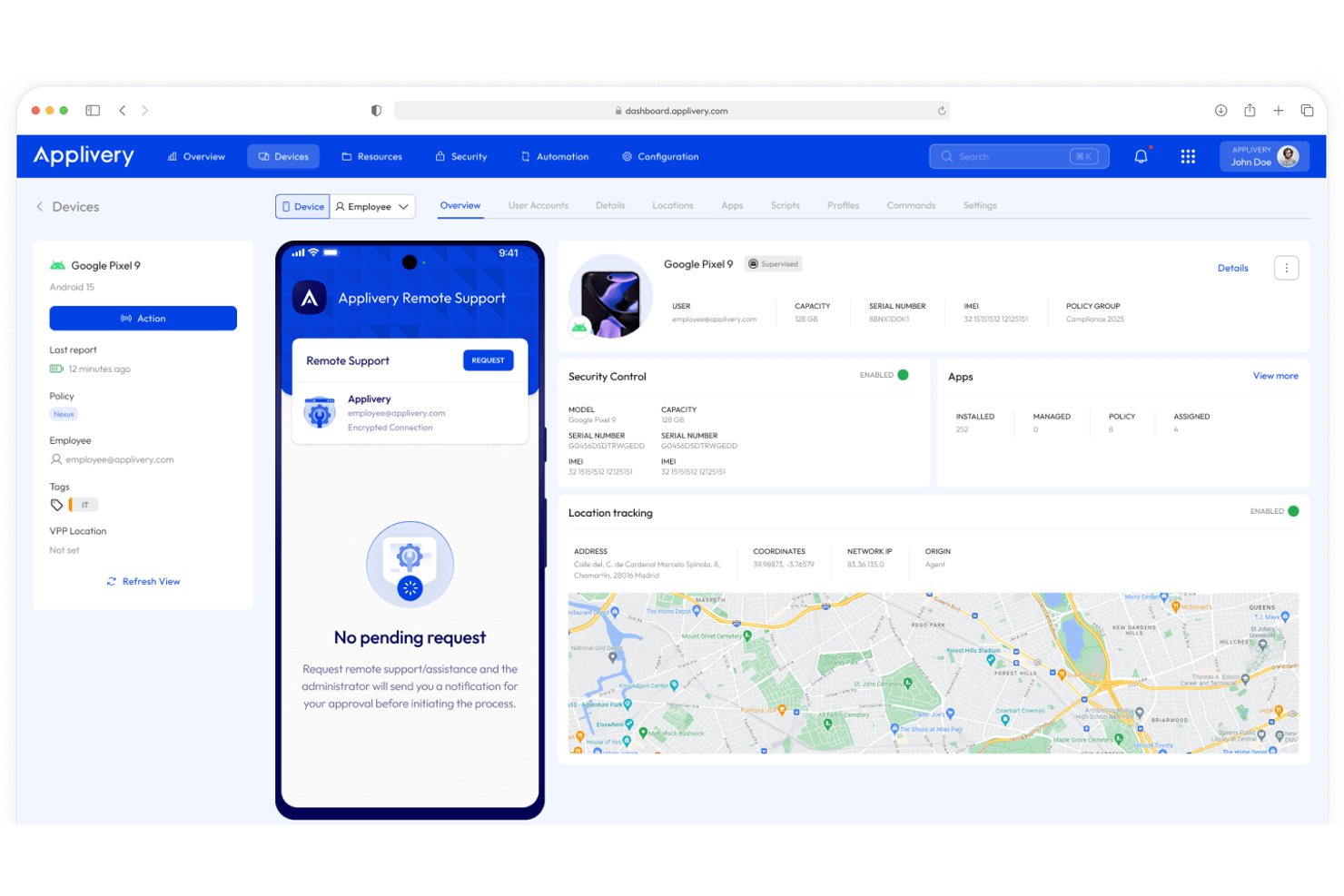
Etävianmäärityksen ja -tuen avulla IT-tiimit voivat diagnosoida ja korjata laitteita ilman fyysistä pääsyä niihin. Alustasta riippuen MDM-työkalut ja yhtenäisen päätelaitteiden hallinnan ratkaisut voivat tarjota laitteen diagnostiikkaa, määrityskomentoja ja etätukisessioita, joissa käyttäjän hyväksyntä pyydetään tarvittaessa.
Kokemukseni mukaan etäkatselu ja näytön hallinta ovat tärkeimpiä. Jamf Pro ja Microsoft Intune tukevat etätuki-istuntoja, mikä vähentää käyntejä käyttäjän työpisteellä.
Nämä ominaisuudet kuitenkin vaihtelevat laitteen ja lisensoinnin mukaan. Jamf Remote Assist tukee hallittuja Maceja, kun taas Microsoft Intune Remote Help edellyttää erillistä lisälisenssiä ja tarjoaa erilaisia ominaisuuksia tuetuille Windows-, macOS- ja Android-laitteille.
Etsi laitteen diagnostiikkaa ja komentohistoriaa. Niistä näet, mitä lähetit ja milloin, joten voit jäljittää ongelman nopeasti.
Etätukityökalut ratkaisevat eri ongelmia sen mukaan, kuinka paljon käyttöoikeuksia tarvitset ja onko käyttäjä paikalla:
| Työkalu | Mitä se tekee | Käytännön esimerkki |
| Etäkatselu | Näyttää käyttäjän näytön asianmukaisilla käyttöoikeuksilla | Uuden työntekijän opastaminen sähköpostin käyttöönotossa Jamf-hallinnoidulla Macilla |
| Näytön hallinta | Antaa valtuutetun teknikon käyttää tuettua laitetta | VPN-määrityksen korjaaminen Windows-kannettavassa Microsoft Intune Remote Helpin avulla |
| Laitelokit | Tarjoaa diagnostiikkatietoja | Epäonnistuneen sovelluksen asennuksen jäljittäminen |
| komentohistoria | Luettelee hallintakomennot ja niiden tilan | Tarkistaminen, saavuttiko uudelleenkäynnistyskomento kenttätietokoneen |
Aloittaisin lokeista ja komentohistoriasta ennen istunnon avaamista. Niistä saa usein vastauksen ilman, että käyttäjän työskentelyä keskeytetään.
9. Inventaario ja omaisuuden seuranta
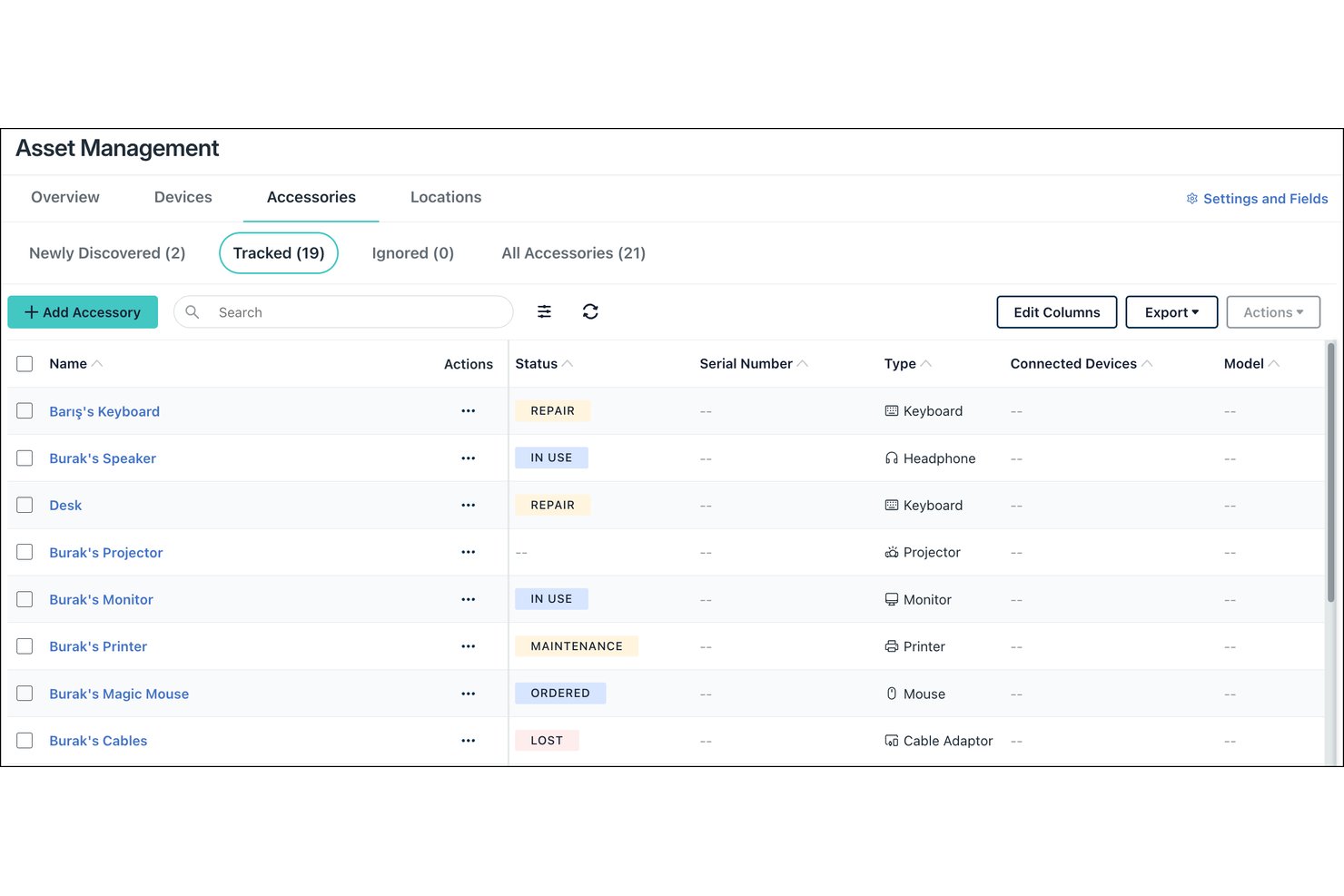
Inventaario ja omaisuuden seuranta tarjoavat ajantasaisen tiedon jokaisesta rekisteröidystä laitteesta. MDM-agentti ilmoittaa konsoliin laitemallin, sarjanumeron, käyttöjärjestelmän version, asennetut sovellukset, tallennustilan ja viimeisimmän yhteydenottoajan.
Kokemukseni mukaan sovellus- ja laiteinventaario ovat tärkeimmät. Jamf Pro ja Microsoft Intune mahdollistavat laitteiden suodattamisen käyttöjärjestelmän version tai asennetun ohjelmiston perusteella, joten korjaamattomat laitteet löytyvät nopeasti.
Etsi mukautettuja kenttiä, määrityshistoriaa ja vietäviä raportteja. Niiden avulla jokainen laite voidaan yhdistää käyttäjään, takuupäivään ja elinkaaren vaiheeseen.
Inventaarion tiedot vastaavat eri kysymyksiin sen mukaan, minkä kentän perusteella suodatat, joten yhdistä jokainen tietopiste sitä tukevaan päätökseen:
| Tietopiste | Mitä se näyttää | Käytännön esimerkki |
|---|---|---|
| TietopisteKäyttöjärjestelmän versio | Mitä se näyttääLaitteen korjaustaso | Käytännön esimerkkiKorjaamattomien kannettavien löytäminen Microsoft Intunessa |
| TietopisteAsennetut sovellukset | Mitä se näyttääLaitteessa oleva ohjelmisto | Käytännön esimerkkiHyväksymättömien sovellusten paikantaminen iPadeista Jamf Prossa |
| TietopisteViimeisin yhteydenottoaika | Mitä se näyttääLaitteen aktiivisuus | Käytännön esimerkki30 päivää offline-tilassa olleen tabletin havaitseminen |
| TietopisteTakuupäivä | Mitä se näyttääElinkaaren vaihe | Käytännön esimerkkiKannettavien uusimisen suunnittelu ennen takuun päättymistä |
Ajastaisin vietävän raportin viimeisimmästä yhteydenottoajasta. Vanhentuneet laitetiedot viittaavat usein kadonneeseen tai käytöstä poistettuun laitteistoon.
10. Sijainnin seuranta ja geoaidat
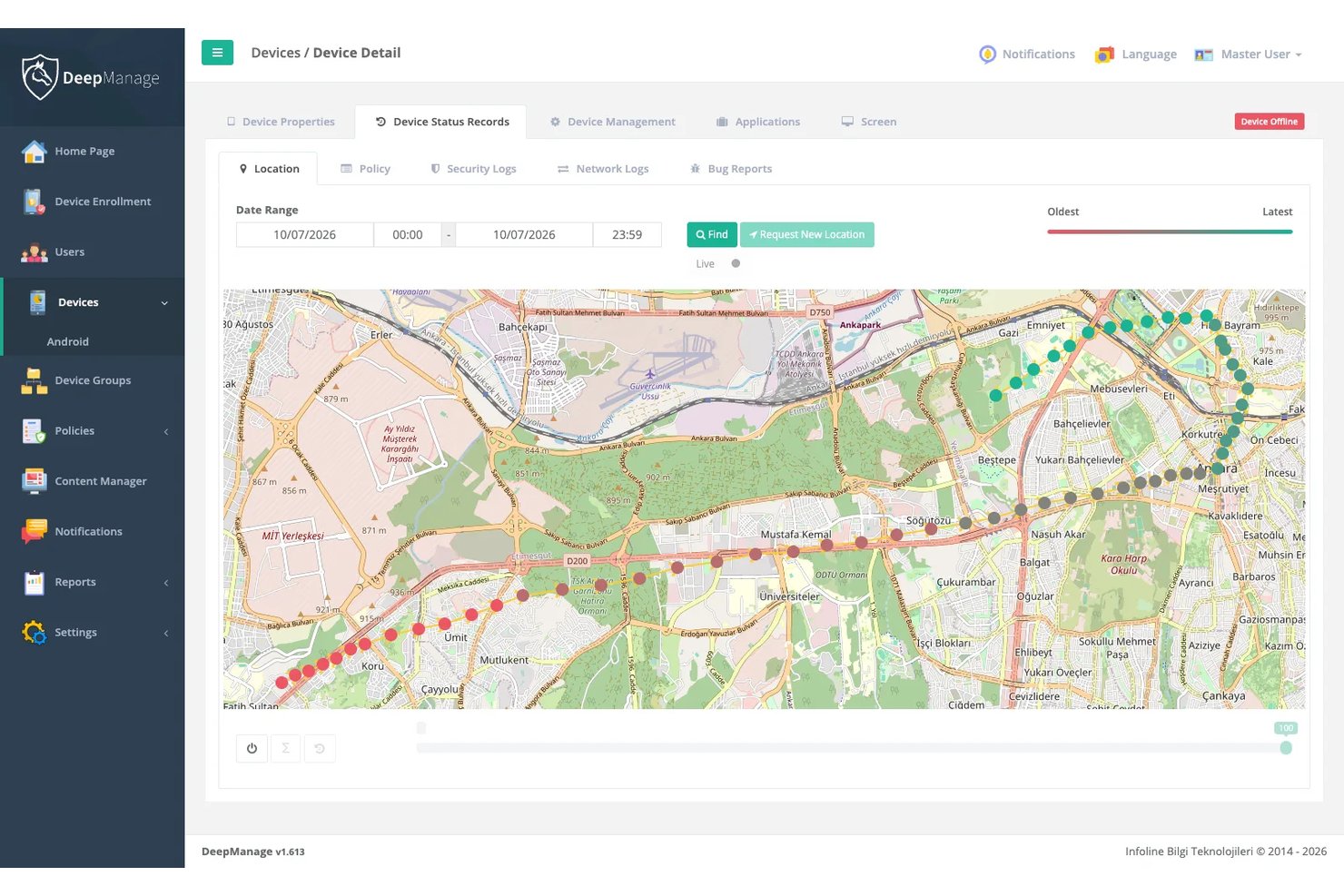
Sijainnin seuranta auttaa IT-tiimejä löytämään kadonneet tai väärään paikkaan joutuneet laitteet. Jotkin MDM-ratkaisut tarjoavat myös geoaidat, jotka käynnistävät hälytyksiä, kun laitteet saapuvat määritellyille alueille tai poistuvat niiltä. Ominaisuudet kuitenkin vaihtelevat alustan, laitteen omistajuuden ja ohjelmistotoimittajan mukaan.
Kokemukseni mukaan geoaidat ovat tärkeimpiä yhteiskäyttöisissä ja kentällä käytettävissä laitteissa. Jamf Pro tukee sijaintipyyntöjä valvottujen iPhone- ja iPad-laitteiden Kadonnut-tilan kautta, kun taas Microsoft Intune tarjoaa sijaintitoimintoja tuetuille hallinnoiduille laitteille.
Etsi tarvittaessa tehtäviä sijaintipyyntöjä, Kadonnut-tilaa ja yksityisyydensuojan hallintatoimintoja. Varmista ennen alustan valintaa, tukeeko se geoaidoitusta ja sijaintihistoriaa, erityisesti jos hallinnoit BYOD-laitteita.
Sijaintiominaisuudet palvelevat eri tarkoituksia laitteiden ja turvallisuusvaatimusten mukaan:
| Ominaisuus | Mitä se tekee | Käytännön esimerkki |
| Tarvittaessa haettava sijainti | Näyttää tuettujen laitteiden likimääräisen sijainnin | Yrityksen omistaman Android-tabletin löytäminen Microsoft Intunella |
| Kadonnut-tila | Lukitsee tuetut laitteet ja auttaa ylläpitäjiä löytämään ne | Väärään paikkaan joutuneen valvotun iPadin palauttaminen Jamf Prolla |
| Viimeksi tunnettu sijainti | Näyttää tuettujen laitteiden aiemmin ilmoitetun sijainnin | Offline-tilassa olevan Android-erikoislaitteen paikantaminen Intunella |
| Geoaidat (jos tuettu) | Käynnistää hälytyksiä, kun laitteet ylittävät määritellyt rajat | Yrityksen omistamien kenttälaitteiden valvonta niiden poistuessa määritellyiltä alueilta |
Pidättäisin sijaintihistorian pois käytöstä BYOD-puhelimissa. Kerää vain tiedot, joille käytännöt antavat perusteen.
11. Identiteetin ja käyttöoikeuksien hallinta
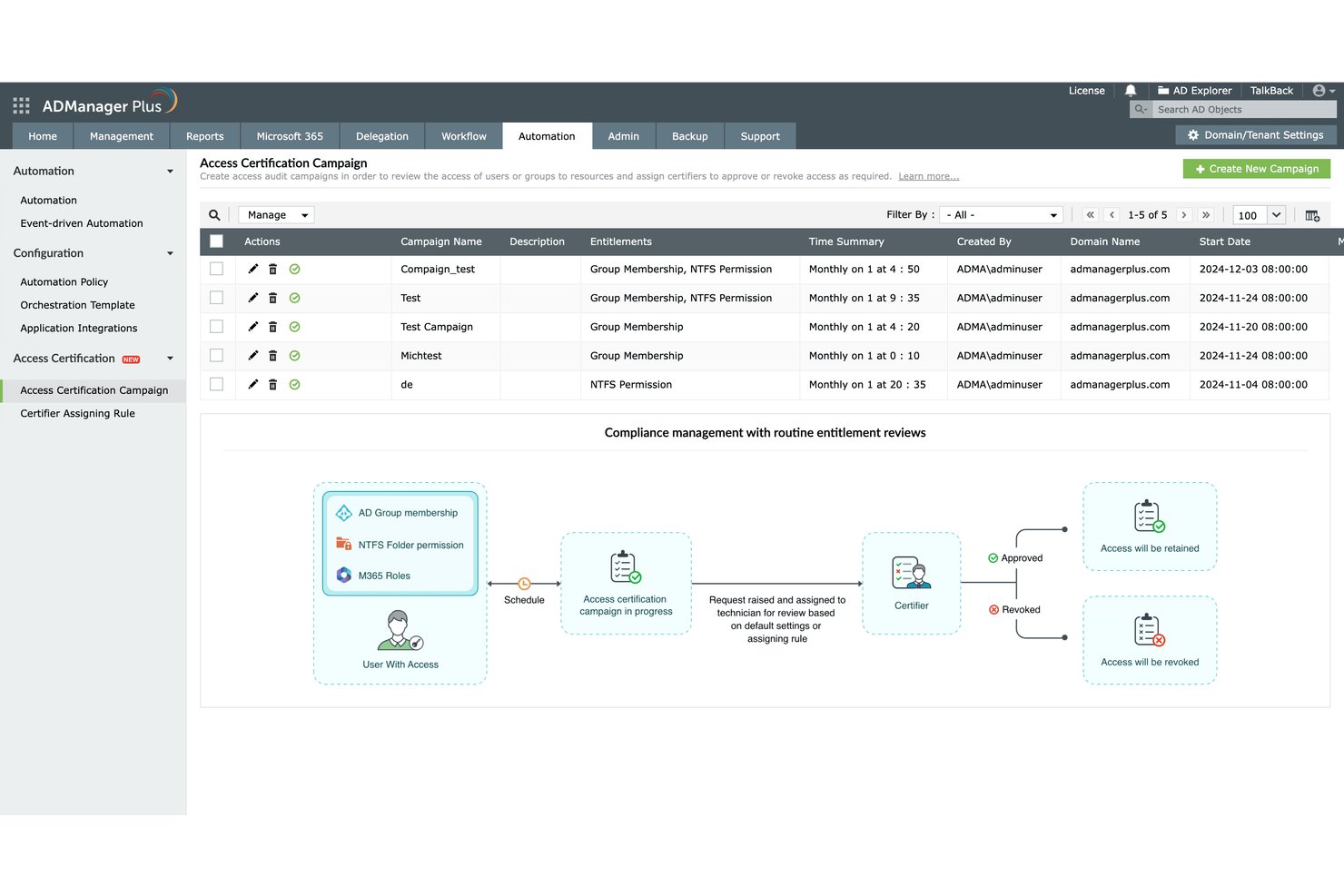
Identiteetin ja käyttöoikeuksien hallinta yhdistää jokaisen rekisteröidyn laitteen varmennettuun käyttäjään ja hallitsee, mitä yrityksen resursseja laite voi käyttää. MDM-palvelin muodostaa yhteyden hakemistoon, kuten Microsoft Entra ID:hen tai Oktaan, ja tarkistaa sitten identiteetin ja laitteen tilan ennen käyttöoikeuden myöntämistä.
Kokemukseni mukaan ehdollinen käyttöoikeus ja kertakirjautuminen ovat tärkeimpiä. Sekä Microsoft Intune että Jamf Pro estävät sähköpostin tai sovellusten käytön, kun laitteen vaatimustenmukaisuus ei enää täyty.
Etsi varmenteiden käyttöönoton ja monivaiheisen todentamisen tuki. Niiden avulla voit korvata jaetut salasanat laitepohjaisilla tunnistetiedoilla ja sitoa käyttöoikeudet ryhmäjäsenyyteen.
Identiteetin hallintakeinot toimivat käyttöoikeusketjun eri kohdissa, joten yhdistä kukin niistä riskiin, jota olet torjumassa:
| Hallintakeino | Mitä se tekee | Käytännön esimerkki |
|---|---|---|
| HallintakeinoEhdollinen käyttöoikeus | Mitä se tekeeEstää käytön, jos vaatimustenmukaisuustarkistukset epäonnistuvat | Käytännön esimerkkiSähköpostin käytön estäminen murretussa iPhonessa Microsoft Intunella |
| HallintakeinoKertakirjautuminen | Mitä se tekeeKirjaa käyttäjät sisään yhdellä hakemistotunnuksella | Käytännön esimerkkiSovellusten avaaminen Okta-tunnistetiedoilla Jamf Pro -Maceissa |
| HallintakeinoVarmenteiden käyttöönotto | Mitä se tekeeVälittää laitepohjaiset tunnistetiedot | Käytännön esimerkkiWi-Fi-salasanojen korvaaminen varmenteilla |
| HallintakeinoMonivaiheinen todentaminen | Mitä se tekeeLisää toisen varmennusvaiheen | Käytännön esimerkkiVahvistuskehotteen vaatiminen ennen VPN-käyttöä |
Ottaisin ehdollisen käyttöoikeuden ensin käyttöön vain raportointitilassa. Se näyttää, kenet lukitsisit ulos, ennen kuin teet sen.
12. Kioskitila ja dedikoitujen laitteiden hallinta
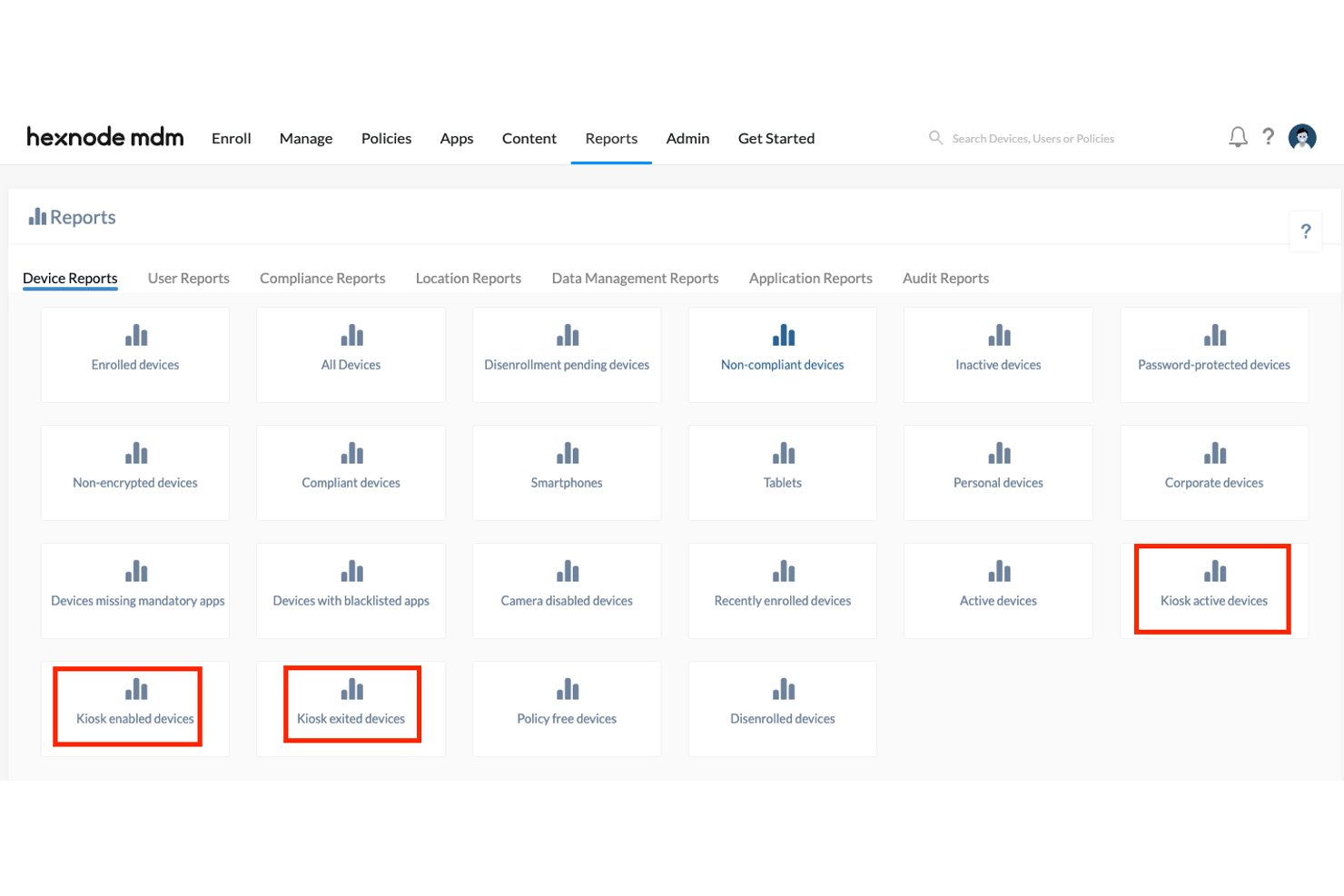
Kioskitila lukitsee hallintaan otetun laitteen yhteen sovellukseen tai pieneen joukkoon hyväksyttyjä sovelluksia. MDM-palvelin lähettää rajoitusprofiilin, piilottaa aloitusnäytön ja asetukset sekä pitää laitteen tässä tilassa, kunnes muutat sitä.
Kokemukseni mukaan yhden sovelluksen tila ja poistumisen hallinta ovat tärkeimpiä. Sekä Jamf Pro että Microsoft Intune tukevat kioskiasetuksia valvotuissa iOS- ja iPadOS-laitteissa sekä dedikoiduissa Android-laitteissa.
Etsi ajoitetut sovellusten uudelleenkäynnistykset, mukautettu taustakuva ja pääsykoodilla suojattu poistuminen. Niiden avulla tarkistuskioski tai myyntipisteen näyttö pitää oikean sovelluksen käynnissä ilman henkilöstön toimenpiteitä.
Kioskin hallintakeinot sopivat eri laitteille ja riskeille, joten yhdistä kukin niistä näyttöön, jonka käyttäjät todella näkevät:
| Hallintakeino | Mitä se tekee | Käytännön esimerkki |
|---|---|---|
| HallintakeinoYhden sovelluksen tila | Mitä se tekeeLukitsee laitteen yhteen sovellukseen | Käytännön esimerkkiJamf Prota käyttävä tarkistustabletti klinikalla |
| HallintakeinoUsean sovelluksen tila | Mitä se tekeeRajoittaa laitteen hyväksyttyihin sovelluksiin | Käytännön esimerkkiMicrosoft Intunea käyttävät käsipäätteet varastossa |
| HallintakeinoPääsykoodilla suojattu poistuminen | Mitä se tekeeVaatii koodin kioskitilasta poistumiseen | Käytännön esimerkkiTeknikon päästäminen huoltamaan myyntipisteen näyttöä |
| HallintakeinoAjoitetut sovellusten uudelleenkäynnistykset | Mitä se tekeeKäynnistää sovelluksen uudelleen ajastetusti | Käytännön esimerkkiAulatilan näytön nollaaminen yön aikana |
Testaisin poistumisen pääsykoodit ennen käyttöönottoa. Unohtunut koodi voi tarkoittaa käyntiä paikan päällä.
13. Käyttöjärjestelmän päivitysten ja korjausten hallinta
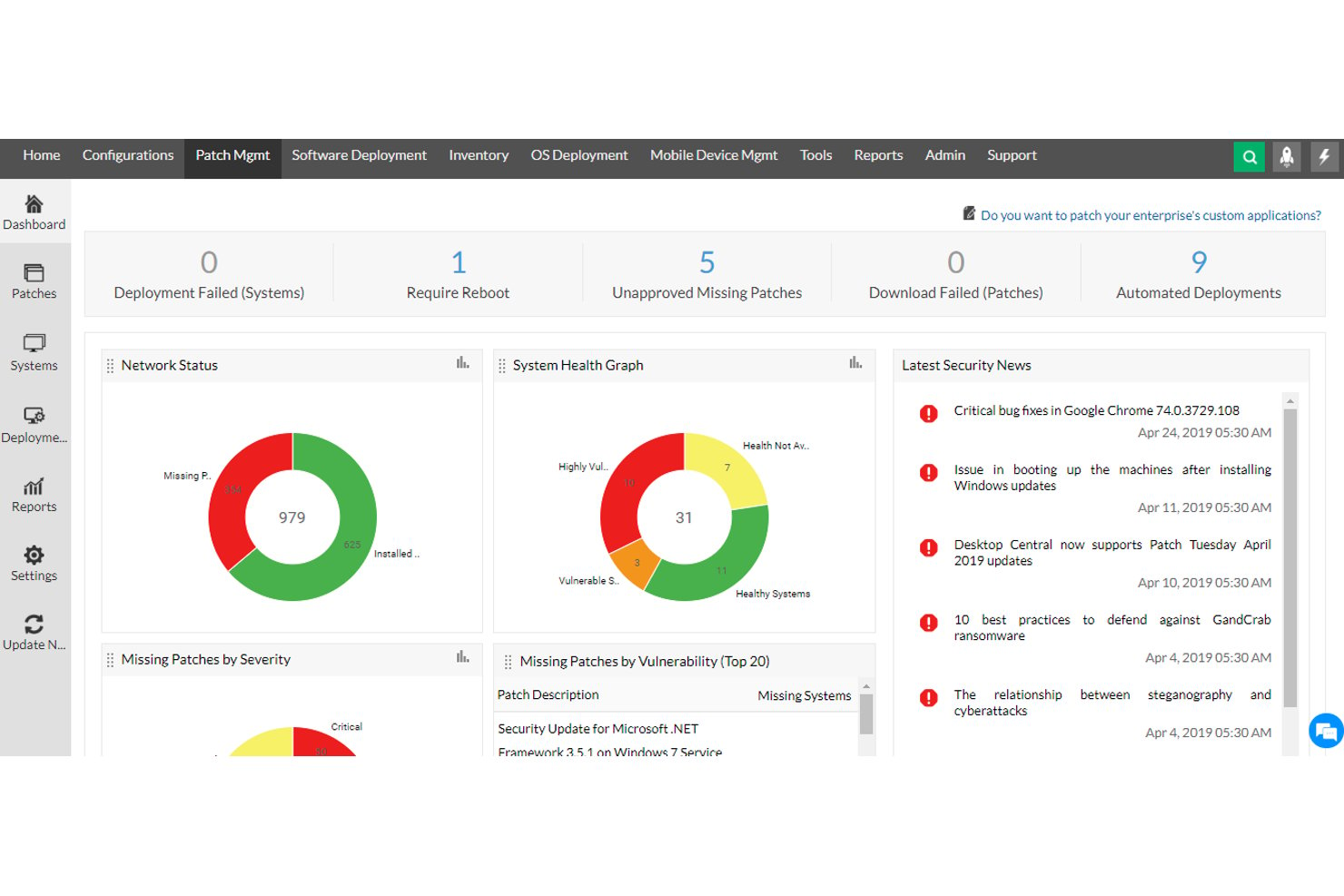
Käyttöjärjestelmän päivitysten ja korjausten hallinnan avulla voit määrittää, milloin ja miten hallintaan otetut laitteet asentavat käyttöjärjestelmäpäivitykset. MDM-palvelin lähettää päivityskomentoja tai -käytäntöjä, ja kukin laite lataa ja asentaa päivityksen määrittämäsi aikataulun mukaisesti.
Kokemukseni mukaan lykkäysikkunat ja pakotetut määräajat ovat tärkeimpiä. Sekä Jamf Pro että Microsoft Intune sallivat suurten julkaisujen lykkäämisen testausta varten ja vaativat sitten asennuksen tiettyyn päivämäärään mennessä.
Etsi päivitysrenkaat, versioraportointi ja huoltoikkunat. Niiden avulla näet, mitkä laitteet ovat jäljessä, ja pidät uudelleenkäynnistykset työajan ulkopuolella.
Päivitysten hallintakeinot toimivat korjaussyklin eri vaiheissa, joten yhdistä kukin niistä kohtaan, jossa sinun on hidastettava tai nopeutettava prosessia:
| Hallintakeino | Mitä se tekee | Käytännön esimerkki |
|---|---|---|
| HallintakeinoLykkäysikkuna | Mitä se tekeeLykkää suuria käyttöjärjestelmäjulkaisuja | Käytännön esimerkkimacOS-päivitysten lykkääminen kahdella viikolla Jamf Prossa |
| HallintakeinoPakotettu määräaika | Mitä se tekeePakottaa asennuksen tiettyyn päivämäärään mennessä | Käytännön esimerkkiTietoturvapäivityksen vaatiminen Windows-kannettaviin Microsoft Intunella |
| HallintakeinoPäivitysrengas | Mitä se tekeeVaiheistaa käyttöönoton ryhmittäin | Käytännön esimerkkiPäivitysten lähettäminen ensin IT:n pilottiryhmälle |
| HallintakeinoHuoltoikkuna | Mitä se tekeeRajoittaa uudelleenkäynnistykset tiettyihin kellonaikoihin | Käytännön esimerkkiKioskien uudelleenkäynnistysten pitäminen yöaikaan |
Pilotoin päivitykset aina ensin pienellä renkaalla. Yksi virheellinen julkaisu voi rikkoa liiketoimintakriittisen sovelluksen kaikissa laitteissa.
14. Raportointi ja analytiikka
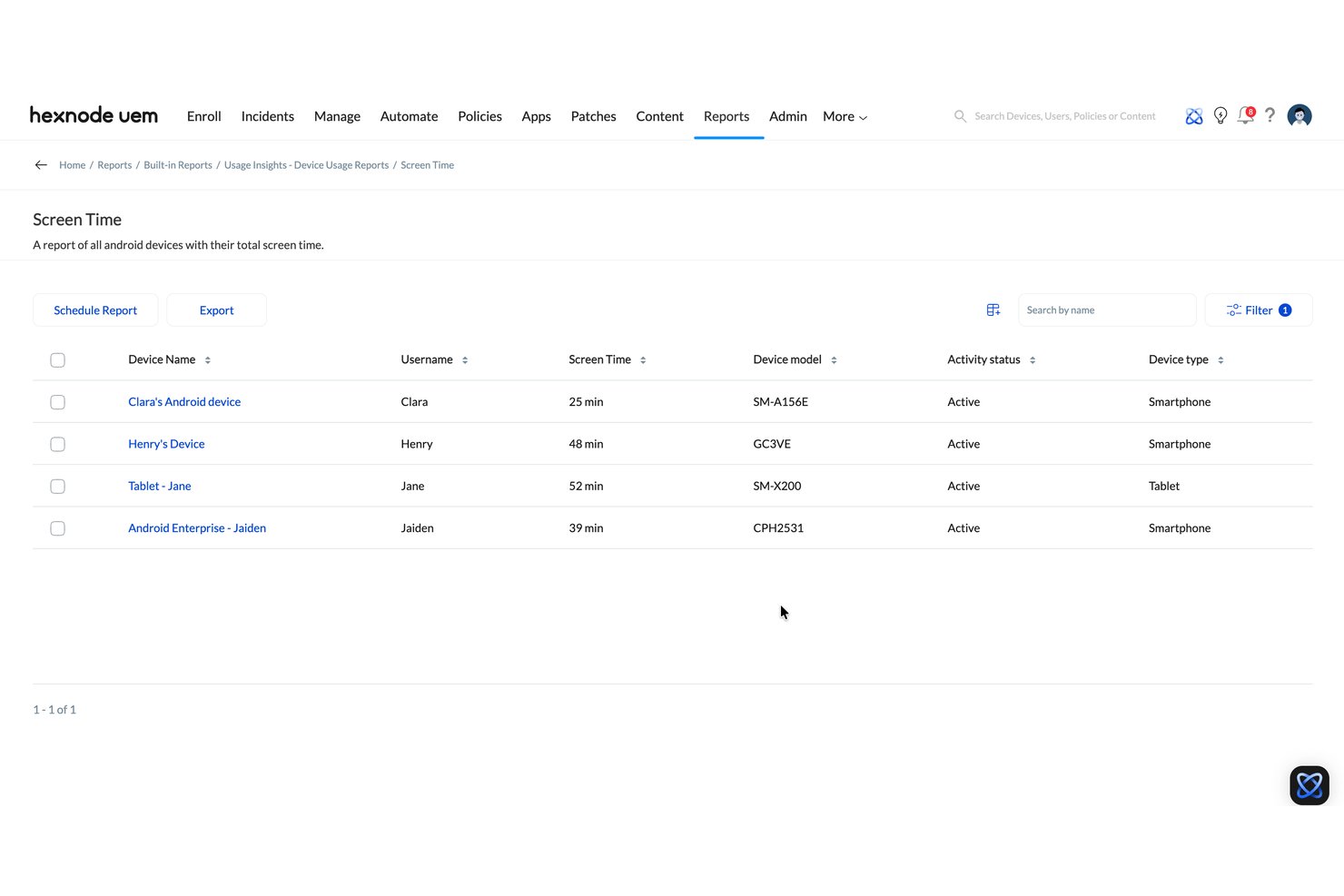
Raportointi ja analytiikka muuntaa MDM-tiedot koontinäytöiksi ja ajastetuiksi raporteiksi. Konsoli hakee jokaisesta käyttöön otetusta laitteesta sisäänkirjautumistiedot, vaatimustenmukaisuuden tilan, sovellusluettelon ja korjaustasot, minkä jälkeen voit suodattaa tietoja ja esittää niitä kaavioina.
Oman kokemukseni mukaan vaatimustenmukaisuuden koontinäytöt ja ajastetut viennit ovat tärkeimpiä. Sekä Microsoft Intune että Jamf Pro tarjoavat sisäänrakennettuja raportteja, ja kumpikin voi lähettää tietoja ulkoisiin työkaluihin ohjelmointirajapintojen kautta.
Etsi mukautettuja raporttien rakennustyökaluja ja tarkastuslokeja. Niiden avulla voit osoittaa tarkastajille, mitkä laitteet noudattivat käytäntöä ja mitkä eivät, ja ne tuovat esiin kehityssuuntia ennen kuin niistä tulee vaaratilanteita.
Raportit vastaavat erilaisiin kysymyksiin sen mukaan, kuka niitä esittää, joten yhdistä kukin raportti sitä tarvitsevaan kohderyhmään. Tämä erittely näyttää, mihin kukin sopii:
| Raporttityyppi | Mitä se näyttää | Esimerkki käytännöstä |
|---|---|---|
| RaporttityyppiVaatimustenmukaisuuden koontinäyttö | Mitä se näyttääHyväksytty tai hylätty käytäntökohtaisesti | Esimerkki käytännöstäTarkastajille osoitetaan, mitkä kannettavat tietokoneet täyttivät salausvaatimukset Microsoft Intunessa |
| RaporttityyppiAjastettu vienti | Mitä se näyttääToistuvat tietojen tilannekuvat | Esimerkki käytännöstäJamf Pron viikoittaisen korjausraportin lähettäminen sähköpostitse esihenkilöille |
| RaporttityyppiMukautettu raportti | Mitä se näyttääSuodatetut ja valitut kentät | Esimerkki käytännöstäPakollisen sovelluksen puuttuvien iPadien luetteleminen |
| RaporttityyppiTarkastusloki | Mitä se näyttääJärjestelmänvalvojien toimet ajan mittaan | Esimerkki käytännöstäSen jäljittäminen, kuka muutti rajoitusprofiilia |
Ajastaisin vaatimustenmukaisuusraportin viennin kuukausittain. Tarkastajat pyytävät yleensä historiatietoja eivätkä vain yhtä tilannekuvaa.
More Articles
15. Verkko- ja sähköpostimääritykset
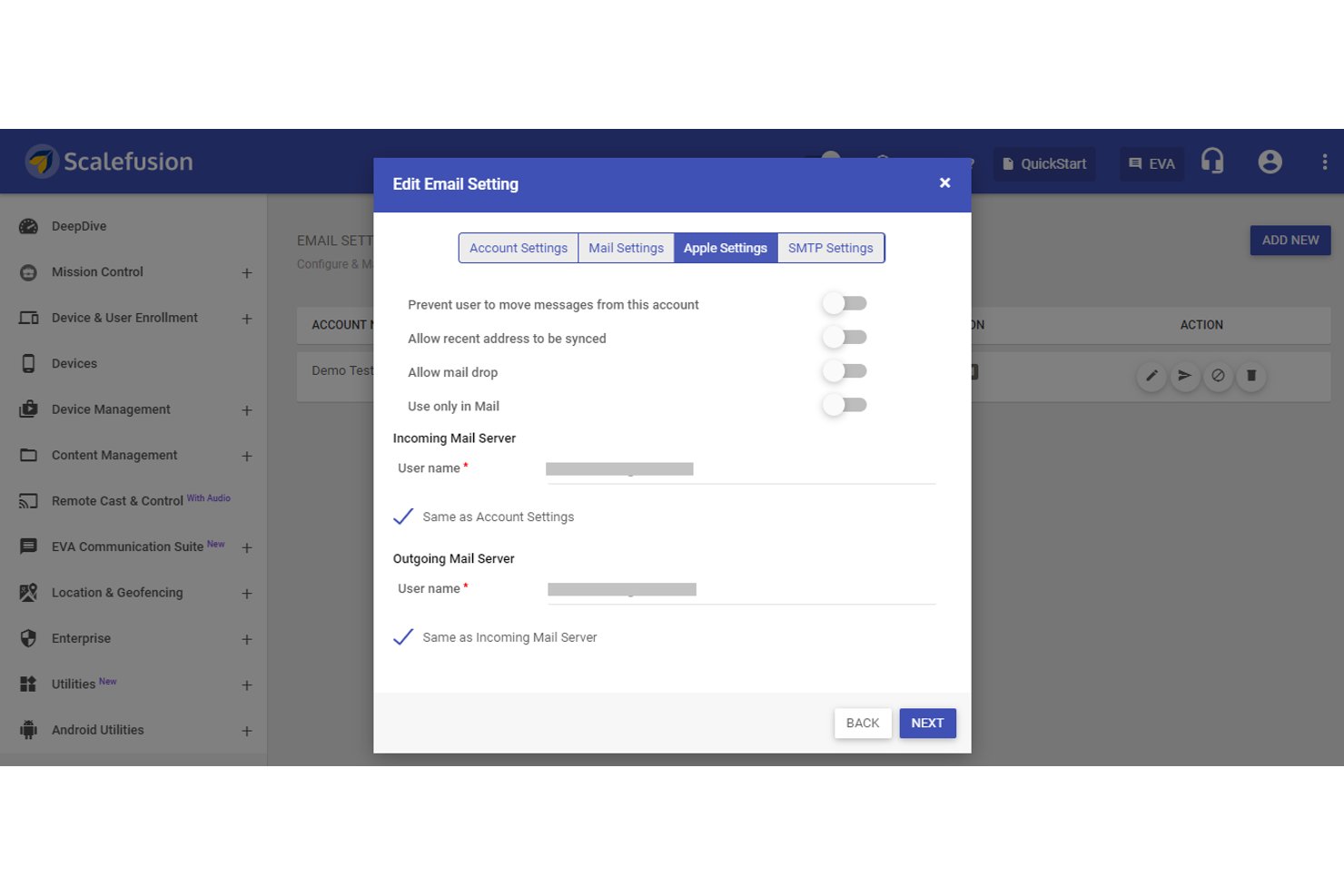
Verkko- ja sähköpostimääritysten avulla voit lähettää Wi-Fi-, VPN- ja sähköpostiasetukset käyttöön otettuihin laitteisiin ennen kuin käyttäjät koskevat niihin. MDM-palvelin lähettää määritysprofiilit, ja kukin laite ottaa ne käyttöön käyttöönoton yhteydessä tai seuraavan sisäänkirjautumisen aikana.
Oman kokemukseni mukaan varmenteisiin perustuva Wi-Fi ja hallitut sähköpostiprofiilit ovat tärkeimpiä. Jamf Pro tukee Apple-laitteiden, kuten iPhonien, iPadien ja Macien, määritysprofiileja. Microsoft Intune tukee Androidia, iOS:ää/iPadOS:ää, macOS:ää ja Windowsia, vaikka käytettävissä olevat Wi-Fi-, VPN- ja sähköpostiasetukset vaihtelevat alustan mukaan.
Etsi sovelluskohtainen VPN, välityspalvelinasetukset sekä Exchange- tai Gmail-tiliprofiilit. Ne poistavat manuaalisen määrityksen tarpeen, joten käyttäjien ei tarvitse kirjoittaa palvelinten nimiä tai salasanoja.
Verkko- ja sähköpostiprofiilit toimivat yhteyden eri tasoilla, joten yhdistä kukin profiili asetukseen, jonka käyttäjät muuten kirjoittaisivat käsin:
| Profiili | Mitä se tekee | Esimerkki käytännöstä |
|---|---|---|
| ProfiiliVarmenteisiin perustuva Wi-Fi | Mitä se tekeeTodentaa laitteet ilman jaettuja salasanoja | Esimerkki käytännöstäYrityksen Wi-Fi-verkkoon liittyminen Jamf Pro -Maceilla |
| ProfiiliSovelluskohtainen VPN | Mitä se tekeeReitittää liikenteen vain valituille sovelluksille | Esimerkki käytännöstäLiiketoimintasovelluksen liikenteen tunnelointi Microsoft Intunessa |
| ProfiiliVälityspalvelinasetukset | Mitä se tekeeOhjaa verkkoliikenteen yhdyskäytävän kautta | Esimerkki käytännöstäSisällönsuodatuksen käyttöönotto koulun iPadeissa |
| ProfiiliSähköpostitiliprofiili | Mitä se tekeeMäärittää Exchange- tai Gmail-tilit | Esimerkki käytännöstäOutlookin määrittäminen uusiin Android-puhelimiin |
Ottaisin varmenneprofiilin käyttöön ennen Wi-Fi-profiilia. Wi-Fi-yhteys ei toimi, jos laitteelta puuttuu sen varmenne.
10 parasta MDM-ohjelmistoa
Tässä ovat suosituksemme parhaista MDM-ohjelmistoista hakusi tueksi.
Clicks on the links below may earn a commission, which supports our independent testing and review of software and services. Learn more about how we stay transparent.
Valmis vertailemaan MDM-ominaisuuksia todellisilla alustoilla?
Kun tiedät, millä mobiililaitteiden hallinnan ominaisuuksilla on merkitystä, tutustu siihen, miten Microsoft Intunen, Jamf Pron ja Hexnode UEM:n kaltaiset työkalut vertautuvat tässä yritysten liikkuvuuden hallintaohjelmistojen vertailussa, joka sisältää hinnat, kokeilujaksot ja parhaiten sopivat käyttötapaukset.